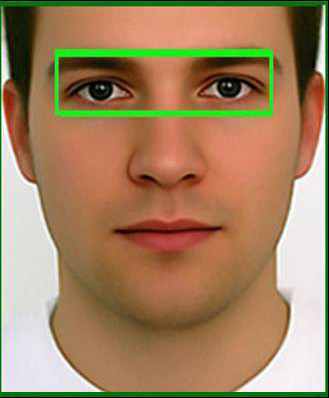
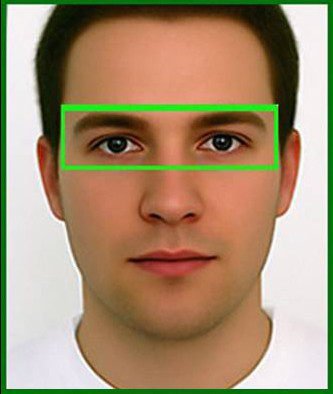
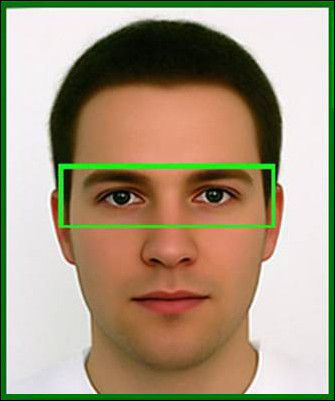
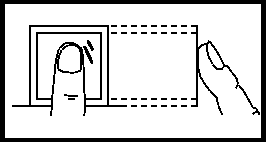
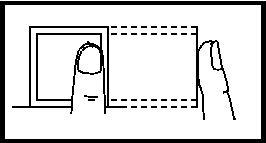
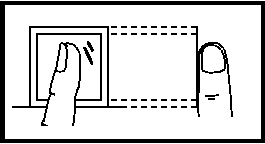
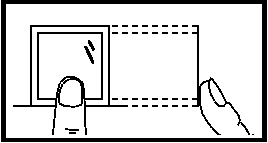
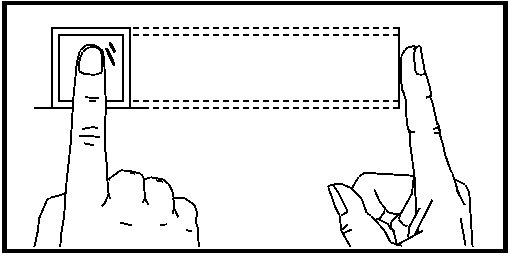
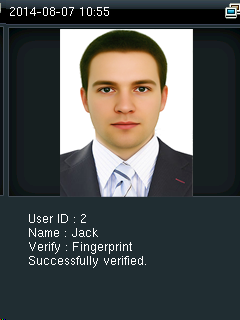
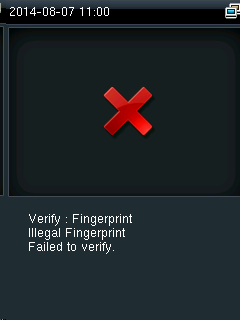
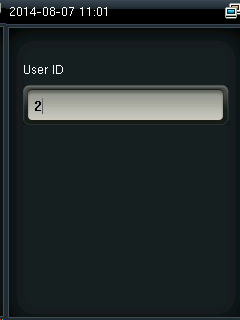
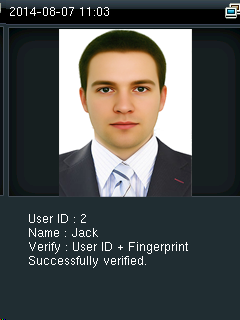
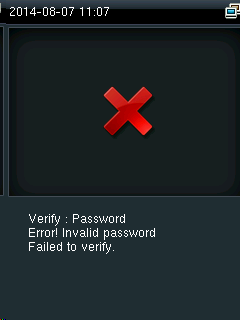
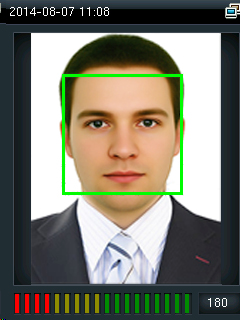
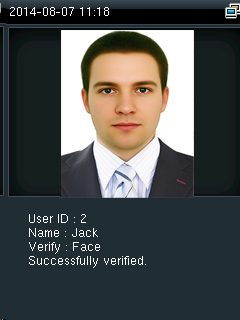
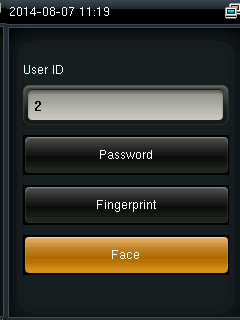
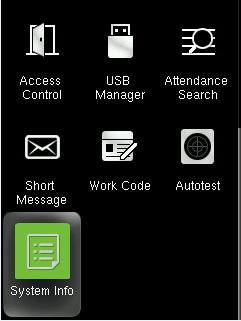
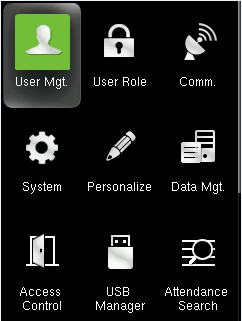
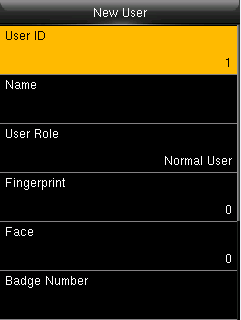
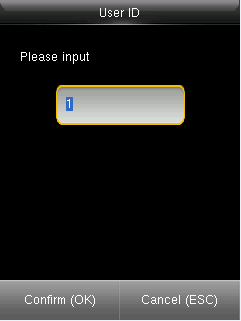
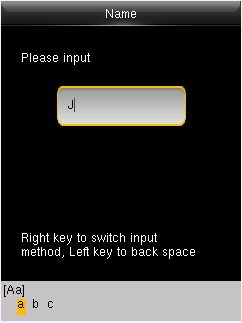
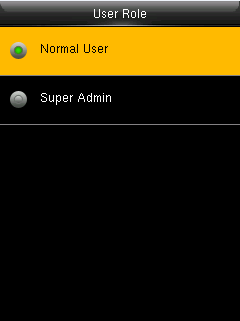
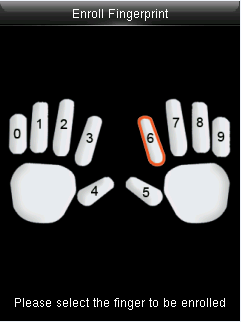
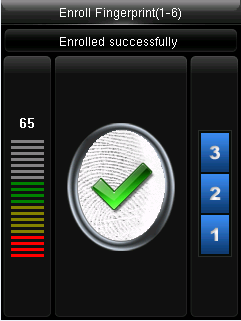
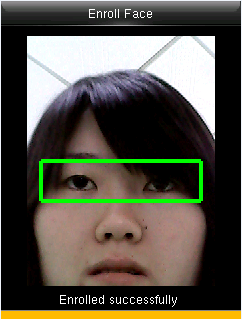
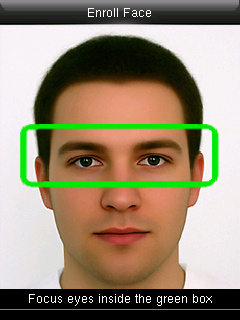
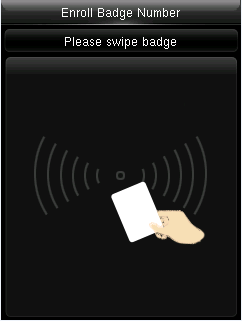
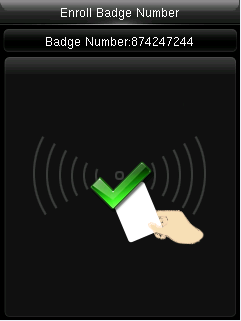
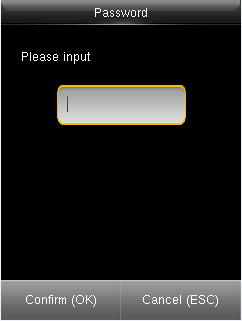
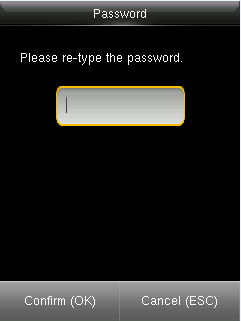
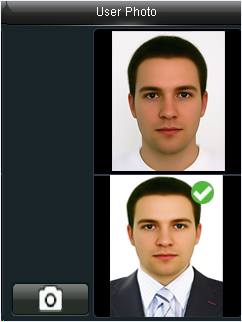
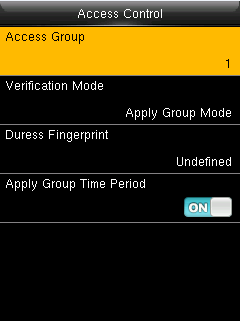
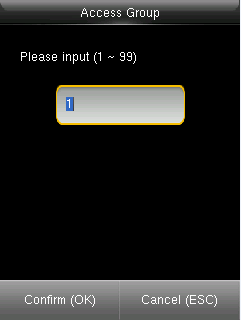
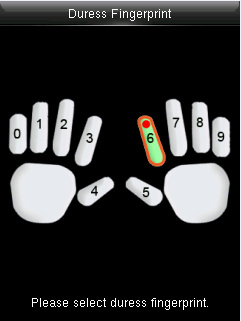
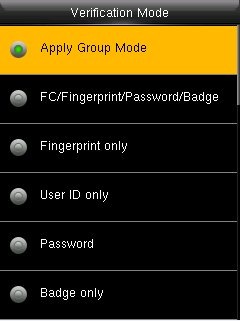
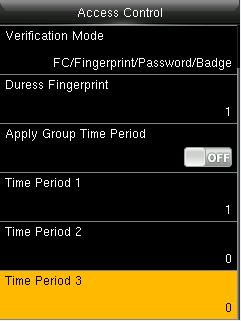
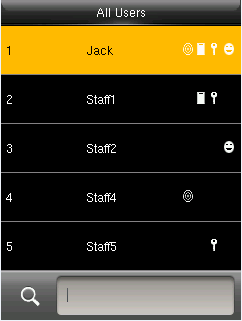
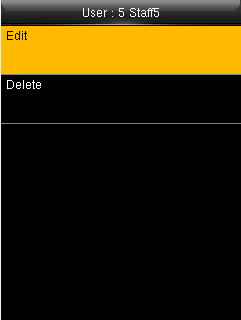
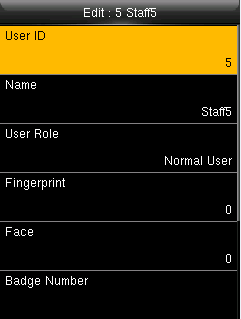
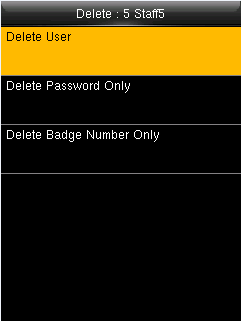
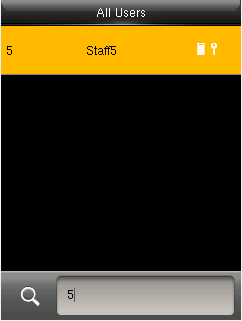
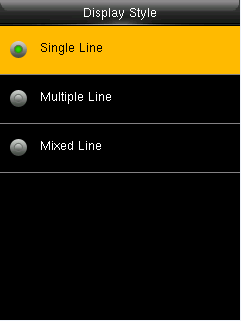
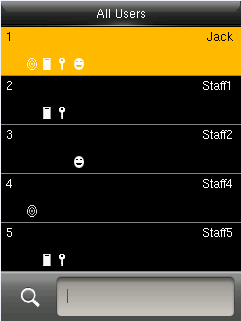
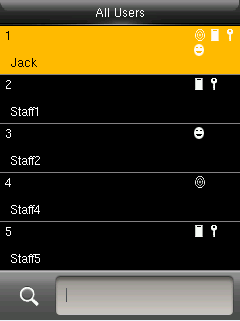
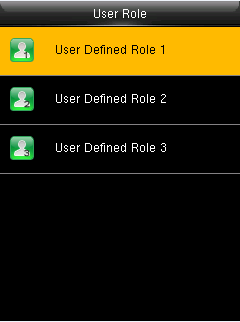
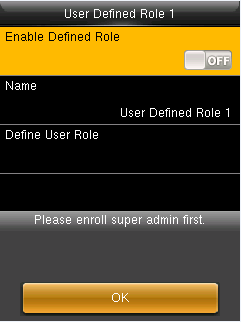
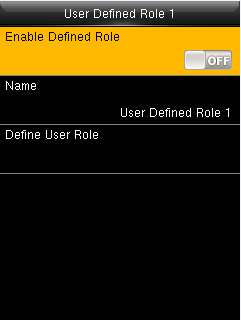
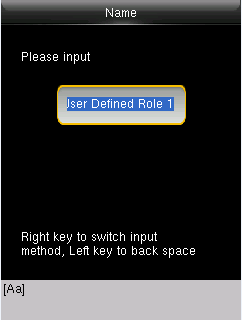
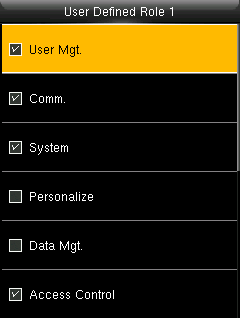
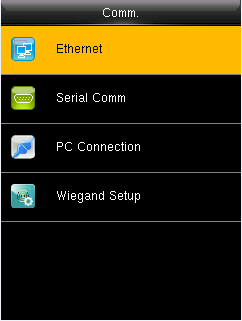
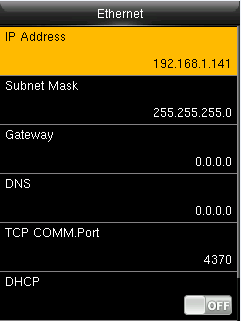
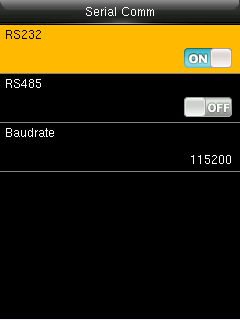
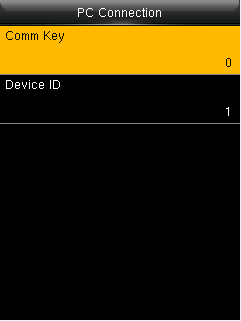
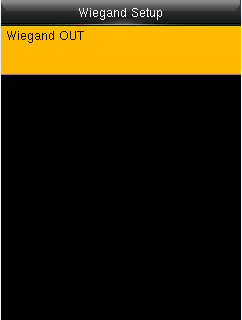
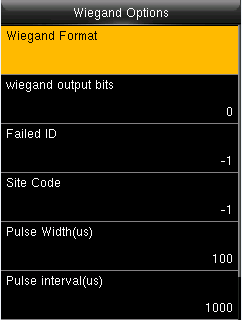
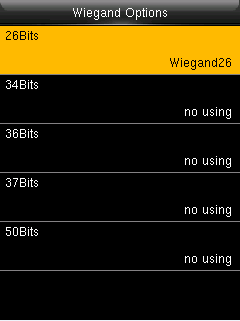
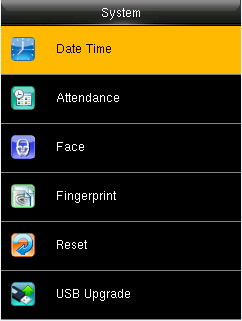
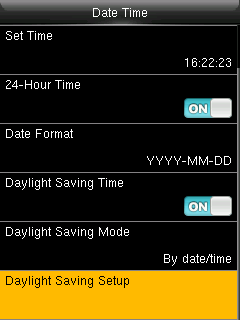
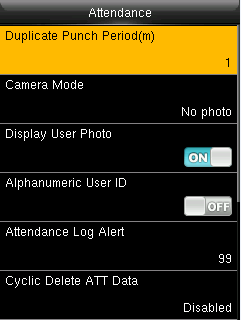
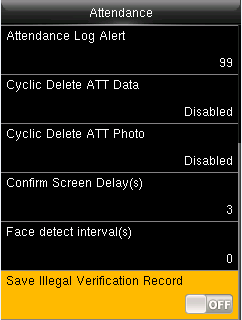
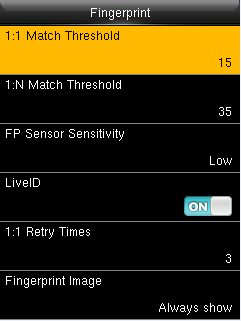
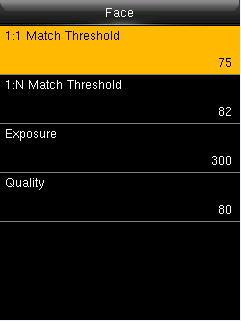
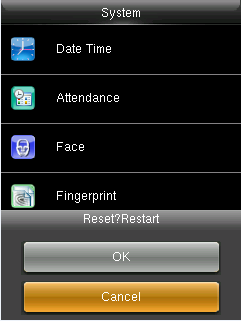
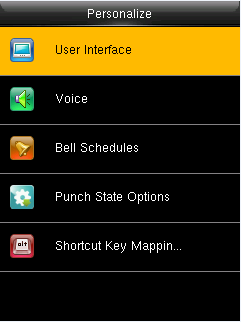
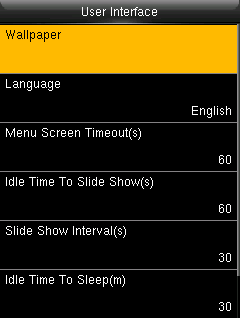
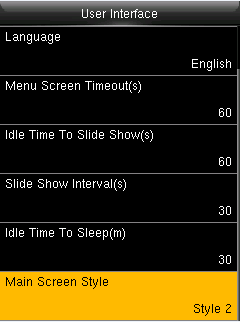
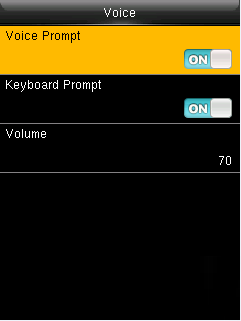
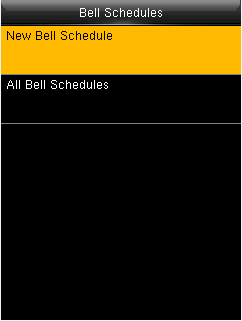
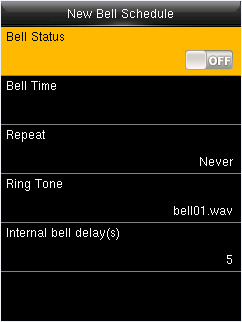
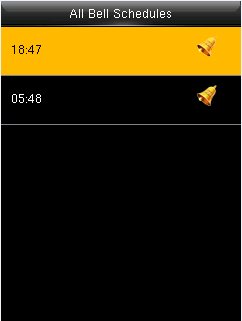
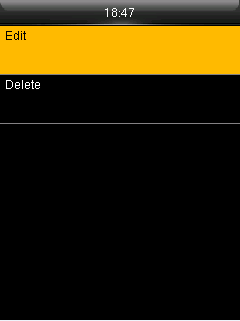
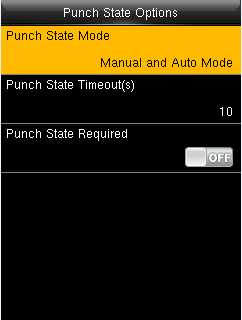
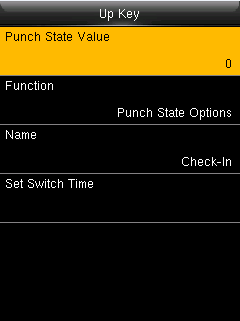
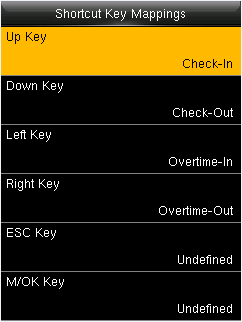
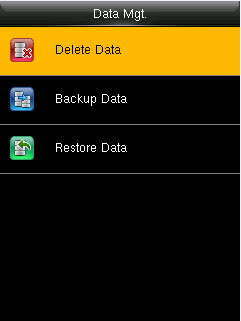
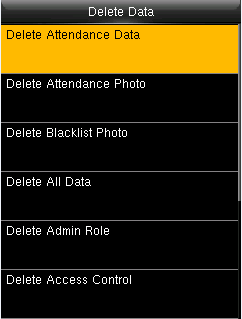
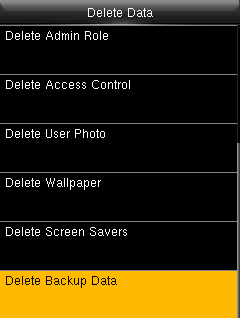
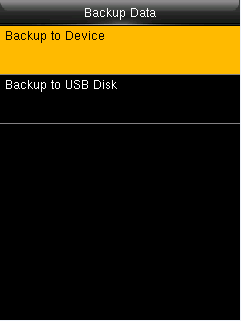
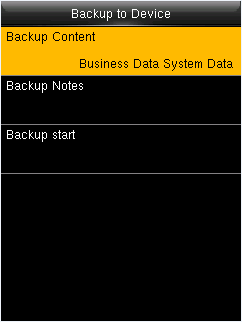
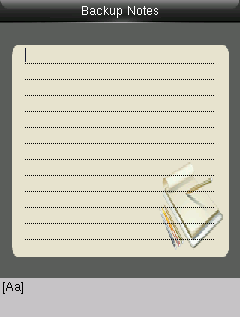
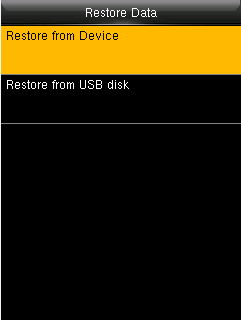
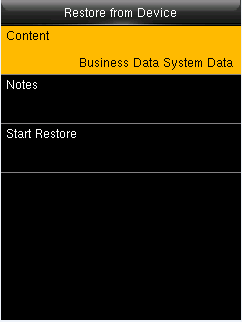
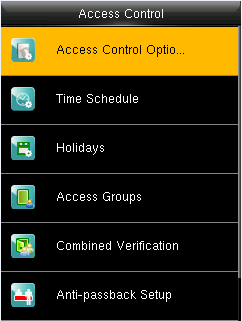
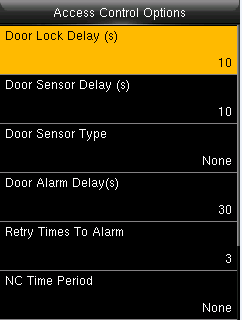
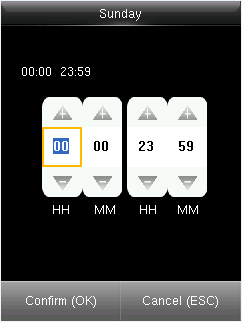
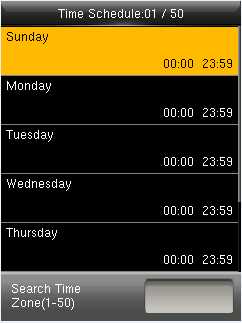
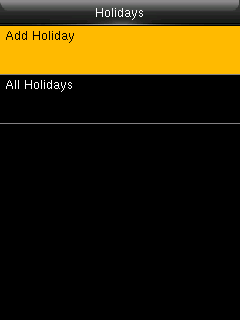
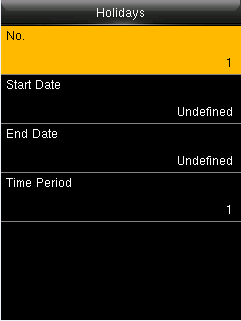
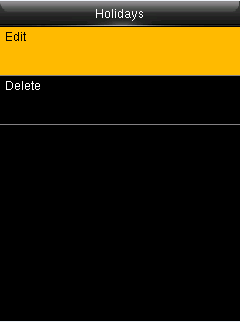
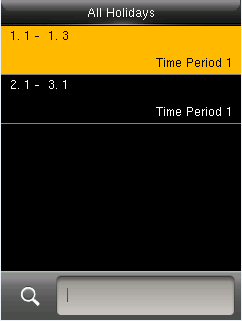
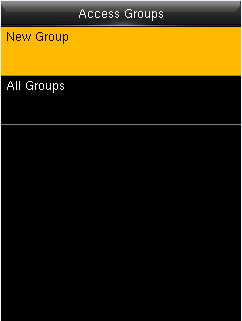
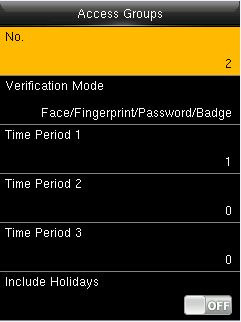
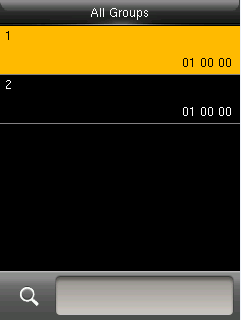
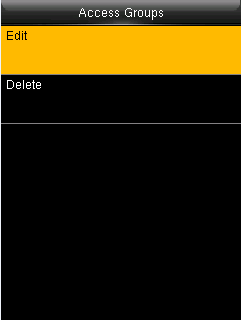
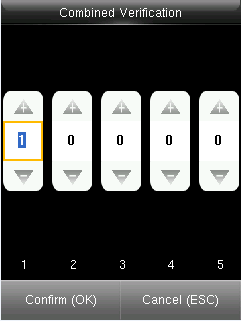
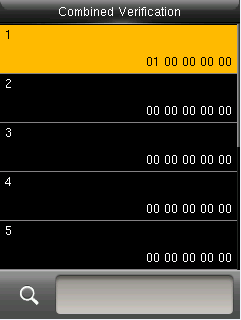
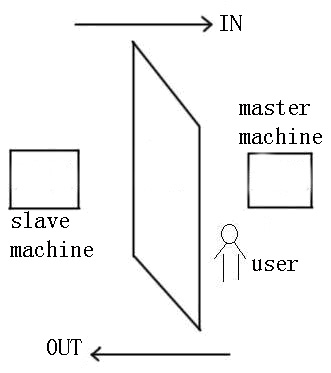
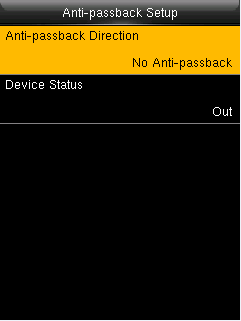
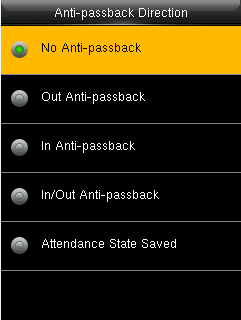
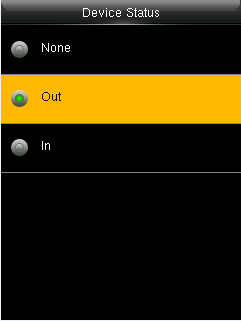
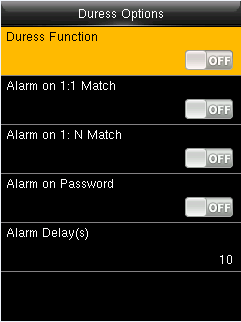
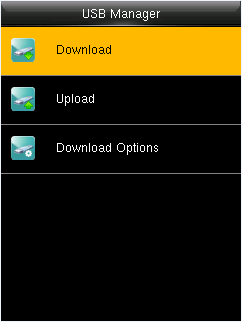
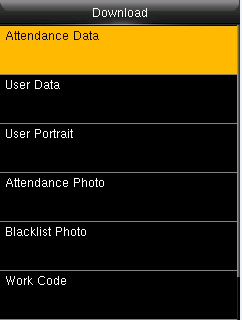
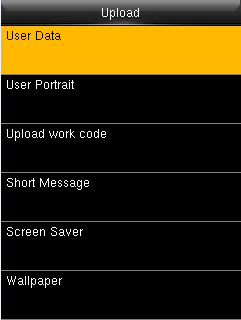
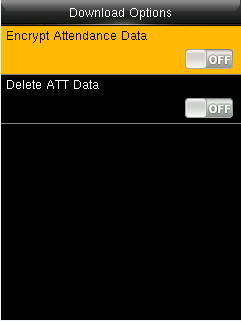
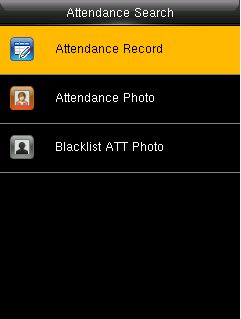
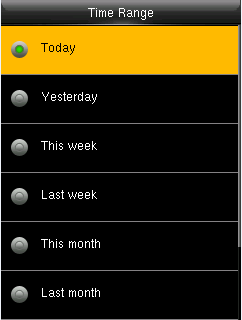
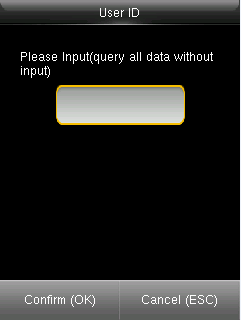
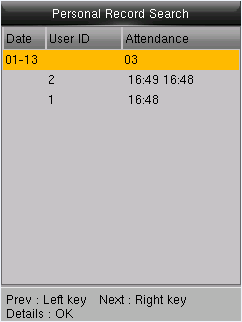
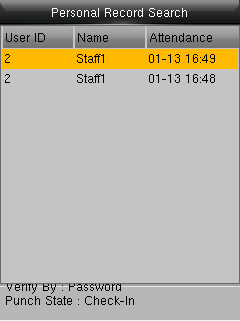
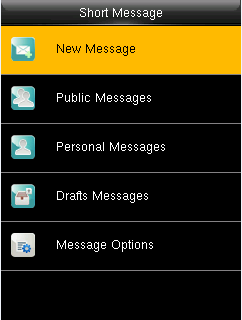
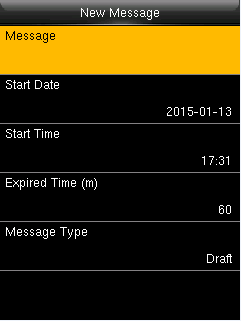
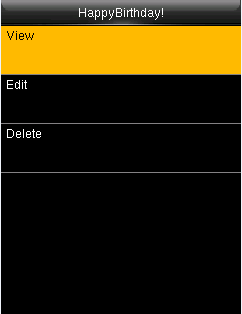
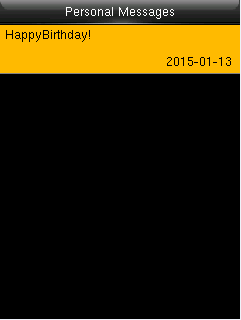
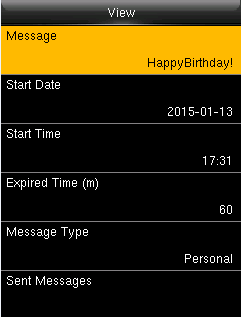
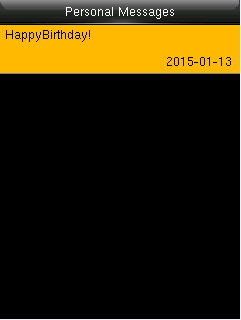
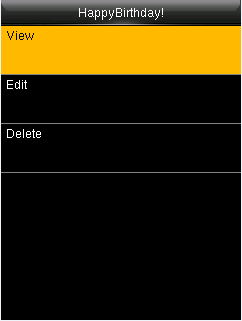
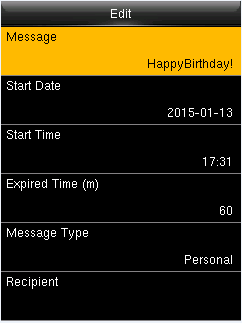
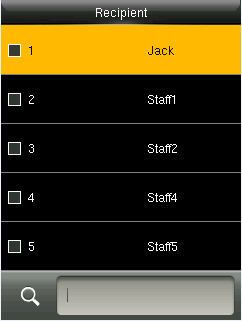
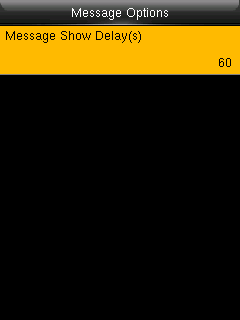
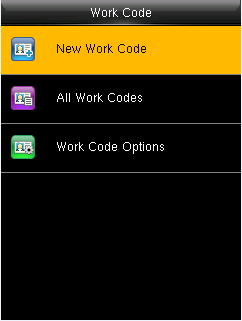
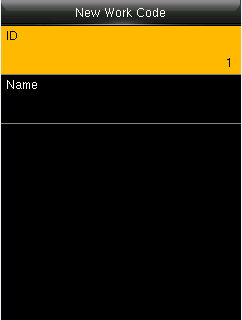
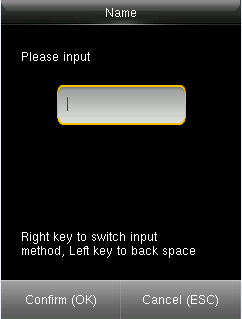
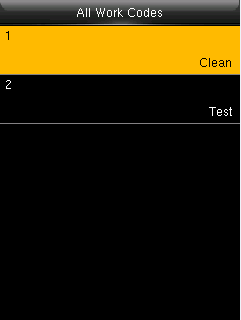
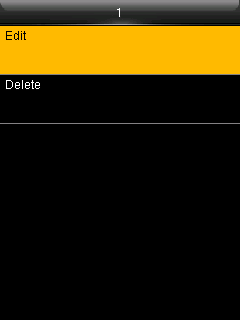
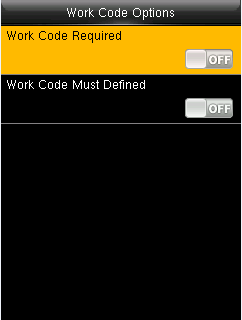
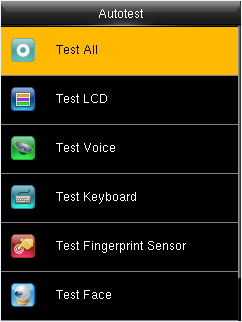
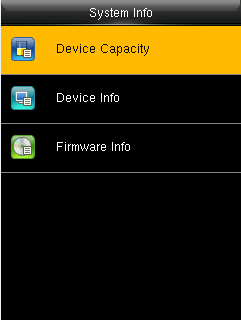
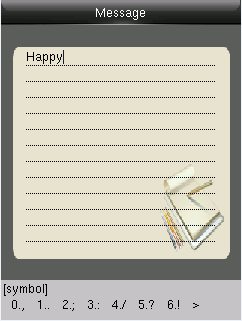
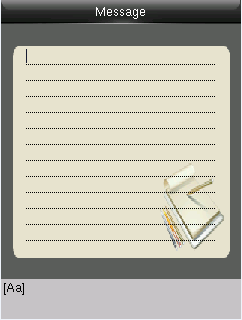
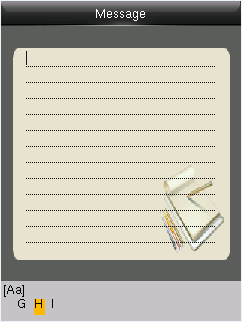
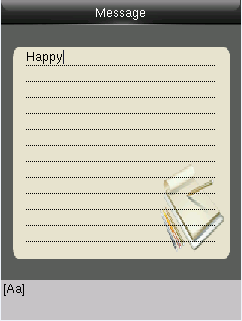
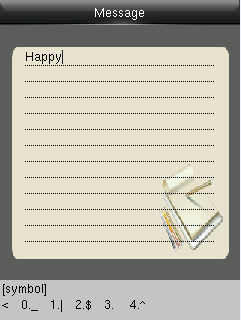
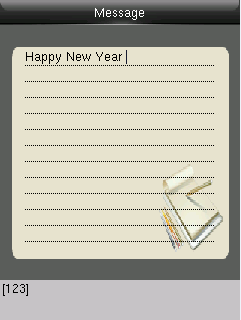
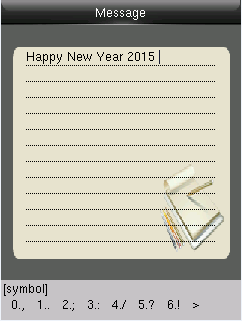
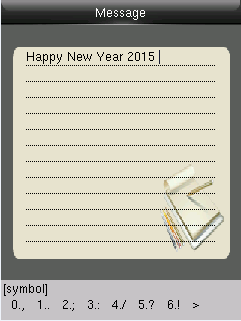
UŽIVATELSKÁ PŘÍRUČKASériové zařízení s barevnou obrazovkou2,8 palce pro rozpoznávání obličejeVerze: 1.0 Datum: březen 2015O této příručce• Ne všechna zařízení mají funkci označenou symbolem ★. Rozhodující je skutečný produkt.• Fotografie v této příručce se mohou lišit od skutečného produktu.Rozhodující je skutečný produkt.Důležité upozorněníNejprve děkujeme za zakoupení tohoto hybridního terminálu pro rozpoznávání obličeje a otisků prstů.Před použitím si prosím pozorně přečtěte tuto příručku, abyste předešli zbytečnému poškození!Společnost vás připomíná, že správné používání zlepšuje komfort ovládání i rychlost ověřování.Bez písemného souhlasu naší společnosti není žádnému subjektu ani jednotlivci dovoleno vytiňkovat nebo kopírovatobsah této příručky částečně nebo v celém rozsahu a šířit jej jakoukoli formou.Produkt popsaný v této příručce může zahrnovat software, jehož autorská práva jsou sdílenalicencujícími subjekty včetně naší společnosti. Kromě povolení příslušného držitele nesmí žádnáosoba software kopírovat, distribuovat, revidovat, upravovat, extrahovat, dekompilovat, rozkládat,dešifrovat, provádět reverzní inženýrství, pronajímat, převádět ani podlicencovat, ani sedopouštět jiných aktů porušujících autorská práva, s výjimkou omezení stanovených zákonem.Vzhledem k neustálému obnovování produktů nemůže společnost garantovat shoduskutečného produktu s informacemi v tomto dokumentu ani nést odpovědnost za jakýkolispor způsobený rozdíly mezi skutečnými technickými parametry a informacemi uvedenýmiv tomto dokumentu. Omlouváme se za změny provedené bez předchozího upozornění. Barevný displej 2,8 palce – série pro rozpoznávání obličeje I Obsah1 Pokyny k použití .........................................................................11.1 Poloha těla a výrazy obličeje ..........................................11.2 Umístění prstu ...............................................................21.3 Režimy ověřování ............................................................31.3.1 Ověření otiskem prstu★.....................................31.3.2 Ověření obličeje★.................................................41.3.3 Ověření heslem ......................................................41.3.4 Ověření kartou★.................................................52 Hlavní menu ................................................................................63 Správa uživatelů ........................................................................73.1 Nový uživatel ....................................................................73.1.1 Zadejte uživatelské ID a jméno ..............................73.1.2 Vyberte roli uživatele ..............................................73.1.3 Registrace otisku prstu★....................................83.1.4 Registrace obličeje★..............................................83.1.5 Registrace karty★...............................................83.1.6 Registrace hesla .....................................................93.1.7 Registrace fotografie ...............................................93.1.8 Role pro kontrolu přístupu ......................................93.2 Správa uživatelů ..............................................................113.3 Styl zobrazení ..................................................................124 Role uživatele .............................................................................135 Komunikační nastavení .............................................................145.1 Ethernet ............................................................................145.2 Sériová komunikace ........................................................145.3 Připojení k PC .................................................................155.4 Nastavení Wiegand .........................................................156 Systémové nastavení .................................................................186.1 Datum a čas .....................................................................186.2 Parametry docházky .......................................................196.3 Parametry rozpoznávání obličeje ....................................196.4 Parametry otisku prstu★.............................................206.5 Reset ................................................................................216.6 Aktualizace přes USB ......................................................217 Přizpůsobení ..............................................................................227.1 Uživatelské rozhraní ........................................................22II Barevný displej 2,8 palce – série pro rozpoznávání obličeje7.2 Nastavení hlasu ...............................................................237.3 Plán zvonění ...................................................................237.4 Možnosti stavu docházky ................................................247.5 Přiřazení klávesových zkratek ........................................248 Správa dat .................................................................................268.1 Smazání dat .....................................................................268.2 Záloha dat .......................................................................268.3 Obnovení dat ...................................................................279 Kontrola přístupu ........................................................................289.1 Možnosti kontroly přístupu ..............................................289.2 Časový plán .....................................................................299.3 Svátky ..............................................................................299.4 Přístupové skupiny ..........................................................309.5 Kombinované ověření .....................................................309.6 Nastavení anti-passback .................................................319.7 Možnosti nouzového stavu .............................................3210 Správce USB ...........................................................................3410.1 Stahování ......................................................................3410.2 Nahrávání ......................................................................3410.3 Možnosti stahování .......................................................3511 Vyhledávání záznamů o docházce ..........................................3612 Krátká zpráva ...........................................................................3712.1 Přidání a zobrazení nové zprávy ..................................3712.2 Úprava a odstranění osobní zprávy .............................3812.3 Možnosti zpráv ..............................................................3813 Pracovní kód .............................................................................3913.1 Přidání pracovního kódu ...............................................3913.2 Úprava a odstranění pracovního kódu .........................3913.3 Možnosti pracovního kódu ............................................4014 Autotest .....................................................................................4015 Informace o systému ...............................................................4016 Přílohy ......................................................................................41Příloha 1 Vstup T9 ................................................................41Příloha 2 Pravidla pro nahrání obrázku ................................42Prohlášení o lidských právech a ochraně soukromí ............42Popis použití s ohledem na životní prostředí ........................43 Barevný displej 2,8 palce – série pro rozpoznávání obličeje 1 1 Návod k použití1.1 Pozice při stání a výrazy obličeje• Nejvhodnější poloha při používání:• Faktory, které zhoršují kvalitu ověřování:• Nejlepší výrazy obličeje vs. špatné výrazy:Pro uživatele o výšce 5–6 stop (1,55 m – 1,85 m)doporučujeme stát přibližně 2 stopy (0,5 m) odzařízení. Při prohlížení svého obrazu na displejizařízení ustupte, pokud se vám zdá příliš jasný.Přistupte blíže, pokud se zdá příliš tmavý. Běhemregistrace a ověřování musí zůstat instalační polohazařízení nezměněná. Pokud je třeba zařízenípřemístit, zachovejte stejnou výšku instalace, jinakbude funkce rozpoznávání nedostatečná.0,5 m1,1 mRegistrace OvěřováníRegistrace OvěřováníRegistrace Ověřování Registrace Ověřování0,5 m1,1 m0,5 m1,1 m0,5 m1,1 m0,5 m1,1 m0,5 m1,1 m0,9 m1,1 m0,3 m1,1 m2 Barevný displej 2,8 palce – série pro rozpoznávání obličeje• Nejlepší držení těla vs. špatná držení:Poznámka: Během registrace a ověřování se snažte mít uvolněný výrazobličeje a stojte vzpřímeně.• Jak efektivně provést registraci obličejeBěhem registrace se ujistěte, že se váš obličej zobrazuje uprostřed obrazovky, apostupujte podle hlasových pokynů "Focus eyes inside the green box". Běhemregistrace obličeje musí uživatel ustupovat vpřed i vzad a upravovat tak polohu očí.1.2 Umístění prstuDoporučené prsty: Doporučeno je použití ukazováčku, prostředníku aprsteníku. Prst musí být přiložen plochou k povrchu a umístěn do středusenzoru otisku prstu.Doporučené umístěníNedoporučené umístění Barevný displej 2,8 palce – série pro rozpoznávání obličeje 3 1.3 Režimy ověřování1.3.1 Ověření otiskem prstu ★• Režim ověřování otiskem prstu 1:N →zařízení porovnává aktuální otiskprstu se všemi otisky prstů v zařízení.Při registraci i ověření použijte správným způsobem jeden z doporučených prstů.Po ověření jsou možné dva výsledky: Úspěšně ověřeno a Ověření se nezdařilo.• Režim ověřování otiskem prstu 1:1→zařízení porovnává aktuální otisk prstu sotisky jednoho uživatele, jehož ID bylo zadáno. Tento režim si uživatelévybírají, pokud nedochází ke špatnému rozpoznávání.Zadejte uživatelské ID a stiskněte "fingerprint", po ověření jsou možnédva výsledky: Úspěšně ověřeno a Ověření se nezdařilo.Poznámky: » Zařízení zobrazuje ”Invalid ID”, pokud takový uživatelneexistuje. » Zařízení zobrazuje "Please try again", pokud ověření selže.Můžete to zkusit ještě 2krát. Pokud se ověření nezdaří po třech pokusech, vrátíte se na úvodní obrazovku.4 Barevný displej 2,8 palce – série pro rozpoznávání obličeje1.3.2 Ověření obličejem• Režim ověřování obličejem 1:N→zařízení porovnává aktuální obličej se všemiobličeji uživatelů v zařízení. Při registraci i ověření použijte správný postup.• Režim ověřování obličejem 1:1 → zařízení porovnává aktuální obličej s obličejemjednoho uživatele, jehož ID bylo zadáno. Zadejte uživatelské ID a stiskněte “Face”.1.3.3 Ověření heslemZařízení porovnává zadané heslo s heslem jednoho uživatele, jehož ID bylozadáno. Zadejte uživatelské ID, stiskněte “Password” a zadejte své heslo.Po ověření jsou možné dva výsledky: Barevný displej 2,8 palce – série pro rozpoznávání obličeje 5 Poznámka: Zařízení zobrazuje “Incorrect password”, pokud ověření selže. Můžete to zkusitještě 2 krát. Pokud se ověření nezdaří po třech pokusech, vrátíte se na úvodní obrazovku.1.3.4 Ověření kartou ★V pohotovostním režimu přejeďte registrovanou kartou kolem senzoru otisku prstu:Poznámky: » Zařízení zobrazuje ”DuplicatedPunch”, když přejedete kartou úspěšně dvakrát.» Zařízení zobrazuje “Ou-Ou”, pokud je kartaneregistrovaná.6 Barevný displej 2,8 palce – série pro rozpoznávání obličeje2 Hlavní menuZapněte zařízení a stiskněte [M/OK] pro vstup do hlavního menu. Stisknutím ▼posunete stránku dolů.Popis funkcí: User Mgt.(User Management): Přidejte, upravte a smažte informaceo uživatelích, včetně uživatelského ID, jména, uživatelské role, otisku prstu, FC,hesla, fotografie uživatele a parametrů přístupového řízení.User Role: Nastavteoprávnění definované role, tj. oprávnění k ovládání menu.Comm.(Communication Setting): Nastavte komunikační parametry mezizařízením a PC, jako jsou IP adresa, maska podsítě, brána, DNS, TCP COMM.Port atd.System: Nastavte systémové parametry, jako jsou datum/čas, parametrydocházky, obličeje a otisku prstu, reset a aktualizace přes USB.Personalize:Nastavte parametry uživatelského rozhraní, hlas, rozvrhy zvonění, možnosti stavudocházky a mapování klávesových zkratek.Data Mgt.(Data Management):Smažte/zálohujte/obnovte data uložená v zařízení.Aceess Control: Nastavtemožnosti přístupového řízení, rozvrh času/svátky/prístupovou skupinu/kombinovanou skupinu ověřování, nastavte možnosti anti-passback a duress.USBManager: Stáhněte a nahrajte data docházky, uživatelská data, pracovní kód,krátké zprávy atd. Pomocí disku USB můžete importovat data uložená v zařízenído softwaru pro evidenci docházky nebo importovat data do jinýchzařízení.Attendance Search: Zaměstnanci si mohou pohodlně vyhledat svůjzáznam o docházce uložený v tomto zařízení.Short Message:Přidejte/prohlédněte/upravte/smažte veřejné a osobní zprávy. Nastavte možnosti.Work Code: Přidejte/prohlédněte/upravte/smažte pracovní kód. Pokud je tatofunkce povolená, musíte po ověření vybrat jeden nebo zadat neexistujícípracovní kód.Autotest: Zkontrolujte, zda je každý modul funkční, včetně LCD,hlasu, klávesnice, senzoru otisku prstu, obličeje a hodin RTC.System Info:Zkontrolujte kapacitu zařízení, základní informace a informace o firmwaru atd. Barevný displej 2,8 palce – série pro rozpoznávání obličeje 7 3 Správa uživatelů3.1 Nový uživatelOvěření v zařízení může provádět pouze registrovaný uživatel. Spusťte zařízenía přejděte do hlavního menu. Přejděte na “User Mgt.”→“New User”:3.1.1 Zadejte uživatelské ID a jménoStiskněte ▼/ ▲, abyste vybrali “User ID”/ nebo “User Name” na rozhraní New User, stiskněte [M/OK]:3.1.2 Vyberte roli uživateleStiskněte ▼/ ▲, abyste vybrali “User Role” na rozhraní New User, stiskněte [M/OK]:Poznámka: Můžete zadat ID nebopoužít ID přiřazené zařízením.Stiskněte ►pro přepínání typůznaků T9 Input. Zadejte jménopomocí T9 Input. O T9 Input, viz“Příloha 1 Vstup T9”.Hlavní správec: Hlavnímu správcovi jsou udělenaoprávnění pro ovládání všech funkcí a menu v zařízení.Běžný uživatel: Běžnému uživateli je povoleno pouzeprovádět docházku, vyhledávat vlastní záznamydocházky a kontrolovat zprávy. Poznámka: Pro snadnějšísprávu je vhodné zaregistrovat hlavního správce.8 Barevný displej 2,8 palce – série pro rozpoznávání obličeje3.1.3 Zaregistrujte otisk prstu ★Stiskněte ▼/ ▲, abyste vybrali “Fingerprint” na rozhraní New User, stiskněte [M/OK]:3.1.4 Zaregistrujte obličejStiskněte ▼/ ▲, abyste vybrali “Face” na rozhraní New User, stiskněte [M/OK]:3.1.5 Registrace karty ★Stiskněte ▼/ ▲, abyste vybrali “Badge Number” na rozhraní New User, stiskněte [M/OK]:1. Stiskněte číslicovou klávesuodpovídající požadovanémuprstu a poté stiskněte [M/OK].2. Třikrát přiložte prst na senzor,jakmile vás zařízení vyzve.Poznámka: Pokud zařízenízobrazí “Please try again”, jetřeba provést znovu registraci.Směřujte zrak do zeleného rámečku,jak vás zařízení vyzve. Poznámka:Během registrace obličeje budeautomaticky pořízena a uloženafotografie v zařízení jako “UserPhoto”, pokud není pořízena jiná.Přejeďte kartou kolem senzoruotisků prstů. Poznámka:Zařízení může zobrazit “Error!Badge already enrolled” . Vtakovém případě použijte jinoukartu. Karta musí být typu IC. Barevný displej 2,8 palce – série pro rozpoznávání obličeje 9 3.1.6 Zaregistrujte hesloStiskněte ▼/ ▲, abyste vybrali “Password” na rozhraní New User, stiskněte [M/OK]:3.1.7 Zaregistrujte fotografiiStiskněte ▼/ ▲, abyste vybrali “User Photo” na rozhraní New User, stiskněte [M/OK]:3.1.8 Role pro kontrolu přístupuStiskněte ▼/ ▲, abyste vybrali “Access Control Role” na rozhraní New User, stiskněte [M/OK]:Zadejte heslo o délce 1–8číslic a stiskněte [M/OK],poté heslo znovu zadejte.Uchovejte klidný výraz obličeje a stiskněte [M/OK]pro pořízení fotografie. Fotografie se zobrazí poúspěšném ověření.Přístupová skupina: Vyberte přístupovou skupinu pronového uživatele. Režim ověřování: Vyberte režim proověřování nového uživatele. Nouzový otisk prstu:Vyberte zaregistrovaný otisk prstu jako nouzový otiskprstu pro nového uživatele. Použití časového obdobískupiny: Zda se pro nového uživatele použije časovéobdobí skupiny. V opačném případě vyberte, které semá použít. Poznámka: Podrobnější informace o kontrolepřístupu naleznete v kapitole “9 Kontrola přístupu”.10 Barevný displej 2,8 palce – série pro rozpoznávání obličeje• Vyberte přístupovou skupinu, nouzový otisk prstu a časové období skupiny1. Maximální počet skupin je 99. 2. Vyberte jeden nebo vícezaregistrovaných otisků prstů jako nouzové otisky prstů. Zařízení spustíalarm, pokud je ověřen nouzový otisk prstu. 3. Maximální počet časovýchobdobí je 50.• Vyberte režim ověřováníPoužití režimu skupiny: Uživatel používá režimověřování skupiny. Pokud nepoužíváte režimověřování skupiny, k dispozici je 21 kombinovanýchrežimů: FC/otisk prstu/heslo/karta, pouze otisk prstu,pouze ID uživatele, heslo, pouze karta, otiskprstu/heslo atd. Pokud vyberete jeden zkombinovaných režimů, musíte pro dokončení ověřeníověřit všechna data v rámci daného režimu. Napříkladpokud je vybrán režim otisk prstu/heslo, musíte prodokončení ověření ověřit jak otisk prstu, tak heslo. Barevný displej 2,8 palce – série pro rozpoznávání obličeje 11 3.2 Správa uživatelůSpusťte zařízení a přejděte do hlavního menu. Přejděte do “User Mgt.”→“All Users”.• Úprava uživatele. Stiskněte ▼/ ▲, abyste vybrali uživatele k úpravě, astiskněte [M/OK]. Přejděte do “Edit”:Můžete upravit všechny údaje s výjimkou ID uživatele.• Odstranění uživatele. Stiskněte ▼/ ▲, abyste vybrali uživatele kodstranění, a stiskněte [M/OK]. Přejděte do “Delete”:Můžete vybrat, jaké údaje o uživateli chcete odstranit.• Hledání uživateleZadejte ID uživatele pro rychlévyhledání; poté můžeteuživatele upravit nebo odstranit.12 Barevný displej 2,8 palce – série pro rozpoznávání obličeje3.3 Styl zobrazeníVýchozí styl je “Single Line”. Přejděte do “User Mgt.”→“Display Style”:Vyberte styl. Multiple Line Mixed Line Barevný displej 2,8 palce – série pro rozpoznávání obličeje 13 4 Role uživateleDefinujte role pro ovládání zařízení. Můžete zadat menu dostupná k ovládání pro danou roli.K dispozici jsou 3 role. Přejděte do “User Role”. Stiskněte jednu ze tří rolí pro úpravu:Před definováním nové role musí být zaregistrován hlavní správec, jinak ji nelze aktivovat.• Definování názvu a funkcí1. Zadejte název pomocí T9psaní. 2. Pro roli můžete definovatvíce než jedno dostupné menu.Stiskněte [M/OK] pro výběr.14 Barevný displej 2,8 palce – série pro rozpoznávání obličeje5 Komunikační nastaveníNastavte komunikační parametry. Přejděte do “Comm.”:5.1 EthernetPřejděte do “Comm.” →“Ethernet”:5.2 Sériová komunikacePřejděte do “Comm.“ →“Serial Comm.”:Ethernet: Zařízení komunikuje s PC pomocízadaných parametrů. Sériová komunikace: Zařízeníkomunikuje s PC pomocí zadaných parametrůsériového portu. Připojení PC: Nastavte heslo a IDzařízení, abyste mohli připojit zařízení k softwaru vPC. Nastavení Wiegand: Nastavte parametryvýstupu Wiegand. Podrobnosti viz „5.4 NastaveníWiegand“.IP adresa: V případě potřeby upravte. Nesmí být stejnájako adresa PC. Maska podsítě: V případě potřebyupravte. Brána: Je třeba zadat adresu, pokud jsouzařízení a PC v různých segmentech sítě. V případěpotřeby upravte. DNS: Zadejte adresu vašeho DNSserveru. Port TCP COMM: Nastavte port pro komunikaciTCP. DHCP: Dynamic Host Configuration Protocol –protokol sloužící k přiřazování dynamických IP adresklientům ze serveru. Zobrazení v liště stavu: Zda semají ikony síťového stavu zobrazovat v liště stavu.RS232: Zda se má pro komunikaci s počítačem používatrozhraní RS232.RS485: Zda se má pro komunikaci spočítačem používat rozhraní RS485.Baudrate: Slouží kkomunikaci s počítačem. Pro vysokou rychlost je doporučenorozhraní RS232. Poznámka: Pro RS232 jsou k dispozici 5 typůrychlosti přenosu: 9600, 19200, 38400, 57600 a 115200; “9600”se nepoužívá pro RS485. Pro aktivaci změny zařízení restartujte. Barevný displej 2,8 palce – série pro rozpoznávání obličeje 15 5.3 Připojení k počítačiZ důvodu zvýšení bezpečnosti dat o docházce je třeba zde nastavit heslopro připojení. Přejděte do “Comm.“ →“PC Connection”:5.4 Nastavení WiegandKomunikace Wiegand zajišťuje komunikaci uživatelského ID a čísla karty mezizařízeními. Po připojení hlavního a podřízeného zařízení se data ověření zpodřízeného zařízení zobrazí na hlavním zařízení. To znamená, že poúspěšném ověření v podřízeném zařízení přijme hlavní zařízení signál a otevředveře. Naše zařízení lze používat pouze jako podřízené, je proto třeba nastavitvýstup Wiegand. Přejděte do “Comm.“ →“Wiegand Setup” →“Wiegand Out”:Wiegand Format: Systém má pět vestavěných formátů: Wiegand 26 bitů,Wiegand 34 bitů, Wiegand 36 bitů, Wiegand 37 bitů a Wiegand 50 bitů.Každý formát má dva typy – WiegandX a WiegandXa – s výjimkou formátuWiegand 50 bitů. Lze vybrat více než jeden formát. Wiegand output bits:Vyberte bity formátu Wiegand na základě vybraných formátů. Pokudpoužíváte všech pět formátů, máte k výběru pět bitů. Failed ID: Nastavtevýstupní hodnotu pro neúspěšné ověření. Výstupní formát je určen formátemWiegand. Hodnota se pohybuje v rozmezí od 0 do 65535. Site code:Podobné jako Device ID. Hodnota se pohybuje v rozmezí od 0 do 256.Comm Key: Nastavte heslo pro připojení o délce1-6 číslic; heslo je třeba zadat, pokud má softwarováaplikace na počítači přistoupit k zařízení a číst data.Device ID: Toto ID se pohybuje v rozmezí 1-254.Pokud je povolen RS232 nebo RS485, je třeba totoID zadat v komunikačním rozhraní softwaru.16 Barevný displej 2,8 palce – série pro rozpoznávání obličejePulse Width: Šířka pulzu při přenosu dat přes Wiegand. Lze ji nastavit v rozmezí od20 do 100. Pulse interval: Lze nastavit v rozmezí od 200 do 20000. ID Type:Vyberte výstupní data podle formátu Wiegand. Uživatelské ID a číslo karty jsou volitelné.• Popis formátu WiegandFormát Wiegand se skládá ze dvou řetězců znaků: datových bitů aparitních bitů. Následující tabulka uvádí definici těchto pěti formátů Wiegand:Formát WiegandPopisWiegand26ECCCCCCCCCCCCCCCCCCCCCCCCO se skládá ze 26bitů. První bit je sudý paritní bit pro bity od 2. do 13.; 26.bit je lichý paritní bit pro bity od 14. do 25., bity od 2. do25. jsou číslo karty. ESSSSSSSSCCCCCCCCCCCCCCCCOse skládá ze 26 bitů. První bit je sudý paritní bit pro bity od2. do 13.; 26. bit je lichý paritní bit pro bity od 14. do 25.,bity od 2. do 9. jsou site code, bity od 10. do 25. jsoučíslo karty.ECCCCCCCCCCCCCCCCCCCCCCCCCCCCCCCCO seskládá ze 34 bitů. První bit je sudý paritní bit pro bity od 2.do 17.; 34. bit je lichý paritní bit pro bity od 18. do 33., bityod 2. do 25. jsou číslo karty.ESSSSSSSSCCCCCCCCCCCCCCCCCCCCCCCCO se skládáze 34 bitů. První bit je sudý paritní bit pro bity od 2. do17.; 34. bit je lichý paritní bit pro bity od 18. do 33., bity od2. do 9. jsou site code, bity od 10. do 25. jsou číslo karty.OFFFFFFFFFFFFFFFFCCCCCCCCCCCCCCCCMME se skládáze 36 bitů. První bit je sudý paritní bit pro bity od 2. doWiegand26aWiegand34Wiegand34aWiegand3618., 36. bit je lichý paritní bit pro bity od 19. do 35., bity od 2. do17. jsou facility code, bity od 18. do 33. jsou číslo karty, bity34. a 35. jsou manufacturer code.EFFFFFFFFFFFFFFFFFFCCCCCCCCCCCCCCCCO se skládá ze36 bitů. První bit je sudý paritní bit pro bity od 2. do 18.; 36.bit je lichý paritní bit pro bity od 19. do 35., bity od 2. do 19.jsou facility code, bity od 20. do 35. jsou číslo karty.OMMMMSSSSSSSSSSSSCCCCCCCCCCCCCCCCCCCE seskládá ze 37 bitů. První bit je sudý paritní bit pro bity od 2. doWiegand36aWiegand3718., 37. bit je lichý paritní bit pro bity od 19. do 36., bity od 2. do 4.jsou manufacturer code, bity od 5. do 16. jsou site code, bityod 21. do 36. jsou číslo karty.EMMMFFFFFFFFFFSSSSSSCCCCCCCCCCCCCCCCO se skládáze 37 bitů. První bit je sudý paritní bit pro bity od 2. doWiegand37a18., 37. bit je lichý paritní bit pro bity od 19. do 36., bity od 2. do 4.jsou manufacturer code, bity od 5. do 14. jsou facility code, bityod 15. do 20. jsou site code, bity od 21. do 36. jsou číslo karty. Barevný displej 2,8 palce – série pro rozpoznávání obličeje 17 Wiegand50ESSSSSSSSSSSSSSSSCCCCCCCCCCCCCCCCCCCCCCCCCCCCCCCCOse skládá ze 50 bitů. První bit je sudý paritní bit pro bity od 2. do 25.,50. bit je lichý paritní bit pro bity od 26. do 49., bity od 2. do 17. jsousite code, bity od 18. do 49. jsou číslo karty.Bity výstupu Wiegand mohou být číslo karty (C), site code (S), facility code (F),manufacturer code (M) a paritní bity (P). Paritní bity definují režim kontrolykaždého bitu datových bitů a zajišťují správnost datových bitů při přenosu pomocíparitní kontroly. Paritu lze nastavit na lichou kontrolu (O) nebo sudou paritu (E).18 Barevný displej 2,8 palce – série pro rozpoznávání obličeje6 Systémové nastaveníNastavte systémové parametry. Přejděte do “System”:6.1 Datum a časNastavte datum a čas systému. Přejděte do “System” →“Date Time”:• Letní čas (DST)DST je široce používaný systém posunu oficiálního místního času vpřed proúsporu energie. Jednotný čas přijatý během uplatňování tohoto systému senazývá DST. Obvykle se hodiny v létě posouvají o jednu hodinu vpřed, abyse plně využil zdroj světla a ušetřila elektřina. Na podzim se hodinyposouvají zpět. Pravidla pro DST se liší podle zemí.Zařízení podporujefunkci DST pro posun o jednu hodinu vpřed v ×× (hodin): ×× (minut) ××(den) ×× (měsíc) a zpět o jednu hodinu v ×× (hodin): ×× (minut) ×× (den) ××(měsíc). Například posuněte hodiny o jednu hodinu vpřed v 08:00 dne 1.dubna a zpět o jednu hodinu v 08:00 dne 1. října.Režim letního času:Vyberte režim data nebo týdenní režim. Nastavení letního času: Nastavtečas začátku a konce DST.Poznámka: Konečný čas DST nelze nastavitna příští rok. Konkrétněji musí být konečný čas pozdější než počáteční časve stejném roce.Nastavení data/času: Nastavte datum a čas zařízení.24hodinový čas: Zda se má používat 24hodinovýrežim zobrazení. Pokud ne, použije se 12hodinovýrežim zobrazení. Formát data: Nastavte formát data:YY-MM-DD, YY/MM/DD, YY.MM.DD, DD-MM-YY atd.Resetováním nelze smazat informace o uživatelíchani údaje o docházce v zařízení. Barevný displej 2,8 palce – série pro rozpoznávání obličeje 19 6.2 Parametry docházkyNastavte parametry docházky. Přejděte do „System“→„Attendance“:Parametry na rozhraní Attendance jsou uvedeny níže: Období duplicitního odbití(m): V zadaném časovém období (jednotka: minuta) se opakovaný záznamdocházky uživatele neukládá (platná doba je 1~999999 minut). Režim kamery:Nastavte, zda se mají při ověřování obličeje uživateli pořizovat a ukládat fotografie.Bez fotografie: Zařízení při ověřování uživatele nevyfotí.Pořídit fotografii, neukládat: Přiověřování uživatele se fotografie pořídí, ale neukládá.Pořídit a uložit fotografii: Přiověřování uživatele se fotografie pořídí a uloží.Uložit při úspěšném ověření: Fotografiese poříadí a uloží, pokud uživatel úspěšně projde ověřením.Uložit při neúspěšnémověření: Fotografie se poříadí a uloží, pokud uživatel neprojde ověřením.Zobrazení fotografie uživatele: Nastavte, zda se mají při úspěšném ověření zobrazovatfotografie uživatelů.Alfanumerické ID uživatele: Nastavte, zda ID uživatele podporujealfanumerické znaky. Alfanumerické ID je vhodné pro řazení a správu uživatelů.Upozornění na záznamy docházky: Když zbývající kapacita záznamů klesne podnastavenou hodnotu, zařízení automaticky zobrazí upozorňovací zprávu. Platná hodnotaje 1~9999. Cyklické mazání dat ATT: Když záznamy docházky dosáhnou maximálníkapacity, počet dat docházky smazaných najednou. Platná hodnota je 1~999. Cyklickémazání fotografií ATT: Když fotografie docházky dosáhnou maximální kapacity, početfotografií docházky smazaných najednou. Platná hodnota je 1~99. Zpoždění obrazovkypotvrzení (s): Zpoždění zobrazení výsledku ověření, hodnota je 1~9.Interval detekceobličeje (s): Nastavte interval pro ověřování stejného obličeje, hodnota je 0~9.Pravidlovypršení: Po zapnutí můžete vybrat 3 pravidla vypršení: Zachovat uživatele, neauditovatbudoucí odbití / Zachovat uživatele a auditovat budoucí odbití / Smazat uživatele.6.3 Parametry rozpoznávání obličejeNastavte parametry rozpoznávání obličeje. Přejděte do „System“→„Face“: Práhshody 1:1: Podobnost mezi ověřením obličeje a zaevidovanou šablonou.Práhshody 1:N: Podobnost mezi ověřením obličeje a všemi šablonami. Expozice:Nastavte hodnotu expozice kamery. Hodnota se pohybuje od 40 do 1000.Kvalita:Nastavte prahovou hodnotu kvality pro získané snímky. Zařízení je zpracovává podle20 Barevný displej 2,8 palce – série pro rozpoznávání obličejepoužití algoritmu rozpoznávání obličeje, pokud je jejich kvalita vyšší nežprahová hodnota; jinak tyto snímky obličeje filtruje. Hodnota se pohybuje od50 do 150.Poznámka: Nepřesné nastavení parametrů Expozice a Kvalitamůže vážně ovlivnit výkon zařízení. Parametry Expozice a Kvalita nastavujtepod dohledem našeho servisního personálu.6.4 Parametry otisku prstu ★Nastavte parametry otisku prstu. Přejděte do „System“→„Fingerprint“: Práh shody 1:1: Podobnost mezi otiskem prstu a šablonou.Práh shody 1:N: Podobnost mezi otiskemprstu a všemi šablonami. Citlivost senzoru otisku prstu: Nastavte citlivost senzoruotisku prstu. Doporučuje se použít výchozí hodnotu Střední. Pokud suchostzpůsobuje pomalé reakce senzoru otisku prstu, můžete tuto možnost nastavit na Vysokáa zvýšit tak citlivost senzoru.Počet opakování 1:1: Při ověřování 1:1 podle otisku prstunebo obličejového hesla může uživatel zapomenout na zaevidovaný prst nebo heslo,navíc je prst umístěn nesprávně. Aby se snížilo opakované stiskání klávesnice, zařízeníumožňuje opakovat pokus po neúspěšném ověření.Obraz otisku prstu: Zda se mázobrazovat obraz otisku prstu na obrazovce během zaznamenávání nebo ověřování:Zobrazit pro zaznamenávání, Zobrazit pro shodu, Vždy zobrazovat, Nezobrazovat.Doporučené prahové hodnoty jsou následující:Prahová hodnotaFRR FAR1: N 1:1Vysoká Nízká 85 80 Střední Střední 82 75 NízkáVysoká 80 70Doporučené prahové hodnoty jsou následující:Prahová hodnotaFRR FAR1: N 1:1Vysoká Nízká 45 25 Střední Střední 35 15 NízkáVysoká 25 10 Barevný displej 2,8 palce – série pro rozpoznávání obličeje 21 6.5 ResetResetuje komunikační nastavení, systémová nastavení, personalizovaná nastavení atd.6.6 Aktualizace přes USBProgram firmwaru zařízení lze aktualizovat pomocí balíčku aktualizace naUSB disku. Aktualizaci nedoporučujeme. Pokud potřebujete soubor proaktualizaci, kontaktujte prosím náš technický podporovací personál.22 Barevný displej 2,8 palce – série pro rozpoznávání obličeje7 PřizpůsobeníNastavte některé běžné parametry. Přejděte do „Personalize“:7.1 Uživatelské rozhraníNastavte zobrazované parametry. Přejděte do „Personalize“→„User Interface“:Tapeta: Vyberte podle potřeby tapetu hlavní obrazovky.Jazyk: Vyberte podlepotřeby jazyk zařízení. Časový limit menu (s): Pokud je čas pohotovosti připrovozu větší než tato hodnota, systém se vrátí na počáteční rozhraní. Rozsahplatných hodnot je od 60 do 99999 sekund.Čas nečinnosti do prezentace (s):Pokud je čas pohotovosti na hlavní obrazovce větší než tato hodnota, hlavníobrazovka zobrazí slideshow. Rozsah platných hodnot je od 3 do 999 sekund.Interval prezentace (s): Nastavte interval přepínání zobrazených obrázků veslideshow; rozsah hodnot je od 3 do 999 sekund.Čas nečinnosti do spánku(m): Když čas pohotovosti při provozu dosáhne této hodnoty, zařízení přejdedo režimu spánku. Stisknutím libovolné klávesy nebo otiskem prstu lze zařízeníprobudit. Rozsah platných hodnot je od 1 do 999 minut.Styl hlavní obrazovky:Vyberte podle potřeby jeden ze stylů zobrazení (k dispozici jsou 3 styly). Barevný displej 2,8 palce – série pro rozpoznávání obličeje 23 7.2 Nastavení hlasuNastavte hlasové parametry. Přejděte do „Personalize“→„Voice“:7.3 Plán zvoněníFirmy potřebují zvonit, aby signalizovaly začátek a konec pracovních směn.Můžete naplánovat více zvonění. Přejděte do „Personalize“→„Bell Schedules“:• Naplánujte nový zvonekPřejděte do „Personalize“→„Bell Schedules“→„New Bell Schedule“:• Upravit zvonek Přejděte do „Personalize“→„Bell Schedules“→„All BellSchedules“:Hlasové upozornění: Vyberte, zda se mají hlasováupozornění povolit při provozu.Upozornění klávesnice: Vyberte, zda se má hlasové upozornění klávesnicepovolit při stiskování kláves.Hlasitost: Nastavtehlasitost zařízení.Stav zvonění: Vyberte, zda se má zvonek povolit.Čas zvonění: Nastavte čas zvonění tohoto zvonkuběhem cyklu.Opakování: Nastavte cyklický častohoto zvonku. Melodie zvonění: Vyberte melodiizvonění.Zpoždění zvonění (s): Nastavte délku trvánízvonění. Platná hodnota je od 1 do 999 sekund.24 Barevný displej 2,8 palce – série pro rozpoznávání obličeje• Smazat zvonekPřejděte do „Personalize“→„Bell Schedules“→„All Bell Schedules“, vyberte zvonek, který chcete smazat.7.4 Možnosti stavu docházkyNastavte režim kláves stavu docházky. Přejděte do „Personalize“→„Punch State Options“:Časový limit stavu docházky (s): Doba zobrazení jednoho stavu docházky. Po vypršení času sestav docházky skryje nebo přepne na jiný stav docházky. Hodnota je od 5 do 999 sekund.Vyžadovaný stav docházky: Nastavte, zda je třeba při ověřování vybrat stav docházky.Poznámka: Existují čtyři stavy docházky: Příchod, Odchod, Příchod v přesčase, Odchod z přesčasů.7.5 Přiřazení klávesových zkratekNastavte funkce klávesových zkratek. Můžete přiřadit klávesy ▲, ▼, /, [ESC], [M/OK] jako klávesystavu docházky nebo funkční klávesy menu. V počátečním rozhraní můžete stisknutím klávesovýchzkratek rychle zobrazit příslušný stav docházky nebo vstoupit do příslušného rozhraní menu.Přejděte do „Personalize“→„Shortcut Key Mappings“. Stiskněte libovolnou klávesu pro nastavení.1. Vyberte zvonek, který chcete upravit.2. Stiskněte „Edit“, abyste data upravili.Režim stavu docházky: Vypnuto: Zakáže funkci klávesystavu docházky. Manuální režim: Uživatel ručně přepínástav docházky stisknutím příslušné klávese zkratky.Automatický režim: Nastavené stavy docházky seautomaticky přepnou při dosažení času přepnutí.Manuálnía automatický režim: Ruční přepnutí klávesy stavu sepo vypršení časového limitu přepne na automatický plán.Manuálně pevný režim: Po ručním přepnutí zůstanetento stav zachován do dalšího ručního přepnutí.Pevnýrežim: Zobrazuje pevně daný stav docházky. Barevný displej 2,8 palce – série pro rozpoznávání obličeje 25 Vyberete-li jako funkci klávesové zkratky Možnost stavu docházky, klávesazkratky nebude mít účinek, je-li Režim stavu docházky nastaven naVypnuto.Hodnota stavu docházky: Zařízení má ve výchozím nastavení 4různé hodnoty odpovídající čtyřem stavům docházky. Hodnota 0 odpovídá stavuPříchod, 1 stavu Odchod, 4 stavu Příchod v přesčase a 5 stavu Odchod zpřesčasů. Hodnoty se pohybují od 0 do 250.Funkce: Vyberte možnosti stavudocházky nebo funkční možnosti menu.Název: Zadejte název stavu docházky.Nastavení času přepnutí: Nastavte čas přepnutí pro stav docházky.Poznámka: Možnosti Hodnota stavudocházky, Název a Nastavení časupřepnutí se v rozhraní zobrazí pouzetehdy, je-li jako funkce vybrán Stavdocházky. Stav docházky lze nastavitna automatické přepínání. Stavdocházky se automaticky přepne,jakmile vyprší nastavený čas přepnutí.26 Barevný displej 2,8 palce – série pro rozpoznávání obličeje8 Správa datSpravujte data uložená v zařízení. Přejděte do „Data Mgt.“:8.1 Smazání datPřejděte do „Data Mgt.“→„Delete Data“:Smazání dat docházky: Smaže všechna data docházky.Smazání fotografiídocházky: Smaže všechny snímky docházky uživatelů.Smazání snímků zčerné listiny: Smaže zachycené a uložené snímky při neúspěšnémověření.Smazání všech dat: Smaže všechny informace o zaevidovanýchuživatelích, otisky prstů, záznamy docházky, krátké zprávy a pracovní kódyatd.Odstranění role správce: Změní všechny správce na běžné uživatele.Smazání fotografií uživatelů: Smaže všechny snímky zaevidovanýchuživatelů.Smazání tapet: Smaže všechny tapety v zařízení.Smazáníscreensaverů: Smaže všechny screensavery zařízení. (O způsobechnahrávání screensaverů viz „Příloha 2 Pravidla pro nahrání obrázku“.)Smazání zálohovaných dat: Smaže zálohu dat uloženou v zařízení.8.2 Záloha datZálohujte provozní data nebo systémová data do zařízení nebo na USBdisk. Přejděte do „Data Mgt.“→„Backup Data“: Barevný displej 2,8 palce – série pro rozpoznávání obličeje 27 Vyberte cíl Zadejte typ dat Zapište poznámky zálohyPoznámka: Při zálohování dat na USB disk nejdříve vložte do zařízení USBdisk a poté stiskněte [M/OK] pro zálohu dat na USB disk.8.3 Obnovení datObnovte data v zařízení. Přejděte do „Data Mgt.“→„Restore Data“:1. Vyberte cíl. 2. Zadejtetyp dat. 3. Spusťteobnovení. Poznámka: Přiobnově dat z USB diskunejdříve vložte do zařízeníUSB disk, na kterém jsouuložená data k obnovení.28 Barevný displej 2,8 palce – série pro rozpoznávání obličeje9 Kontrola přístupuNastavte parametry kontroly přístupu uživatelů. Přejděte do „Access Control“:9.1 Možnosti kontroly přístupuPřejděte do „Access Control“→„Access Control Options“:Období NC: Nastavte časovou zónu pro NC. Během této časové zóny nemůže nikdoodemknout. Období NO: Nastavte časovou zónu pro NO. Zámek je během této časové zónyaktivní.Poznámka: Pokud je časová zóna nastavena pro NO nebo NC, nastavte režim čidladveří na None, jinak se může během časové zóny NO nebo NC spustit alarmový signál.Aby bylo možné odemknout, musí zaevidovaní uživatelé splňovat tytopodmínky: 1. Čas aktuálního odemčení se musí nacházet v platnémčase časové zóny uživatele nebo skupinové zóny. 2. Skupina, kekteré uživatel patří, musí být v režimu kontroly přístupu. Novězaevidovaný uživatel je ve výchozím nastavení přiřazen do skupiny 1a časové zóny 1, s časovou zónou 1. Nově zaevidovaný uživatel jeve stavu odemknuto. Stav můžete upravit v editaci uživatele.Zpoždění zámku dveří (s): Doba zapnutí elektronickéhozámku. Hodnota se pohybuje od 1 do 10 sekund.Zpožděníčidla dveří (s): Zpožděná kontrola čidlem dveří pootevření dveří. Hodnota je 1–255 s.Typ čidla dveří: NONE(bez čidla dveří), NC (dveře jsou normálně otevřené) aNO (dveře jsou normálně zavřené).Zpoždění alarmu dveří(s): Zařízení spustí alarm po několika sekundách podetekci abnormálního stavu. Hodnota je 1–99 s.Početpokusů do alarmu: Počet neúspěšných ověřování prospuštění alarmu. Hodnota je 1–9. Barevný displej 2,8 palce – série pro rozpoznávání obličeje 29 9.2 Časový plánNaplánujte čas otevírání dveří. Přejděte do „Access Control“→„Time Schedule“:9.3 SvátkyBěhem svátků může být nutný zvláštní čas kontroly přístupu. Po nastaveníčasu přístupu ve svátcích se časová zóna uživatele během svátku řídíčasovou zónou svátku. Přejděte do „Access Control“→„Holiday“:Časová zóna je minimální jednotkou možností kontroly přístupu.Celý systém může definovat 50 časových zón. Každá časovázóna definuje sedm časových úseků (tj. týden). Každý časovýúsek je platnou časovou zónou v rámci 24 hodin každého dne.Každý uživatel si může nastavit 3 časové zóny. Mezi těmitotřemi zónami platí logika „nebo“ – platná je každá z těchto tříčasových zón. Formát času je HH:MM-HH:MM, přesně naminutu. Každou časovou zónu můžete editovat. Nebo zadejtečíslo časové zóny do vyhledávacího pole pro rychlé najdění.Pokud je koncový čas před začátečním časem, například23:57–23:56, otevírání dveří je zakázáno po celý den. Pokudje koncový čas za začátečním časem (00:00–23:59), jedná seo platný úsek. Platná časová zóna pro odemknutí uživatelem:00:00–23:59 nebo koncový čas větší než začátečný čas.Poznámka: Výchozí číslo časového období 1 označuje přístuppo celou dobu (tj. nově registrovaní uživatelé jsou odemknuti).1. Stiskněte „Add Holiday“.2. Upravte možnosti.30 Barevný displej 2,8 palce – série pro rozpoznávání obličejeMůžete vybrat jednu pro úpravu nebo smazání, nebo zadat číslo svátku pro přeskocení.9.4 Přístupové skupinySkupinování slouží k správě zaměstnanců ve skupinách. Členové skupiny ve výchozím nastavenípoužívají časovou zónu skupiny. Nově zaevidovaný uživatel ve výchozím nastavení patří do Skupiny1. Lze ho však přiřadit i do jiných skupin. Přejděte do „Access Control“→„Access Groups“:Můžete vybrat jednu pro úpravu nebo smazání, nebo zadat číslo skupiny pro přeskocení.9.5 Kombinované ověřeníVytvořte z různých skupin různé kontroly přístupu pro dosažení víceúrovňového ověření a zvýšeníbezpečnosti. Jedna kontrola přístupu může být složena maximálně ze 5 skupin. Přejděte do1. Stiskněte „New Group“. 2.Upravte možnosti. Poznámka:Členové skupiny mohouotevřít dveře při aktivovanémsvátku pouze v případě, žese časová zóna skupiny ačasová zóna svátku překrývají.Jinak není čas kontrolypřístupu členů skupinyovlivněn svátkem. Barevný displej 2,8 palce – série pro rozpoznávání obličeje 31 „Access Control“→„Combined Verification“:9.6 Nastavení anti-passbackNěkdy se může stát, že neoprávněná osoba vstoupí do brány za zaměstnancem. Tato funkceslouží k prevenci tohoto jevu. Záznam o vstupu musí odpovídat záznamu o výstupu, jinak se bránanenechá otevřít. Hlavní zařízení uvnitř dveří a podřízené zařízení venku ze dveří fungují společně.• FunkceUrčete, zda jde o anti-passback, podle posledního záznamu o vstupu/výstupu uživatele.Záznam o vstupu a záznam o výstupu musí odpovídat. Toto zařízení podporuje out, innebo out-in anti-passback (přejděte do menu zařízení – nastavení – systémové nastavení –pokročilé nastavení – anti-passback). Pokud je hlavní zařízení nastaveno na „outanti-passback“, a uživatel chce normálně vstoupit a odejít, jeho poslední záznam musí být„in“, jinak nemůže odejít. Jakýkoli záznam „out“ bude označen jako „anti-pass back refused“.Například pokud je posledním záznamem uživatele „in“, druhý záznam může být „out“ nebo„in“. Třetí záznam závisí na druhém záznamu. Záznam o výstupu a záznam o vstupu musíodpovídat. (Pokud zákazník nemá žádný předchozí záznam, může vstoupit, ale nemůžeodejít.) Pokud je hlavní zařízení nastaveno na „in anti-passback“, a uživatel chce normálněvstoupit a odejít, jeho poslední záznam musí být „out“, jinak nemůže odejít. Jakýkoli záznamo výstupu bude systémem označen jako „anti-pass back refused“. (Poznámka: Pokudzákazník nemá žádný předchozí záznam, může odejít, ale nemůže vstoupit.) Pokud je hlavnízařízení nastaveno na „out-in anti-passback“, a uživatel chce normálně vstoupit a odejít,pokud jsou jeho poslední záznamy „out“ a „in“, pak musí být další záznam „in“ a „out“.1. Vyberte jednu pro úpravu. 2.Zadejte číslo skupiny. Poznámky:Můžete vybrat jednu pro úpravunebo smazání, nebo zadat čísloskupiny pro přeskocení. Chcete-lismazat kombinovanou skupinuodemčení, nastavte všechny ID na 0.• Pracovní principHlavní zařízení má Wiegand In a podřízené zařízení má Wiegand Out.Připojte Wiegand Out podřízeného zařízení k Wiegand In hlavního zařízení.Výstup Wiegand z podřízeného zařízení nesmí mít ID stroje. Číslo odeslané zpodřízeného zařízení na hlavní zařízení musí být nalezeno v hlavním zařízení.32 Barevný displej 2,8 palce – série pro rozpoznávání obličeje• ObsluhaPřejděte do „Access Control“→„Anti-passback Setup“:» Směr anti-passback No anti-passback: Dveře se otevřou pouze tehdy,je-li ověření provedeno hlavním zařízením. Out anti-passback: Pokudzařízení neukládá záznam osoby, osoba může odbit odchod po prvnímsrovnání. V případě, že je záznam osoby uložen v zařízení, alarm sespustí, pokud osoba odejde bez odpovídajícího záznamu o vstupu vzařízení. Pokud je aktivována pouze out anti-passback, vstup je kdykolipovolen. In anti-passback: Pokud zařízení neukládá záznam osoby, osobamůže odbit příchod po prvním srovnání. V případě, že je záznam osobyuložen v zařízení, alarm se spustí, pokud osoba přijde bez odpovídajícíhozáznamu o výstupu v zařízení. Pokud je aktivována pouze in anti-passback,odchod je kdykoli povolen. In/out anti-passback: Pokud zařízení neukládázáznam osoby, osoba může odbit příchod i odchod po prvním srovnání. Vpřípadě, že je záznam osoby uložen v zařízení, alarm se spustí, pokudosoba přijde nebo odejde bez odpovídajícího záznamu o výstupu či vstupuv zařízení. » Stav zařízení In: Pokud je zařízení používáno ke kontrolevstupu, ukládá pouze záznamy o vstupu. Out: Pokud je zařízení používánoke kontrole výstupu, ukládá pouze záznamy o výstupu. None: Pokud je stavzařízení nastaven na None, funkce anti-passback je v zařízení vypnuta.Poznámka: Pro komunikaci mezi hlavním a podřízeným zařízením sepoužívá Wiegand. Připojení viz níže: Host Slave IND0 <-----> WD0 IND1<-----> WD1 GND <-----> GND9.7 Možnosti nouzového stavuPokud se zaměstnanec dostane do nouzového stavu a vybere režim nouzového alarmu, zařízení otevředveře jako obvykle. Ale alarmový signál bude odeslán na alarmovou centrálu. Přejděte do „Access Barevný displej 2,8 palce – série pro rozpoznávání obličeje 33 Control“→„Duress Options“:Funkce nouzového stavu: Pokud je aktivována, úspěšné ověřeníotiskem prstu nebo ID číslem do 3 sekund po stisknutí tlačítkaHelp spustí nouzový alarm. Tlačítko Help lze nastavit v klávesnici.Alarm při ověřování 1:1: Pokud je aktivováno, alarmový signál sespustí, pokud uživatel používá režim 1:1. Nebo se alarmový signálnespustí.Alarm při ověřování 1:N: Pokud je aktivováno, alarmovýsignál se spustí , pokud uživatel používá režim 1:N. Nebo sealarmový signál nespustí.Alarm při hesle: Pokud je aktivováno,alarmový signál se spustí, pokud uživatel používá ověřeníheslem.Zpoždění alarmu (s): Po spuštění nouzového alarmu sealarmový signál nevydává přímo. Lze jej však definovat. Alarmovýsignál se vygeneruje automaticky po několika sekundách.34 Barevný displej 2,8 palce – série pro rozpoznávání obličeje10 Správce USBZařízení umožňuje stáhnout uživatelská data a data o docházce na USB disk. Zároveňlze nahrát uživatelská data z jiných zařízení do tohoto zařízení. Před stahováním inahráváním vložte USB disk do USB slotu zařízení. Přejděte do „USB Manager“:10.1 StahováníPřejděte do „USB Manager“→„Download“:10.2 NahráváníPřejděte do „USB Manager“→„Upload“:Data o docházce: Stáhnout data o docházce na USB disk.Uživatelská data: Stáhnout všechna uživatelská data na USBdisk.Portréty uživatelů: Stáhnout všechny snímky uživatelů naUSB disk.Fotografie docházky: Stáhnout fotografie z docházkyna USB disk, formát fotografií docházky je .jpg.Snímky z černélistiny: Stáhnout snímky z černé listiny docházky na USBdisk, formát snímků z černé listiny je .jpg.Pracovní kód:Stáhnout všechny pracovní kódy na USB disk.Krátká zpráva:Stáhnout všechny krátké zprávy na USB disk.Uživatelská data: Nahrát uživatelská data uložená na USB diskudo zařízení.Portréty uživatelů: Nahrát snímky ve formátu .jpg dozařízení.Nahrání pracovního kódu: Nahrát všechny pracovní kódyuložené na USB disku.Krátká zpráva: Nahrát všechny krátkézprávy na USB disku.Screensaver: Nahrát screensaver uloženýna USB disku.Tapeta: Nahrát tapety uložené na USB disku Barevný displej 2,8 palce – série pro rozpoznávání obličeje 35 Co se týče formátu screensaveru, viz „Příloha 2 Pravidla pro nahrání obrázku“.10.3 Možnosti stahováníPřejděte do „USB Manager“→„Download Options“:Data na USB disku můžete zašifrovat a nastavit smazánídat po stahování. Při stahování záznamů o docházcemůžete také nastavit typ kalendáře zobrazovaný v časedocházky. Zařízení podporuje tři typy kalendáře ke výběru:gregoriánský, íránský gregoriánský a íránský lunární.36 Barevný displej 2,8 palce – série pro rozpoznávání obličeje11 Vyhledávání záznamů o docházcePo úspěšném ověření budou záznamy o docházce uživatelů uloženy vzařízení. Funkce Vyhledávání záznamů o docházce usnadňuje zaměstnancůmvyhledání jejich záznamu o docházce. Přejděte do „Attendance Search“:Jako příklad vezmeme „Vyhledání záznamu o docházce“, ostatní dvě menumají stejné kroky: Přejděte do „Attendance Search“→„Attendance Record“:Záznam o docházce: Vyhledat záznamy odocházce v zařízení. Když jste se na zařízeníověřili, záznam je uložen.Fotografie docházky:Vyhledat snímky docházky uložené v zařízení. Kdyžjste se ověřili, kamera zařízení pořídí snímek auloží ho v zařízení.Snímek docházky z černé listiny:Pokud selžete při ověření po předepsaný početpokusů, kamera zařízení pořídí snímek a uloží ho včerné listině zařízení.1. Zadejte ID uživatele provyhledávání. 2. Vyberte časovéobdobí záznamu o docházce.Poznámka: Do pole ID uživatelemůžete zadat nic, abyste vyhledalizáznamy o docházce všech uživatelů.3. Zobrazí se seznam záznamů. 4. Vybertekohokoli pro zobrazení podrobností. Barevný displej 2,8 palce – série pro rozpoznávání obličeje 37 12 Krátká zprávaPřejděte do „Short Message“:12.1 Přidání a zobrazení nové zprávy• Přidání osobní zprávyPřejděte do „Short Message“→„New Message“:• Zobrazení osobní zprávy Přejděte do „Short Message“→„PersonalMessage“, vyberte zprávu →„View“:Můžete přidávat, upravovat, mazat a odesílat veřejnénebo osobní zprávy. Zprávu můžete také uložit dokonceptů. V přiřazeném čase se veřejná zprávazobrazí všem uživatelům v dolní části hlavníobrazovky a osobní zpráva se zobrazí určenémuuživateli po úspěšném ověření. Veřejné, osobní nebokonceptové zprávy si můžete prohlédnout v příslušnýchmenu. Veřejná zpráva se v přiřazeném čase zobrazí vdolní části hlavní obrazovky. Osobní zpráva se zobrazípo úspěšném ověření uživatele v přiřazeném čase.Zpráva: Zadejte text zprávy.Datum a čas začátku:Nastavte datum a čas, kdy se zpráva zobrazí.Vypršení platnosti: Čas vypršení zprávy, počítanýod času přidání. Typ zprávy: Veřejná, Osobní,Koncepty.38 Barevný displej 2,8 palce – série pro rozpoznávání obličeje12.2 Úprava a odstranění osobní zprávyPřejděte do „Short Message“→„Personal Message“, vyberte zprávu:Vyberte příjemce zprávy: přejděte do „Edit“→„Recipient“:12.3 Možnosti zprávPřejděte do „Short Message“→„Message Options“:Vybranou zprávu můžeteupravit nebo smazat.Můžete vybrat více než jednohouživatele, který má tuto zprávu přijmout.Stiskněte [ESC] pro uložení a ukončení.Zpoždění zobrazení zprávy (s): Označuje dobu, po kterou seosobní zpráva zobrazuje. Rozhrana pro zobrazení osobnízprávy se vrátí na výchozí rozhraní po dosažení hodnotyZpoždění zobrazení zprávy. Platná hodnota je 1–99999 sekund. Barevný displej 2,8 palce – série pro rozpoznávání obličeje 39 13 Pracovní kódPřejděte do „Work Code“:13.1 Přidání pracovního kóduPřejděte do „Work Code“→„New Work Code“:13.2 Úprava a odstranění pracovního kóduPřejděte do „Work Code“→„All Work Codes“:Mzda se odvíjí od docházky. Pro zaměstnance existujemnoho typů práce. Zaměstnanec může mít v různýchčasových obdobích různé typy práce a různé typypráce mají různou výši odměny. Aby bylo možnérozlišovat různé stavy docházky při zpracování dat odocházce, zařízení poskytuje parametr pro označení,ke kterému typu práce patří který záznam o docházce.Pracovní kódy se stahují společně se záznamy odocházce. Uživatelé mohou příslušná data využívat nazákladě konkrétního softwaru pro docházku.ID: Přiřazené pracovní číslo.Rozsah je 1–99999999. Název: Zadejte název pomocívstupu T9. Omezeno na 23znaků. Poznámka: Pracovníkód nelze po potvrzení upravit.1. Vyberte pracovní kód. 2.Stiskněte „Edit“ pro úpravu názvu.Stiskněte „Delete“ pro odstranění.40 Barevný displej 2,8 palce – série pro rozpoznávání obličeje13.3 Možnosti pracovního kóduPřejděte do „Work Code“ →„Work Code Options“:14 AutotestAutomatický test dostupnosti funkcí jednotlivých modulů. Přejděte do „Auto Test“:15 Informace o systémuPro zobrazení informací o systému a zařízení. Přejděte do „System Info.“:Povinný pracovní kód: Pracovní kód musí být zadán běhemověřování. Vyberte, zda se má tato funkce povolit. Definovanýpracovní kód: Zadáný pracovní kód musí existovat běhemověřování. Vyberte, zda se má tato funkce povolit.Test všech: Zkontroluje všechny moduly zařízení.TestLCD: Zkontroluje LCD (tekutokrystalovou obrazovku).Test hlasu: Zkontroluje, zda jsou hlasové výzvypřehrávány správně.Test klávesnice: Zkontroluje, zdaje klávesnice k dispozici.Test senzoru otisku prstu★: Zkontroluje, zda je senzor otisku prstu k dispozici.Test obličeje: Zkontroluje, zda je kamera v pořádku.Test hodin RTC: Zkontroluje, zda je hodina RTC(reálného času) přesná.Proces kontroly modulů,postupujte podle pokynů v konkrétním rozhraní.Klikněte na konkrétní možnost pro zobrazení parametrů:Kapacita zařízení: počet uživatelů, správců, počet amaximální kapacita otisků prstů, obličeje, karet,záznamů o docházce a snímků docházky. Informace ozařízení: název zařízení, sériové číslo, adresa MAC,algoritmus otisku prstu, algoritmus rozpoznáváníobličeje, informace o platformě, výrobce, datum výroby.Informace o firmwaru: verze firmwaru, bio služba,samostatná služba, služba zařízení. Všechny informacenelze upravovat, pouze zkontrolovat. Barevný displej 2,8 palce – série pro rozpoznávání obličeje 41 16 PřílohyPříloha 1 Vstup T9Vstup T9 (inteligentní vstup) je rychlý a vysoce efektivní. Na číslicovýchklávesách (2–9) jsou 3 nebo 4 písmena, například A, B, C jsou na číslicovéklávesě 2. Stiskněte příslušnou klávesu jednou a program vygeneruje platnépravopisné slovo. Jako příklad vysvětlení metod použijeme psaní zprávy:Přejděte do „New Message“. Stiskněte [4] dvakrát pro zadání H. Zadejte „appy“ stejným způsobem.Stiskněte ► pro typ „symbol“. Stiskněte ► pro najdění „3. “. Zadejte „New Year“stejným způsobem. Stiskněte 3 pro zadání mezery. Stiskněte ► pro číselný typ.1. Zadejte „2015“, stiskněte► pro typ „symbol“. 2.Stiskněte „6“ pro zadání „!“.42 Barevný displej 2,8 palce – série pro rozpoznávání obličejePříloha 2 Pravidla pro nahrání obrázku1. Fotografie uživatele: Nejprve vytvořte adresář s názvem „photo“ v kořenovémadresáři USB disku a poté umístěte fotografie uživatelů do tohoto adresáře. Maximálníkapacita adresáře je 8000 fotografií. Velikost každé fotografie je menší nebo rovna15K. Název fotografie je X.jpg (X představuje ID uživatele, bez omezení počtu číslic).Formát fotografie musí být .JPG.2. Screensaver: Nejprve vytvořte adresář s názvem„advertise“ v kořenovém adresáři USB disku a poté umístěte screensavery do tohotoadresáře. Maximální kapacita adresáře je 20 snímků. Velikost každého screensaveruje menší nebo rovna 30K. Název a formát screensaveru nejsou omezeny.3. Tapeta:Nejprve vytvořte adresář s názvem „wallpaper“ v kořenovém adresáři USB disku apoté umístěte tapety do tohoto adresáře. Maximální kapacita adresáře je 20 snímků.Velikost každé tapety je menší nebo rovna 30K. Název a formát tapety nejsouomezeny. Podporuje se formát jpg, png, bmp atd. Poznámka: Pokud je velikostkaždé fotografie uživatele a fotografie docházky menší nebo rovna 10K, zařízenímůže celkem uložit 10000 fotografií uživatelů a fotografií docházky.Vyhlášení o lidských právech a soukromíVážení zákazníci: Děkujeme, že jste vybrali hybridní biometrické produktynavržené a vyrobené námi. Jako světově uznávaný dodavatel biometrickýchtechnologií a služeb věnujeme velkou pozornost souladu se zákonytýkajícími se lidských práv a soukromí v každé zemi, přičemž neustáleprovádíme výzkum a vývoj. Tímto prohlašujeme následující: 1. Všechny našezařízení pro rozpoznávání otisků prstů určená pouze pro civilní použitísbírají pouze charakteristické body otisků prstů, nikoli obrazy otisků prstů, aproto nejsou dotčeny žádné otázky soukromí. 2. Charakteristické body otiskůprstů sbírané našimi produkty nelze použít k obnově původních obrazůotisků prstů, a proto nejsou dotčeny žádné otázky soukromí. 3. My jakododavatel zařízení neseme přímou ani nepřímou právní odpovědnost zajakékoli důsledky vzniklé použitím našich produktů. 4. V případě jakéhokolisporu týkajícího se lidských práv nebo soukromí při používání našichproduktů se prosím obraťte přímo na svého zaměstnavatele. Naše dalšípolicejní zařízení pro otisky prstů nebo vývojové nástroje poskytují funkcisběru původního obrazu otisku prstu občanů. Co se týče toho, zda tentotyp sběru otisků prstů představuje porušování vašeho soukromí, obraťte sena vládu nebo konečného dodavatele zařízení. My jako původní výrobcezařízení neseme právní odpovědnost za jakékoli porušení z toho vyplývající.Poznámka: Zákon Čínské lidové republiky obsahuje následující ustanovenítýkající se osobní svobody: 1. Je zakázáno nezákonné zatčení, zadrženínebo vyšetřování občanů Čínské lidové republiky; je zakázáno porušováníindividuálního soukromí. 2. Osobní důstojnost občanů Čínské lidové republikyje nedotknutelná. Barevný displej 2,8 palce – série pro rozpoznávání obličeje 43 3. Bydliště občanů Čínské lidové republiky je nedotknutelné. 4. Svoboda asoukromí korespondence občanů Čínské lidové republiky jsou chráněnyzákonem. Na závěr zdůrazňujeme znovu, že biometrie jako pokročilátechnologie rozpoznávání bude uplatňována v mnoha odvětvích včetněelektronického obchodu, bankovnictví, pojišťovnictví a právních věcí. Každýrok lidé po celém světě utrpějí velké ztráty kvůli nebezpečnosti hesel.Rozpoznávání otisků prstů skutečně poskytuje dostatečnou ochranu vašíidentity v prostředí s vysokou bezpečností.Popis ekologicky šetrného použitíEkologicky šetrné období použití (EFUP) uvedené na tomto produktuoznačuje bezpečnou dobu, během které je produkt používán za podmínekstanovených v návodu k produktu bez úniku škodlivých a nebezpečnýchlátek. EFUP tohoto produktu nezahrnuje spotřební části, které je třebapravidelně měnit, jako jsou baterie atd. EFUP baterií je 5 let.Názvy a koncentrace toxických a nebezpečných látek nebo prvkůNázev díluToxické a nebezpečné látky nebo prvkyPbHgCdCr6+PBBPBDEČipový odpor×○○○○○Čipový kondenzátor×○○○○○Čipová cívka×○○○○○Čipová dioda×○○○○○Komponenty ESD×○○○○○Bzučák×○○○○○Adaptér×○○○○○Šrouby○○○×○○○: Označuje, že tato toxická nebo nebezpečná látka obsažená ve všechhomogenních materiálech tohoto dílu je pod limitní hodnotou požadavkuSJ/T11363-2006.×: Označuje, že tato toxická nebo nebezpečná látkaobsažená v alespoň jednom z homogenních materiálů tohoto dílu je nadlimitní hodnotou požadavku SJ/T11363-2006. Poznámka: 80 % dílů tohotoproduktu je výrobeno z neškodných ekologicky šetrných materiálů. Obsaženénebezpečné látky nebo prvky nelze v současnosti nahradit ekologickyšetrnými materiály kvůli technickým nebo ekonomickým omezením.
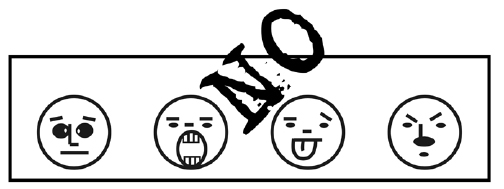
 Barevný displej 2,8 palce – série pro rozpoznávání obličeje 1 1 Návod k použití1.1 Pozice při stání a výrazy obličeje• Nejvhodnější poloha při používání:• Faktory, které zhoršují kvalitu ověřování:• Nejlepší výrazy obličeje vs. špatné výrazy:Pro uživatele o výšce 5–6 stop (1,55 m – 1,85 m)doporučujeme stát přibližně 2 stopy (0,5 m) odzařízení. Při prohlížení svého obrazu na displejizařízení ustupte, pokud se vám zdá příliš jasný.Přistupte blíže, pokud se zdá příliš tmavý. Běhemregistrace a ověřování musí zůstat instalační polohazařízení nezměněná. Pokud je třeba zařízenípřemístit, zachovejte stejnou výšku instalace, jinakbude funkce rozpoznávání nedostatečná.0,5 m1,1 mRegistrace OvěřováníRegistrace OvěřováníRegistrace Ověřování Registrace Ověřování0,5 m1,1 m0,5 m1,1 m0,5 m1,1 m0,5 m1,1 m0,5 m1,1 m0,9 m1,1 m0,3 m1,1 m