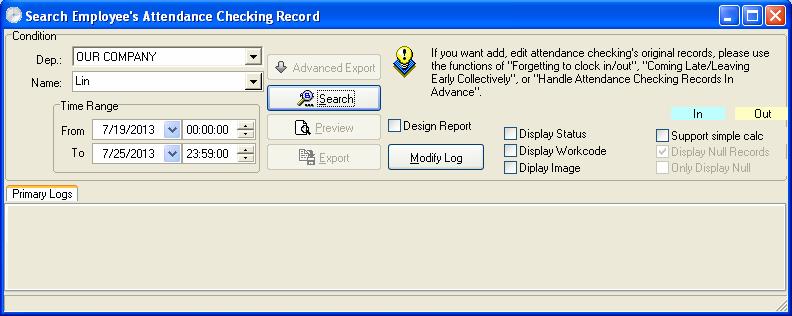
Tento modul slouží k vyhledávání všech záznamů o docházce zaměstnanců stažených ze zařízení; všechny statistické výpočty docházky jsou založeny na tomto záznamu. Klikněte v rozbalovací nabídce "Vyhledávání/Tisk" na podmenu "Záznam docházky" a zobrazí se následující okno:
1. Hledání 1) Vyhledávání pouze záznamů docházky Oddělení: Zobrazí všechna oddělení této jednotky. Zaměstnanec: Zobrazí všechny zaměstnance této jednotky prostřednictvím rozbalovacího boxu, ve kterém je třeba vybrat požadovanou položku. Rozsah času: Určí časové období, které má být vyhledáno. Hledat: Vyberte oddělení a zaměstnance a určete rozsah času, poté jednoduše klikněte na tlačítko "Hledat"; záznamy o docházce vybraného zaměstnance za dané období se zobrazí ve výsledném boxu v dolní části okna.
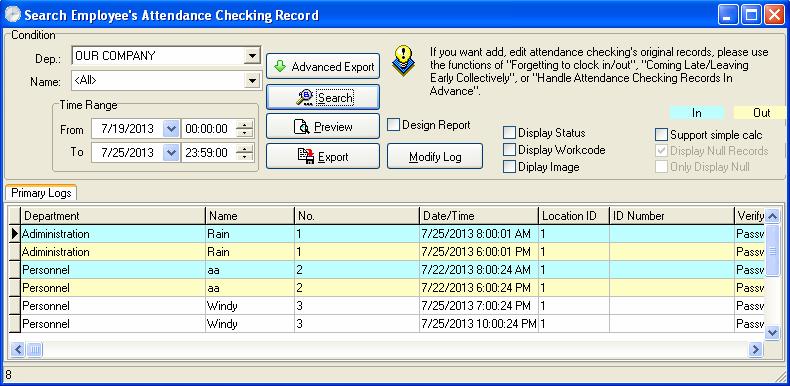
Seznam obsahuje osm polí: název oddělení, Jméno, Číslo, Datum/Čas, ID umístění, ID číslo atd. Uživatel si také může vybrat stav docházky a pracovní kód.
Zobrazit stav: Stav docházky se zobrazí v seznamu. (Přihlášení/odhlášení atd.)
Aby bylo možné rozlišit přihlášení a odhlášení, tento modul zobrazuje záznamy o přihlášení a odhlášení v různých barvách.
Poznámka: Pokud zařízení nemá klíč pro určení stavu, zobrazí se stav docházky vždy pouze jako přihlášení.
Pokud je třeba upravit barvu zobrazení záznamů o přihlášení a odhlášení, jednoduše klikněte levým tlačítkem myši na barevný blok, zobrazí se box pro výběr barvy, vyberte požadovanou barvu a uložte ji.
Zobrazit pracovní kód: Zobrazí pracovní kód v tomto řádku.
Poznámka: Pracovní kód je symbol pro rozlišení různých druhů práce zaměstnance; pouze zařízení s funkcí pracovního kódu
(vyžaduje speciální výrobu) dokáže zobrazit odpovídající symbol.
Podpora jednoduchého přepočtu: Po výběru rozhraní je možné, aby některý software v tomto rozhraní jednoduše zpracoval původní záznam a kompletně zobrazil denní záznam zaměstnance.
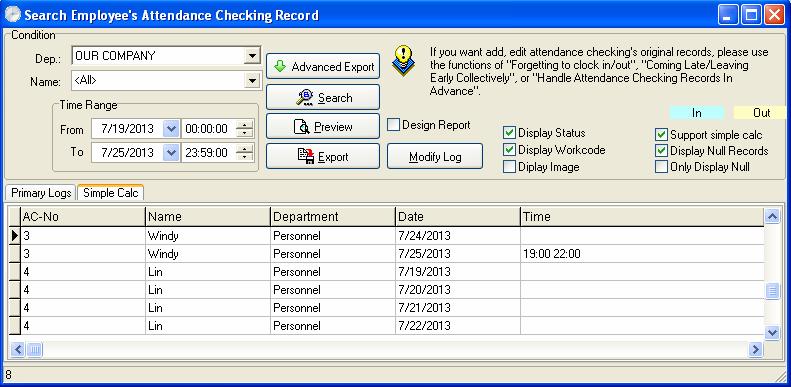
2) Docházka s fotografií
Pokud je funkce softwaru navržena tak, aby podporovala funkci fotografií docházky, lze při vyhledávání záznamů o kontrole docházky zaměstnance současně zobrazit i fotografii zaměstnance v rozhraní Zobrazení záznamů docházky.
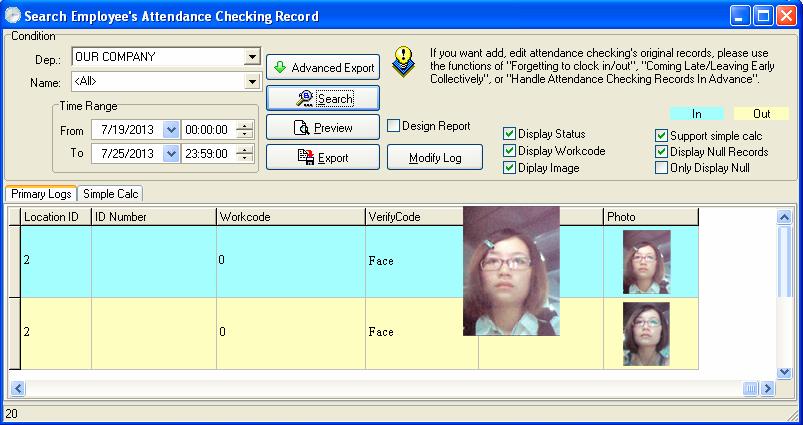
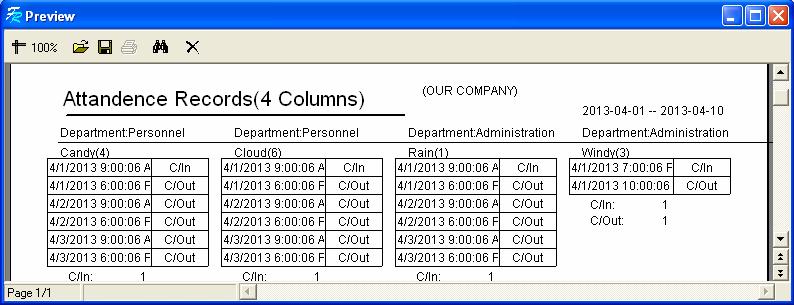
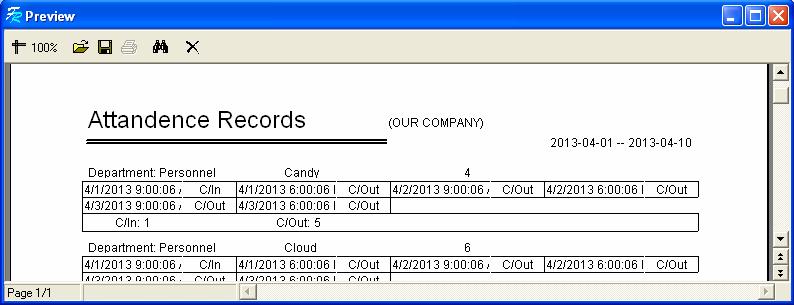
Pokud je v možnosti Zobrazit obrázek zaškrtnutá příslušná položka a v seznamu aplikací kliknete na záznam docházky, systém zobrazí odpovídající fotografii docházky, pokud existuje. 2. Náhled a tisk Tento modul uživateli usnadňuje zobrazení, tisk, uložení atd. časového &docházkového výkazu. Postup operace je následující: kliknutím na tlačítko "Náhled" si můžete zobrazit náhled výkazu dle vlastního výběru, viz níže: (1) Záznamy docházky (4 sloupce)
(2) Záznamy docházky
Pro tisk výkazu stačí jednoduše kliknout levým tlačítkem na tlačítko Tisk "  " v levé části výkazu. 3. Export (Viz příloha 3.6 Export dat) 4. Pokročilý export Tato funkce umožňuje exportovat data s přísnými požadavky; zde lze podle nastavení uživatele exportovat záznamy docházky. Podrobnosti o operaci viz Příloha 3.7 Pokročilý export. 5. Protokol změn
Pokud uživatel upravil původní záznam časové docházky, systém nabízí pohodlný způsob, jak vyhledat upravené záznamy časové docházky a vrátit chybnou operaci zpět.
1) Hledání
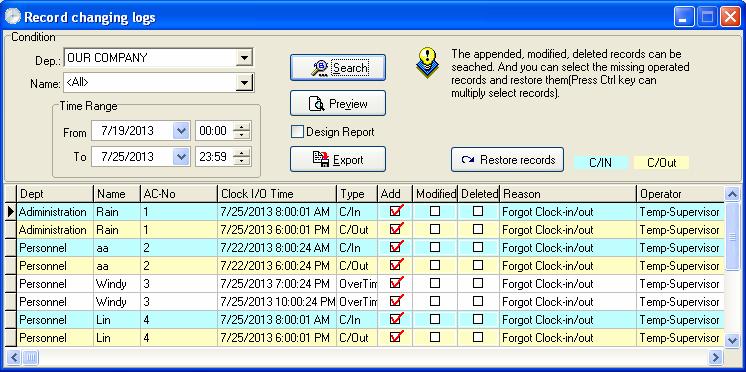
Klikněte na tlačítko "Protokol změn" a otevře se okno Protokolů změn záznamů.
Způsob hledání je podobný jako při vyhledávání záznamů o docházce uživatele. Po výběru oddělení a zaměstnance a určení rozsahu času jednoduše klikněte na tlačítko "Hledat"; upravené záznamy o docházce vybraného zaměstnance za dané období se zobrazí ve výsledném boxu v dolní části okna.
2) Náhled
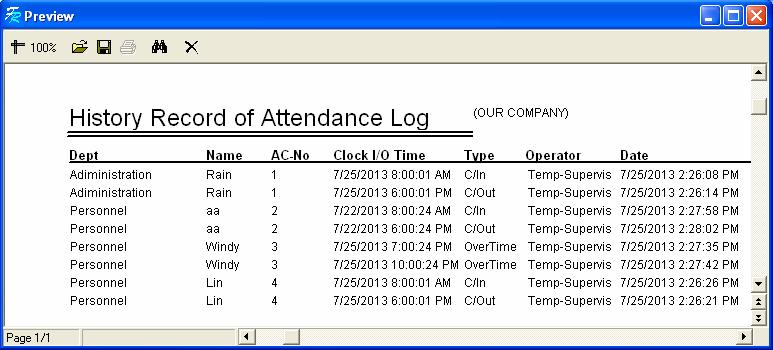
Obsah seznamu je k dispozici pro náhled a tisk. Kliknutím na tlačítko "Náhled" si můžete zobrazit vzhled výkazu, viz níže:
3) Export
Jednoduše klikněte na tlačítko "Export"; výsledek hledání lze exportovat do souboru. Postup operace je zcela stejný jako při exportu záznamů docházky.
4) Obnovení záznamů
Někdy je v důsledku chybné operace nebo změny skutečného stavu třeba zrušit úpravy provedené na záznamech časové docházky; k tomu slouží funkce Obnovit záznam. Stačí vybrat seznam záznamů, které mají být obnoveny, jednoduše kliknout na Obnovit záznam a operace je hotova; při dalším vyhledání pak lze tento záznam docházky získat.