Pokud chcete zaevidovat otisk prstu prostřednictvím softwaru pro evidenci docházky, nainstalujte prosím ovladač senzoru otinků prstů (online). 1. Pokud byl dříve nainstalován ovladač verze 4000 nebo starší (Biokey200/URU4000/URU40000B), musíte ho nejprve odinstalovat, postup je následující: (1) V ovládacím panelu spusťte "Přidat/odstranit program" a odinstalujte ovladač senzoru otinků prstů. (2) V nabídce Start spusťte "Spustit" a zadejte "Regedit.exe", poté smažte hodnoty klíče HKEY_LOCAL_MACHINE\Software\DigitalPersona, pokud existují. (3) Smažte všechny soubory "DP*.dll" v adresáři windows\system32 (v systému Win98 windows\system). (4) Smažte složku "biokey200" v adresáři Program files\ZKTeco, pokud existuje. Po odinstalaci restartujte počítač a poté nainstalujte ovladač senzoru otinků prstů (online). 2. Pokud nebyl ovladač senzoru otinků prstů dříve nainstalován, nainstalujte jej přímo. Poznámka:
(1) Softwarové prostředí: Windows XP, Windows 2000, Windows 2003, Windows Vista 32bit, Windows Vista 64bit (nepodporuje komunikaci přes USB), Windows 7 32bit, Windows 7 64bit (edice Ultimate a Personal nepodporují komunikaci přes USB, edice Home Premium ji podporuje).
Před instalací je vhodné ukončit všechny ostatní programy, aby nedošlo ke konfliktům během procesu instalace.
Poznámka: níže uvedená ukázková verze softwaru se může lišit od obsahu vašeho CD, postupujte prosím podle instalačního průběhu na CD.
1. Vložte CD do mechaniky CD-ROM, instalační program se spustí automaticky.
2. Software podporuje zjednodušenou čínštinu, tradiční čínštinu a angličtinu. Vyberte jazyk, který chcete nainstalovat, a kliknutím na tlačítko "OK" přejděte do uvítacího okna:
Tip: kliknutím na tlačítko "Zrušit" instalaci přerušíte.
3. V uvítacím okně klikněte na tlačítko "Další" a přejděte do okna Licenční smlouva, kterou si prosím pozorně přečtěte. Vyberte "Souhlasím se smluvními podmínkami" a kliknutím na tlačítko "Další" pokračujte v instalaci:
4. V tomto rozhraní můžete vybrat instalační adresář softwaru. Klikněte na "Další" a přejděte do dalšího kroku:
5. V tomto kroku si můžete vybrat komponenty, které chcete nainstalovat, např. ovladač čtečky otinků prstů a Evidenci docházky. Pokud je potřebujete, klikněte na " " (doporučuje se vybrat všechny komponenty, pokud ještě nejsou nainstalovány), poté klikněte na "Další" a přejděte na další stránku:
6. V tomto rozhraní můžete změnit název a určit umístění zástupců programu. Klikněte na "Další" a přejděte do dalšího kroku:
7. Doporučujeme použít výchozí nastavení a poté kliknout na tlačítko "Další", čímž přejdete do dalšího kroku:
8. Klikněte na tlačítko "Instalovat". Software se začne instalovat a kopírovat soubory na pevný disk, dokud nezačne instalace ovladače čtečky otinků prstů. Pokud jste v kroku 5 nenechali vybranou jeho instalaci, proces přejde do kroku 10 a instalace se ukončí.
9. V tomto rozhraní budete vyzváni k výběru komponent, které mají být nainstalovány. Doporučujeme vybrat všechny, poté klikněte na "Další" a přejděte do dalšího kroku.
10. Začne se instalovat ovladač čtečky otinků prstů. Po dokončení procesu vás dialogové okno vyzve, zda chcete počítač restartovat nyní nebo později. Ovladač bude fungovat až po restartu počítače.
11. Kliknutím na "Dokončit" dokončíte instalaci.
Zástupci se zobrazí v nabídce Start. Kliknutím na ikonu na ploše spustíte software.
1.3 Odinstalace programu
1.3.1 Odinstalace softwaru
Pokud už tento software nepotřebujete, můžete ho z počítače odinstalovat následujícím způsobem: Zavřete program pro evidenci docházky. Způsob 1: V ovládacím panelu spusťte "Přidat/odstranit program", vyberte systém pro evidenci docházky a odinstalujte ho. Způsob 2: Případně zvolte Start -> Všechny programy -> ZKTeco -> Odinstalovat. Pro úplné odstranění softwaru je třeba vstoupit do adresáře a smazat složku
kde je software nainstalován.
1.3.2 Odinstalace ovladače senzoru otinků prstů
Pokud už senzor otinků prstů nepotřebujete, můžete ho odinstalovat. V ovládacím panelu spusťte "Přidat/odstranit program" a odinstalujte ovladač senzoru otinků prstů.
1.4 Pracovní postup softwaru
1. Stáhněte z zařízení do tohoto softwaru otisk prstu nebo kartu uživatele, které byly v zařízení zaevidovány. (Připojit zařízení -> Stáhnout údaje o uživateli a otisky prstů) 2. Nahrajte na zařízení jméno zaměstnance a další údaje, které byly upraveny v Údržbě zaměstnanců. (Připojit zařízení -> Nahrát údaje o uživateli a otisk prstu) 3. Přiřaďte zaměstnance do oddělení. (Otevřete Správu oddělení) 4. Nastavte rozvrh směn. (Otevřete Údržbu rozvrhu) 5. Nastavte plán směn. (Otevřete Údržbu plánu směn) 6. Přiřaďte zaměstnancům plán. (Otevřete Plán zaměstnance) 7. Stáhněte z zařízení data o docházce do tohoto softwaru. (Připojit zařízení -> Stáhnout záznamy o docházce) 8. Zkontrolujte výkaz docházky. (Otevřete Záznam o docházce nebo Výpočet a výkazy docházky)
2. Správa programu
2.1 Výměna dat mezi zařízením a programem
2.1.1 Správa zařízení
Před stažením nebo nahráním dat ze zařízení (na zařízení) zajistěte, aby byla navázána komunikace mezi zařízením a PC. Nejprve připojte zařízení k systému, zadejte příslušné parametry a po úspěšném vytvoření spojení bude možné data nahrávat či stahovat.
1. Údržba zařízení
Klikněte na hlavní obrazovce na "Zařízení (Údržba)" nebo klikněte pravým tlačítkem myši a v kontextovém menu zvolte nabídku "Zařízení". Otevře se okno Výběr zařízení pro údržbu, viz níže:
Podle potřeby zvolte typ úpravy: Přidat nové zařízení, Upravit aktuální zařízení nebo Upravit všechna zařízení.
Pokud zvolíte Upravit aktuální zařízení a kliknete na "OK", otevře se okno Údržba zařízení:
Parametry komunikace můžete podle potřeby změnit.
Pokud zvolíte Upravit všechna zařízení a kliknete na "OK", otevře se okno Správa zařízení:
Zde můžete podle potřeby přidávat, odstraňovat nebo upravovat zařízení.
V systému jsou k dispozici dva výchozí režimy komunikace, jeden je RS232/RS485 a druhý Ethernet. Některé konkrétní přístroje jsou konstruovány s režimem USB komunikace (např. H2), podrobnosti
najdete v příslušném "Uživatelském manuálu", způsob použití je popsán níže.
Přidání zařízení
Klikněte na tlačítko "Přidat", otevře se okno přidání zařízení:
Nastavte parametry komunikace a poté klikněte na tlačítko "Uložit", aby se nastavení uložila. (Seznam přístrojů vlevo zobrazuje názvy všech zařízení.)
Popis parametrů:
Přidat: Uživatel může přidat nové zařízení, zadá příslušné parametry připojení zařízení a uloží je. Název zařízení se zobrazí v seznamu vlevo.
Název: Název zařízení, tedy přístroje připojeného k systému.
Typ komunikace: Způsob komunikace mezi zařízením a počítačem.
Rychlost přenosu (Baud rate): Rychlost přenosu musí být stejná jako v nastavení přístroje. IP adresa: IP adresa zařízení. Klíč komunikace: Pokud je v možnostech přístroje nastaveno heslo pro komunikaci, musíte zadat stejné heslo, jinak nemusíte nic vyplňovat. Číslo zařízení: Identifikační číslo zařízení. Port: Port používaný počítačem. V režimu RS232/RS485 je to "com" port, výchozí číslo portu pro Ethernet je 4370. Odstranit: Pokud se zařízení nebude dále používat, jedním kliknutím si vyberte požadované zařízení v seznamu vlevo a kliknutím na "Zrušit" toto zařízení odeberte ze systému. Uložit: Po výběru a úpravě parametrů připojení vybraného zařízení klikněte na "Uložit", aby se informace uložily. Poznámka: Některé přístroje nepodporují komunikaci po Ethernetu, nelze tedy použít režim Ethernet k připojení přístroje. Odstranit zařízení – pokud již zařízení nepotřebujete používat, kliknutím si jej vyberte a poté klikněte na tlačítko "Odstranit", aby se odstranilo. Uložit – po úpravě parametrů komunikace můžete kliknout na tlačítko "Uložit" a nastavení uložit. 2. Připojení zařízení
Zařízení, která existují v systému, se zobrazí v "Seznamu přístrojů". Jedním kliknutím si zařízení vyberte a poté klikněte na tlačítko "Připojit", nebo pravým tlačítkem myši klikněte na zařízení, které chcete připojit, a v kontextovém menu zvolte položku "Připojit".
Když se systém připojuje k zařízení, v pravém dolním stavovém sloupci se zobrazí hlášení "Připojování k zařízení, čekejte", a bude vám oznámeno, zda bylo spojení úspěšné.
Pokud se nepodaří připojit, zkontrolujte:
1) Zda parametry připojení zařízení odpovídají parametrům komunikace v možnosti nabídky.
2) Zda je komunikační linka správně propojena.
3. Odpojení
Pokud systém a zařízení pokračují v nahrávání a stahování dat, je zařízení ve stavu "Pracuje", proto nelze v tento
čas provádět jiné operace. Po nahrání a stažení dat odpojte zařízení kliknutím na "Odpojit", čímž se přeruší komunikace s zařízením.
Poznámka: Klikněte pravým tlačítkem myši na zařízení a kurzor přesuňte
na nabídku Způsob zobrazení, poté se zobrazí možnosti. Podle potřeby můžete zvolit Velké ikony, Malé ikony, Seznam nebo Výkaz. Výchozím způsobem zobrazení je Výkaz.
4. Správa zařízení
Stažení dat je možné pouze tehdy, když je zařízení připojeno. Na hlavní obrazovce přímo klikněte na "Správa AC" ve sloupci "Přístroj", nebo klikněte na nabídku Správa zařízení a v kontextovém menu zvolte položku "Správa AC". Z levého seznamu si vyberte přístroj pro zobrazení podrobností.
Připojení přístroje pro otisky prstů a obličeje
a. Stránka Informace o zařízení popisuje informace o přístroji s otiskem prstu; na této stránce můžete zobrazit počet uživatelů, název produktu, sériové číslo, verzi firmware a platformu atd. Klikněte na tlačítko "Načíst možnosti", abyste si podrobnosti prohlédli.
Poznámka: Tyto informace nelze upravovat, pouze je zobrazit.
b. Aby se zajistilo spolehlivé dlouhodobé fungování přístroje, některé přístroje podporují funkci správy napájení, například hibernaci nebo Vypnutí atd. Klikněte na záložku Napájení.
Klikněte na tlačítko "Načíst možnosti", abyste si na hlavní obrazovce prohlédli možnost nečinnosti přístroje:
c. Klikněte na záložku Pokročilé funkce a zobrazte pokročilé funkce zařízení:
Restart a vypnutí zařízení: Vzdálený restart a vypnutí zařízení.
Inicializace zařízení: Systém smaže všechna data v zařízení, včetně otisků prstů a záznamů.
Upozornění: Pokud smažete všechna data, budou data poškozená a nelze je obnovit. Aby se předešlo možnému ztrátě dat, stáhněte před provedením této operace všechna data a uložte je v systému.
Odstranění oprávnění správce: Pokud operátor zapomene název a heslo v zařízení a nepodaří se mu vstup do nabídky možností, můžete pomocí tohoto příkazu odstranit starého správce a poté správce znovu zaregistrovat.
Synchronizace času: Synchronizuje čas zařízení s počítačem, aby čas zobrazovaný zařízením byl stejný jako na PC.
Zachycení obrazu: Zachytí obraz otisku prstu, který se zobrazí, když právě přiložíte prst na plochu senzoru přístroje.
Poznámka: Některé přístroje tuto funkci nepodporují.
d. Klikněte na záložku Nastavení komunikace a zobrazte nastavení komunikace zařízení; kliknutím na "Načíst možnosti" si prohlédnete všechna nastavení komunikace.
Připojení přístroje pro kontrolu přístupu
Když systém připojí přístroj pro kontrolu přístupu, klikněte
na Údržba/Možnosti na liště nabídek hlavní obrazovky a poté zvolte podnabídku Možnosti systému. Otevře se okno Nastavení systému, viz níže. Zvolte Konfigurace funkcí a zaškrtněte položku Kontrola přístupu, čímž se funkce kontroly přístupu povolí.
Znovu otevřete okno Správa zařízení a uvidíte, že se v okně přidaly záložky Biometrie, Kontrola přístupu, Mifare a Wiegand. Níže jsou popsány funkce a použití těchto stránek záložek.
Záložka Biometrie:
Záložka Biometrie zobrazuje režim ověření a hodnoty prahu 1:N a prahu 1:1 zařízení. Záložka Kontrola přístupu:
Záložka Kontrola přístupu zobrazuje hodnotu zpoždění ovládání zámku zařízení. Záložka Mifare:
Záložka Mifare zobrazuje nastavení karty Mifare v zařízení, včetně počtu otisků prstů (FP), počtu sektorů pro otisky prstů a klíčů karet atd.
Záložka Wiegand:
Záložka Wiegand zobrazuje nastavení vstupu a výstupu Wiegand zařízení, včetně vlastního formátu, šířky pulzu, intervalu pulzů, počtu bitů a typu vstupu v nastavení vstupu, a dále vlastní
formát, šířku pulzu, interval pulzů, ID selhání, kód lokality a typ výstupu v nastavení výstupu.
Poznámka: Parametry zařízení (kromě parametrů na záložce Informace o zařízení) můžete podle potřeby upravit v okně Správa zařízení a poté kliknutím na tlačítko "Nastavit možnosti" nastavení uložit.
5. Nahrání reklamního obrázku
Když je zařízení připojeno k programu, můžete pomocí funkce Nahrát reklamní obrázek nahrat reklamní obrázky na zařízení.
Konkrétní postup je následující:
(1) Klikněte na hlavní obrazovce programu na nabídku Správa zařízení, zobrazí se následující podnabídka:
(2) Klikněte na podnabídku Nahrát reklamní obrázek, otevře se následující okno:
A. Klikněte na záložku Výběr obrázků a poté vyberte cestu k adresáři s reklamními obrázky. Poté se všechny obrázky v tomto adresáři zobrazí v seznamu Reklamní obrázky, viz výše.
Poznámka:
(1) Formát názvu souboru reklamního obrázku musí být "ad_*.jpg". Znak "*" označuje číslo obrázku. Např. obrázek pojmenovaný jako "ad_1.jpg".
(2) Maximálně 200 KB na obrázek, jinak se zobrazí následující okno hlášení:
B. Vyberte obrázek v seznamu Reklamní obrázky (další vyberete podržením klávesy Ctrl) a poté klikněte na tlačítko , čímž se obrázek přesune do seznamu Obrázky připravené k nahrání, viz níže:
Poznámka: Vyberte obrázek a v seznamu Obrázky připravené k nahrání klikněte na tlačítko , čímž se obrázek odstraní, tedy aby se tento obrázek nenahrál.
C. Klikněte na záložku Nahrát obrázky, rozhraní zobrazí hlášení "Nejprve vyberte zařízení pro nahrání." Viz níže:
a. Kliknutím na vyberte zařízení v seznamu zařízení (můžete vybrat více než jedno; kliknutím na tlačítko vyberete všechna zařízení, kliknutím na tlačítko obrátíte výběr a vyberete zařízení, která nejsou právě vybrána. Pokud je vybráno vše/nic, kliknutím na toto tlačítko se přepne na výběr nic/vše).
b. Klikněte na tlačítko pro nahrání; po úspěšném nahrání se podrobnosti zobrazí v rámečku Informace o nahrávání, viz níže:
Upozornění: Teprve když je zařízení připojeno, lze úspěšně
nahrát obrázek. V opačném případě rozhraní zobrazí hlášení "Zařízení není připojeno", tedy nahrání selhalo, viz oblast obklopená červeným rámečkem výše.
c. Klikněte na tlačítko nebo , čímž se zavře okno Nahrát reklamní obrázky a vrátíte se na hlavní obrazovku programu.
6. Správa fotografií docházky
Klikněte na podnabídku Správa fotografií docházky pod nabídkou Přístroj na hlavní obrazovce tohoto programu, nebo klikněte na Správa zařízení -> Správa fotografií docházky a otevřete okno Správa snímaných fotografií:
Poznámka: Přístroj pro docházku se v seznamu výše zobrazí pouze tehdy, když je připojen a funkci podporuje.
Operace s vybraným zařízením
Získat celkový počet fotografií: Kliknutím na toto tlačítko získáte součet fotografií docházky všech zařízení a spočítá se součet úspěšných (Pass) nebo neúspěšných (Fail). Viz níže:
Seznam fotografií stažených z zařízení: Kliknutím na toto tlačítko získáte všechny fotografie docházky v zařízení. Po úspěšném dokončení se zobrazí nápověda "Načítání ACPhoto dokončeno"
a fotografie si můžete prohlédnout ve sloupci "Seznam snímaných fotografií v zařízení" ve formě seznamu, viz níže:
Seznam fotografií stažených podle časového úseku: Kliknutím na toto tlačítko se otevře okno nastavení "Časové období":
Nastavte Datum zahájení a Datum ukončení. (Vyberte časové období, pro které chcete vyhledat fotografie.) Poté klikněte na tlačítko "OK", začne načítání fotografií; po úspěšném dokončení se zobrazí nápověda "Načítání ACPhoto dokončeno" a fotografie si můžete prohlédnout ve sloupci "Seznam snímaných fotografií v zařízení" ve formě seznamu, viz níže:
Vymazat všechny fotografie: Kliknutím na toto tlačítko smažete všechny fotografie docházky v zařízení.
Odstranit fotografii podle časového úseku: Odstraní fotografie docházky v časovém úseku nastaveném uživatelem; podrobný postup je stejný jako u seznamu fotografií stažených podle časového úseku.
Operace s fotografiemi v zařízení
Stáhnout všechny fotografie ze seznamu: Kliknutím na toto tlačítko stáhnete všechny fotografie zobrazené v seznamu Seznam snímaných fotografií v zařízení do lokálního počítače.
Po úspěšném stažení klikněte na tlačítko "Obnovit lokální fotografie", poté si můžete v seznamu Seznam snímaných fotografií (lokálně) prohlédnout informace o fotografiích docházky. Kliknutím si vyberte fotografii docházky a zobrazíte ji v rámečku Náhled lokálních fotografií, viz níže:
Stáhnout vybrané fotografie ze seznamu: Stáhne fotografii, kterou jste vybrali v seznamu Seznam snímaných fotografií v zařízení, do lokálního počítače. Otevřít adresář s fotografiemi: Kliknutím na toto tlačítko otevřete adresář s fotografiemi docházky, viz níže:
Poznámka: Tlačítka "Vybrat vše", "Obrátit výběr" a "Zrušit výběr" slouží k výběru v seznamu Seznam snímaných fotografií v zařízení.
2.1.2 Nahrávání a stahování dat
Toto je okno pro výměnu dat mezi správacím softwarem
a zařízením. Útilita pro výměnu dat slouží ke stahování nebo nahrávání záznamů a informací o uživateli. Následující postupy ukazují, jak použít okno útility ke stahování a nahrávání dat. Před zahájením operace nejprve připojte zařízení.
Stáhnout záznamy o docházce (z zařízení): Stáhne všechny záznamy, které prošly ověřením, z zařízení.
Stáhnout informace o uživateli a otisk prstu (z zařízení): Stáhne informace o uživateli; otisk prstu zaměstnance lze stahovat současně.
Nahrát informace o uživateli a otisk prstu (do zařízení): Nahráje informace o uživateli a otisk prstu společně najednou.
1. Stahování záznamů o docházce z zařízení
Data nelze stáhnout z zařízení, pokud nejsou systém a zařízení ve stavu připojení. Přímo klikněte na položku Stáhnout záznamy o docházce v liště "Zařízení" na levé straně hlavního rozhraní nebo vstupte do menu Správa zařízení a poté vyberte podmenu Stáhnout záznamy o docházce.
Systém může zobrazit hlášení "Ukládání dat", nyní prosím počkejte chvíli. Po dokončení stahování dat se v pravé části tabulky níže objeví hlášení informující, že data byla úspěšně stažena a komunikace mezi zařízením a softwarovým programem byla přerušena. Stažená data by měla být přidána do systému; pokud je objem dat příliš velký, může to trvat výrazně déle.
Záznam o stahování se plně zobrazí v oblasti kruhového záznamu, jak je znázorněno na obrázku výše. Současně se nový záznam dat uloží do seznamu záznamových dat zaměstnance v systému a bude možné jej zobrazit ze záznamů o docházce; nový uživatel se uloží do tabulky informací o zaměstnancích systému a lze jej zobrazit prostřednictvím údržby zaměstnanců. Po stažení dat systém stále nemůže automaticky vymazat data, která jsou uložena v zařízení. Pokud vyberete položku "Vymazat záznamy v zařízení po stažení" na záložce "Záznam o stahování" (Údržba/Možnosti->Systémové možnosti->Záznam o stahování), systém automaticky smaže
záznamy dat v zařízení po úspěšném stažení.
2. Stahování informací o uživateli z zařízení
Stahování dat je možné pouze tehdy, když jsou systém a zařízení ve stavu připojení. Přímo klikněte na položku Stáhnout informace o uživateli a otisk prstu v liště "Zařízení" na levé straně hlavního rozhraní nebo vstupte do menu Správa zařízení a poté vyberte podmenu Stáhnout informace o uživateli a otisk prstu.
Prohlížet uživatele v zařízení: Klikněte na tlačítko "Prohlížet uživatele v zařízení". Noví uživatelé se zobrazí ve sloupci "Nový uživatel". Současně systém nabídne přidání nových uživatelů do databáze systému.
Stáhnout: Pokud mají být data stažena přímo, klikněte na tlačítko pro stahování.
Pokud ve sloupci "Nový uživatel" je nový uživatel, systém se zeptá, zda má být nový uživatel přidán do databáze systému. Pokud by uživatel v zařízení byl uživatelem, který již existuje v databázi systému, pak se tito uživatelé zobrazí ve sloupci "Uživatel existuje v lokální databázi".
Rychlé stahování: Pokud je zařízení připojené přes Ethernet a dat je poměrně mnoho, můžete funkci rychlého stahování použít ke zvýšení rychlosti přenosu.
Smažit: Vyberte uživatele, který má být zrušen, z oblasti seznamu; lze vybrat i všechny uživatele. Pokud chcete smazat pouze otisk prstu, obličej nebo heslo, stačí zaškrtnout příslušnou položku a poté kliknout na tlačítko "Smažit". Chcete-li vybrat více záznamů položek, podržte klávesu "Ctrl" a zároveň klikujte myší.
3. Nahrávání informací o uživateli a otisku prstu do zařízení
Pokud uživatel náhodou zruší osobní informace nebo je současně v provozu mnoho zařízení, softwarový program pro usnadnění použití a snížení práce s evidencí umožňuje nahrát osobní informace z databáze do zařízení.
Operace nahrávání dat nelze provést, dokud nejsou systém a zařízení ve stavu připojení. Přímo klikněte na položku Nahrát informace o uživateli a otisk prstu v liště
"Zařízení" na levé straně hlavního rozhraní nebo vstupte do menu Správa zařízení a poté vyberte podmenu Nahrát informace o uživateli a otisk prstu.
Vybrat zaměstnance podle oddělení: Např. pokud má společnost mnoho oddělení a je třeba nahrát některé zaměstnance daného oddělení, můžete na toto oddělení kliknout myší; všichni zaměstnanci tohoto oddělení se zobrazí v seznamu. Viz obrázek níže.
Nahrát:
1) V seznamu uživatelů vyberte zaměstnance, které je třeba nahrát. Tlačítkem "Vybrat vše" vyberete všechny zaměstnance, tlačítkem "Invertovat výběr" zrušíte výběr všech zaměstnanců.
Kliknutím na tlačítko " " v názvu sloupce seznamu uživatelů lze filtrovat informace zobrazované v seznamu zaměstnanců. Například kliknutím na tlačítko " " ve sloupci ID se otevře následující seznam:
A. Kliknutím na ID v seznamu jej vyberete a poté se v seznamu uživatelů zobrazí pouze informace o vybraném zaměstnanci.
B. Kliknutím na "Vše" vyberete všechny zaměstnance a poté se v seznamu uživatelů zobrazí informace o všech zaměstnancích.
C. Kliknutím na "Vlastní" se otevře následující okno:
Klikněte na tlačítko " " pod ID, vyberte vyhledávací pole v rozbalovacím seznamu a poté zadejte hodnotu do pole. Kliknutím na výběrové políčko " " zvolte vlastní podmínku jako A nebo NEBO. Po nastavení klikněte na tlačítko "OK" pro uložení a poté se vraťte do okna Nahrávání; v okně seznamu uživatelů se zobrazí, že je nastaven vlastní filtr odpovídající podmínkám informací o uživateli.
2) V seznamu zařízení na pravé straně okna vyberte požadované zařízení.
Informace o uživateli/Otisk prstu/Obličej/Foto v DB: Vyberte informace, které mají být nahrány.
Režim vysoké rychlosti: Pokud jsou tato zařízení připojena přes Ethernet a má se nahrát velký objem dat.
Smažit: Vyberte uživatele, který má být zrušen, a poté zvolte tlačítko "Zrušit".
Poznámka: Zkontrolujte verzi otisku prstu (9.0 nebo 10.0). Je třeba zajistit, aby typ nahrávaného otisku prstu odpovídal verzi otisků prstu v zařízení; jinak se nepodaří úspěšně nahrát informace o zaměstnancích.
3) Po dokončení nastavení klikněte na tlačítko "Nahrát" pro spuštění. V dolní části okna se zobrazí průběh nahrávání a v seznamu se zobrazí záznamy operací. Viz níže:
2.1.3 Monitor v reálném čase
Funkce Monitor v reálném čase umožňuje správcovému softwaru včas zjistit docházku zaměstnanců nebo stav ovládání dveří. Lze tak odhalit a řešit výjimečné stavy.
Pro spuštění této funkce je třeba pouze otevřít tento software a připojit zařízení pro čtení otinků prstů k síti. Pokud připojujete více takových zařízení, stačí je všechna propojit. Po úspěšném ověření běžného uživatele se jeho záznam o ověření zobrazí v zobrazovací oblasti:
Poznámka: Některá zařízení tuto funkci nepodporují.
2.1.4 Správa USB flash disku
Obecně lze pro stažení dat použít rozhraní RS232, Ethernet, RS485 a další způsoby.
Pokud je komunikace obtížná nebo selže, můžete pomocí USB flash disku nahrát nebo stáhnout informace o zaměstnancích a otisky prstů a tato stažená data uložit v softwaru.
V menu Údržba/Možnosti vyberte podmenu Možnosti systému, v záložce "Funkční možnosti" zaškrtněte Správa USB. Tím se v menu Data aktivuje položka Správa USB disku. Menu Správa USB disku se pak zobrazí také pod lištou "Stroj" na levé straně
hlavního rozhraní.
Kvůli odlišným typům zařízení je i struktura dat stažených na USB flash disk různá, proto před použitím Správy USB disku nejprve vyberte typ zařízení, které používáte.
Po výběru stiskněte tlačítko "OK" pro potvrzení. Při stažení dat může dojít k chybě, pokud došlo k chybnému výběru.
Pokud je k dispozici více USB flash disků, zobrazí se okno Výběr USB disku.
Pokud je k dispozici pouze jeden USB flash disk, otevře se přímo
okno nastavení správy dat na USB disku.
Import dat uživatelů do PC:
Vložte USB flash disk do USB slotu zařízení, zvolte Menu->Správa USB disku->Stáhnout data uživatelů a stiskněte "OK". Když okno oznámí, že systém úspěšně zkopíroval data, vyjměte USB flash disk a připojte ho do USB slotu PC. Spusťte software, klikněte na menu Správa USB disku pod lištou "Stroj" a zvolte záložku "Import dat uživatelů". Zobrazí se následující okno.
Soubor s daty uložený na USB flash disku se zobrazí v seznamu "Kontrola informací o záznamech" na levé straně okna. Po výběru tohoto souboru klikněte na tlačítko "Import dat uživatelů" pro import dat; tato data se zobrazí ve středním seznamu a potvrdí úspěšný import.
Smazat data z USB disku: Vymaže všechna data z USB flash disku.
Odebrat ze seznamu: Vymaže data v aktuálním seznamu.
Obnovit: Obnoví informace o zaměstnancích v aktuálním seznamu.
Importovat z místního disku: Importuje data uživatelů z jiného disku PC.
Export dat uživatelů na USB flash disk: Exportuje data uživatelů ze softwaru na USB flash disk pro jejich uložení nebo přenos do jiného zařízení. Zde můžete vybrat uživatele, které chcete exportovat, jak ukazuje následující obrázek.
V levém sloupci se zobrazují všechny informace o zaměstnancích; kliknutím na tlačítka ve střední oblasti můžete přesouvat data do oblasti Export dat uživatelů. : Přesune všechny záznamy z levé strany do oblasti Export dat uživatelů. : Přesune vybraného zaměstnance do oblasti Export dat uživatelů. : Odebere všechny záznamy na pravé straně z oblasti Export dat uživatelů. : Odebere vybraného zaměstnance z oblasti Export dat uživatelů. Import docházkových dat do PC: Vložte USB flash disk do zařízení a zvolte Menu->USB flash disk
Správa->Stáhnout docházková data, stiskněte "OK" a okno oznámí úspěšné stažení dat. Vyjměte USB flash disk z zařízení, připojte ho do USB slotu PC, klikněte na menu Správa USB disku pod lištou "Stroj" a zvolte záložku Import docházkových dat, jak ukazuje následující rozhraní.
Soubor s daty uložený na USB flash disku se zobrazí v seznamu "Požadovaná data pro export" na levé straně okna. Vyberte tento soubor a klikněte na tlačítko "Import záznamů z USB disku" pro import dat; tato data se zobrazí ve středním seznamu a potvrdí úspěšné stažení dat.
Smazat data z USB disku: Vymaže všechna data z USB flash disku
Vymazat seznam: Vymaže docházková data v aktuálním seznamu.
Obnovit: Obnoví docházková data v aktuálním seznamu.
Importovat z místního disku: Importuje docházková data z jiného disku PC.
Import šifrovaných záznamů:
Poznámka: Pokud v menu Správa USB flash disku nastavíte Šifrovat docházkový záznam na "Ano", bude stažený záznam ze zařízení
šifrovaný.
Vložte USB flash disk do zařízení, zvolte Menu->Správa USB flash disku->Stáhnout docházková data a stiskněte "OK"; okno oznámí úspěšné stažení dat. Vyjměte USB flash disk z zařízení, připojte ho do USB slotu PC, klikněte na menu Správa USB disku pod lištou "Stroj" a zvolte záložku Import šifrovaných záznamů, jak ukazuje následující rozhraní.
Soubor s daty uložený na USB flash disku se zobrazí v seznamu "Prohlížet informace o uživateli" na levé straně okna. Vyberte tento soubor a klikněte na tlačítko "Import záznamů z USB disku" pro import dat; tato data se zobrazí ve středním seznamu a potvrdí úspěšné stažení dat.
Smazat data z USB disku: Vymaže všechna data z USB flash disku
Vymazat seznam: Vymaže docházková data v aktuálním seznamu.
Obnovit: Obnoví docházková data v aktuálním seznamu.
Importovat z místního disku: Importuje docházková data z jiného disku PC.
Import krátkých zpráv:
Vložte USB flash disk do zařízení, zvolte Menu->Správa USB flash disku->Stáhnout SMS a stiskněte "OK"; okno oznámí úspěšné stažení dat. Vyjměte USB flash disk z zařízení, připojte ho do USB slotu PC, klikněte na menu Správa USB disku pod lištou "Stroj" a zvolte záložku Import SMS, jak ukazuje obrázek níže:
Klikněte na "Importovat SMS z USB disku"; zobrazí se následující výzva:
Klikněte na tlačítko "OK" pro potvrzení a spuštění importu. Po úspěšném importu dat systém zobrazí v seznamu celkový počet i celý obsah importovaných krátkých zpráv.
Přidat nový záznam do místních: Přidá krátké zprávy, které existují pouze v zařízení, do softwaru. Přepsat místní data: Importovaná data přepíší data v softwaru. Smazat data z USB disku: Vymaže data krátkých zpráv na USB flash disku. Vymazat seznam: Vymaže krátké zprávy v aktuálním seznamu. Obnovit: Obnoví krátké zprávy v aktuálním seznamu. Exportovat krátkou zprávu: Exportuje krátkou zprávu ze softwaru na USB flash disk nebo nahraje tuto zprávu do jiného zařízení; zde můžete vybrat krátkou zprávu, kterou chcete nahrát, jak ukazuje následující obrázek.
V levém sloupci můžete zobrazit všechny krátké zprávy v softwaru; vybranou krátkou zprávu uvidíte v boxu "SMS". Pokud je mnoho krátkých zpráv a hledáte konkrétní, můžete použít následující způsoby vyhledávání, například podle ID SMS, obsahu, veřejné nebo osobní.
Vybrat do seznamu: Vyberte SMS, kterou chcete nahrát, a klikněte na tlačítko "Vybrat do seznamu"; záznam se přesune do seznamu na pravé straně.
Vybrat vše do seznamu: Přesune všechny SMS v systému do seznamu na pravé straně.
Vymazat seznam: Vymaže všechny záznamy v seznamu na pravé straně; SMS pak nelze nahrát ani znovu vybrat k nahrání.
Vymazat vybrané: Vyberte záznam, který není třeba nahrávat, a kliknutím na toto tlačítko ho odeberte ze seznamu,
takto se tato SMS smaže ze seznamu na pravé straně. Poznámka: Tato funkce je platná pouze pro zařízení s USB flash diskem. Import snímků o docházce (import snímků pořízených zařízením): Stáhne snímky kontroly docházky obsažené na USB flash disku do softwaru (pouze snímky úspěšné docházky, tedy všechny snímky ve složce "pass"). Snímky z černého seznamu docházky (všechny snímky ve složce "bad") lze číst pouze přes USB flash disk.
Import snímků docházky: Stáhne snímky docházky z USB flash disku do softwaru. Smazat data z USB disku: Smaže snímky úspěšné kontroly docházky na USB flash disku. Poznámka: Tuto funkci mohou použít zařízení s podporou kamer pro docházku. Export snímků uživatelů na USB disk: Exportuje snímek uživatele ze softwaru na USB disk pro uložení nebo nahraje snímek uživatele do jiného zařízení. Vyberte snímky uživatelů, které mají být
nahrány, jak ukazuje obrázek níže.
Zaměstnanci se snímkem se zobrazí uprostřed okna. Zaměstnance můžete vybírat podle oddělení. Kliknutím na tlačítka pro přesun ve střední části přeneste snímky uživatelů, které mají být exportovány, do oblasti "Export snímků uživatelů na USB disk" vpravo.
: Přesune všechny záznamy zleva do oblasti "Export snímků uživatelů na USB disk".
: Přesune vybraný záznam zleva do oblasti "Export snímků uživatelů na USB disk".
: Odebere všechny záznamy v oblasti "Export snímků uživatelů na USB disk".
: Odebere vybraný záznam v oblasti "Export snímků uživatelů na USB disk".
Import snímků uživatelů:
Importuje snímky uživatelů uložené na USB disku do softwaru.
Levý sloupec stránky zobrazuje informace a snímky uživatelů uložené na USB disku. Vyberte snímek a klikněte na tlačítko "Importovat" pro import.
Obnovit: Aktualizuje zobrazení jednotky USB disku a snímků uživatelů v seznamu
Importovat: Importuje snímek uživatele na USB disku do PC.
Smažit snímky uživatelů na USB disku: Smaže snímek uživatele na USB disku.
2.1.5 Správa krátkých zpráv
Některé typy produktů nabízejí funkci, která umožňuje odeslat zprávu určené osobě veřejnou nebo osobní cestou. Před použitím této funkce je třeba nastavit krátkou zprávu a přizpůsobit ji podle zaměstnance. Následně je nutné nahrát krátkou zprávu na zařízení. Zařízení plně podporuje dva způsoby nahrání zprávy: buď přímo přes připojené zařízení pro docházku, nebo pomocí USB flash disku. Níže uvádíme příklad ilustrující způsob nahrání:
Klikněte na podmenu Systémové možnosti v menu Údržba/Možnosti a poté zaškrtněte políčko u položky Správa obsahu SMS na záložce Možnosti funkcí. Následně se aktivuje podmenu Správa SMS v menu Data.
Správa SMS
1. Nastavení komunikace
Na levé straně okna seznamu aktuálně připojených zařízení se zobrazí název aktuálně připojeného zařízení.
Poznámka: Všechny níže uvedené operace s krátkou zprávou se vztahují k aktuálně připojenému zařízení.
2. Operace s databází
Operace s databází pro údržbu základních informací krátké zprávy zahrnují především Vytvoření zprávy, Úpravu zpráv, Vyhledávání zpráv, Smazání zpráv, Odeslání zpráv, Nastavení asociací a Vyhledávání asociací.
(1) Vytvoření zpráv
Klikněte na tlačítko " " na liště Operace s databází, poté se zobrazí následující okno:
Kód: Při otevření okna se automaticky vygeneruje 5místný kód, který může uživatel při potřebě upravit.
Typ: Klikněte na tlačítko " " pro výběr typu. Lze vybrat Osobní, Veřejné, Přednastavené.
Veřejné: Pro veřejnou krátkou zprávu; jakmile se zařízení pro docházku spustí, krátká zpráva bude vidět a bude se zobrazovat trvale
Osobní: Pro osobní krátkou zprávu; nezobrazí se, dokud nebude ověření uživatele kladné
Nastavení doby platnosti: Po výběru této položky se na rozhraní přidá řádek, ve kterém lze definovat čas zahájení a délku doby platnosti
Začátek: Lze nastavit čas zahájení zobrazení krátké zprávy; pro nastavení času viz Příloha 3.1 Nastavení data.
Doba trvání: Klikněte na tlačítko " " pro nastavení doby trvání, jednotkou je minuta, uživatel může hodnotu zadat i přímo do pole.
Obsah: Zadejte obsah zprávy.
Příklad nastavení je uveden níže:
Kliknutím na tlačítko "Zrušit" zrušíte operaci, kliknutím na tlačítko "OK" uložíte a vrátíte se do okna Správa SMS. Zpráva se zobrazí v okně. Zobrazuje se níže:
(2) Nastavení asociací
Poznámka: a. asociaci lze nastavit pouze u krátké zprávy typu Osobní; b. účelem Nastavení asociací je rozdělení příslušných oprávnění ke zobrazení, krátkou zprávu může vidět pouze vybraný asociovaný zaměstnanec.
A. Jak je znázorněno na obrázku, klikněte na SMS, jejíž typ je Osobní:
B. Klikněte na tlačítko "Nastavit asociace", poté se zobrazí následující okno:
Vyberte zaměstnance v seznamu všech uživatelů a pomocí tlačítek ve středu okna jej převeďte. Operátor může do pole za položkou vyhledávání zadat hledaný obsah. Kliknutím na tlačítko "Vyhledat" uvidíte výsledek v seznamu uživatelů na levé straně.
Provoz tlačítek okna je popsán následovně:
: Vybere všechny uživatele a poté je převeze do seznamu vybraných uživatelů.
: Převeze aktuálně vybrané uživatele do seznamu vybraných uživatelů na pravé straně okna.
: Vybere uživatele v seznamu vybraných uživatelů; kliknutím na toto tlačítko se převeze do seznamu všech uživatelů na levé straně okna. Zruší asociace.
: Převeze všechny uživatele ze seznamu vybraných uživatelů do seznamu všech uživatelů na levé straně okna.
C. Kliknutím na tlačítko "OK" uložíte, kliknutím na tlačítko "Zrušit" zrušíte operaci. Například je výběr uživatelů uveden níže:
D. Kliknutím na tlačítko "OK" se vrátíte do okna Správa SMS, zobrazuje se níže:
Jak je znázorněno na obrázku. Seznam asociací v pravé části okna zobrazuje zaměstnance, kteří byli vybráni v kroku C.
(3) Vyhledání asociací
A. Klikněte na tlačítko "Vyhledat asociace", poté se zobrazí následující okno:
Jak je znázorněno na obrázku, okno je rozděleno do dvou seznamů; levý seznam je Seznam asociovaných uživatelů a zobrazuje pobočné oddělení asociovaného uživatele, registrační číslo, jméno a počet asociací. Počet asociací odpovídá celkovému počtu krátkých zpráv, se kterými je uživatel asociovaný. Pravý seznam Asociované SMS zobrazuje asociaci krátkých zpráv vybraného uživatele.
B. Klikněte na uživatele v seznamu asociovaných uživatelů a pravý seznam pak automaticky zobrazí krátké zprávy asociované s tímto uživatelem. Pokud vyberete uživatele "Windy", pravý seznam okna tentokrát zobrazí jeho asociované krátké zprávy, jak je znázorněno níže:
C. Pokud je příliš mnoho asociovaných uživatelů, mohou uživatelé zadat informace o uživateli
do vyhledávacího pole a kliknutím na tlačítko "Vyhledat" zobrazit výsledek. Například zadejte do vyhledávacího pole "Lin" a klikněte na tlačítko "Vyhledat"; výsledek se zobrazí níže:
V levé části seznamu okna se bude zobrazovat pouze informace uživatele Win. V pravé části okna se zobrazí krátká zpráva asociovaná s tímto uživatelem. Kliknutím na tlačítko "Reset" se vyprázdní výsledky dotazu a okno se vrátí ke stavu zobrazenému v kroku A.
(4) Úprava zpráv
Klikněte na krátkou zprávu v seznamu a vyberte ji, poté klikněte na tlačítko "Upravit zprávy"; zobrazí se následující okno:
Uživatel může podle potřeby jednotlivé položky upravovat; typ nelze změnit. Postup je stejný jako při vytváření zpráv.
(5) Vyhledání zpráv
A. Klikněte na tlačítko "Vyhledat zprávy", okno automaticky zobrazí lištu pro dotazování, jak je znázorněno níže:
B. Uživatel může provádět přibližné vyhledávání podle kódu a obsahu oraz přesné vyhledávání podle čísla. Kliknutím na tlačítko "Vyhledat" spustíte dotaz, kliknutím na tlačítko "Reset" smažete výsledek dotazu a vrátíte se do výchozího okna. Například zadejte do pole 2 a klikněte na tlačítko "Vyhledat"; výsledek se zobrazí níže:
Jak je znázorněno na obrázku, seznam krátkých zpráv zobrazuje krátkou zprávu s číslem 2 a seznam asociovaných osob zobrazuje informace o osobách asociovaných s touto krátkou zprávou.
(6) Smazání zpráv
A. Vyberte zprávu, kterou chcete smazat, a klikněte na tlačítko "Smazat zprávy"; zobrazí se následující okno:
B. Klikněte na tlačítko "OK", poté se zobrazí následující dialogové okno:
Kliknutím na tlačítko "OK" smažete zprávu v softwaru i v zařízení pro docházku, kliknutím na tlačítko "Zrušit" se zpráva smaže pouze v softwaru.
C. Klikněte na tlačítko "OK"; po dokončení smazání se zobrazí okno o úspěšném provedení, jak je znázorněno níže:
Jak je znázorněno na obrázku, seznam krátkých zpráv již tuto zprávu nezobrazuje, což znamená, že smazání proběhlo úspěšně.
(7) Odeslání zpráv
A. Vyberte zprávu, kterou je třeba odeslat, a klikněte na tlačítko "Odeslat zprávy"; v okně se zobrazí průběh odesílání, jak je znázorněno níže:
B. Po úspěšném odeslání se zobrazí následující dialogové okno:
Kliknutím na tlačítko "OK" zavřete toto výstražné okno. Upozornění: Zařízení musí podporovat funkci krátké zprávy, jinak ji nelze použít. 3. Operace s vybraným zařízením — Vymazat všechny asociace: Kliknutím na toto tlačítko smažete všechny asociace nastavené v zařízení. Smazat vybranou zprávu: Kliknutím na toto tlačítko smažete vybranou zprávu. Vymazat všechny zprávy: Kliknutím na toto tlačítko vymažete všechny zprávy v zařízení.
2.2 Údržba/Možnosti
Abychom získali správné a přesné výsledky docházky, je třeba v hlavním okně nastavit Údržbu/Možnosti; zde můžete nastavit
Možnosti databáze a Systémové možnosti. Nejprve proveďte nastavení seznamu oddělení a přiřaďte zaměstnance do oddělení, poté nastavte heslo databáze, následně seznam svátků, třídy dovolené a pravidla docházky, seznam zaměstnanců a nastavení správce; nakonec údržbu rozvrhů, směnového plánu a plánu zaměstnance.
Poznámka: Dokud není zaměstnanci přiřazen směnový plán, systém nevytváří výkaz docházky.
Tento systém umožňuje registraci otisku prstu nebo karty po připojení k počítači, čímž se vyhneme problému neshody otisku prstu u zaměstnance; viz 2.2.2 Údržba zaměstnanců.
2.2.1 Správa oddělení
Tento modul umožňuje pohodlnou správu jednotlivých oddělení, především přidávání a rušení oddělení oraz registraci zaměstnanců; podrobnosti níže:
Klikněte na podmenu "Seznam oddělení" v menu "Údržba/Možnosti"; zobrazí se následující okno:
Při přidávání oddělení nejprve klikněte levým tlačítkem na nadřazené oddělení nového oddělení, klikněte na tlačítko "Přidat", zadejte název nového oddělení do dialogového okna a kliknutím na "OK" uložte.
Při úpravě oddělení nejprve vyberte oddělení kliknutím levým tlačítkem, klikněte na tlačítko "Přejmenovat", zadejte nový název a poté kliknutím na "OK" uložte.
Při mazání oddělení stačí nejprve vybrané oddělení vybrat kliknutím levým tlačítkem, kliknout na tlačítko "Smazat" a v výstražném okně vybrat "Ano".
Pokud chcete změnit podřízenost oddělení, nejprve vyberte oddělení k úpravě kliknutím levým tlačítkem, podržte a přetáhněte jeho název do nového nadřazeného oddělení. Následně postupujte podle pokynů.
Klikněte na tlačítko "Zaměstnat". Zobrazí se následující okno:
Zaměstnanci v seznamu "Zaměstnanec" jsou ti, kteří nepatří do žádného oddělení, tedy ti, kteří opustili své pozice. Je to stejné jako dovolená bez mzdy.
V seznamu "Zaměstnanec" vyberte zaměstnance, které chce vaše oddělení zaměstnat, a klikněte na tlačítko "Přidat"; vybraní zaměstnanci pak budou přidáni do vašeho oddělení.
V rámečku Zaměstnanci našeho oddělení vyberte zaměstnance, kteří opustí vaše oddělení, a klikněte na tlačítko "Odebrat"; vybraní zaměstnanci pak opustí vaše oddělení (opustí své pozice).
Po dokončení nastavení klikněte na tlačítko "Zavřít" nebo na " ", abyste se vrátili do hlavního okna Správa oddělení.
2.2.2 Údržba zaměstnanců
Vyberte "Údržba/Nastavení", klikněte na položku Údržba zaměstnanců a otevřete okno "Seznam zaměstnanců". V tomto okně udržujte různé informace o zaměstnancích a nastavení docházky. Pomocí seznamu zaměstnanců můžete zobrazit oddělení, kterému zaměstnanec patří; zde je možné zobrazovat a upravovat informace o zaměstnancích. Zde má nastavení docházky vyšší prioritu než přiřazení plánu zaměstnance.
Okno Seznamu zaměstnanců je rozděleno do dvou částí.
1). Horní polovina je seznam zaměstnanců; sloupce seznamu zobrazují všechny informace o zaměstnancích, včetně registračního čísla (AC-No.), jména, titulu, čísla, počtu otisků prstů V9.0, počtu otisků prstů V10.0 atd. Čísla 9.0 a 10.0 jsou verze algoritmu. Na spodní části seznamu zaměstnanců je řádek statistik; statistika každého sloupce odpovídá součtu hodnot. První sloupec zobrazuje celkový počet zaměstnanců.
2). Dolní polovina obsahuje různé informace o aktuálně vybraném zaměstnanci a lze je upravovat. Jsou tři stránkování; kliknutím na záložku stránky dole můžete přejít na jinou stránku.
Uživatel může při velkém počtu zaměstnanců použít funkci Hledat pro vyhledávání zaměstnance. Zadejte vyhledávací podmínku do pole a klikněte na tlačítko "Hledat" pro zobrazení výsledku.
Poznámka: Kliknutím na název každého sloupce lze seznam podle něj seřadit.
1. Údržba zaměstnanců
Pole seznamu informací o zaměstnanci je třeba vyplnit alespoň Jménem a číslem AC; podle skutečných potřeb můžete přidat další informace o zaměstnanci.
Poznámka: Pole "Číslo" je vlastní štítek (maximální délka je 20). Lze jej nastavit podle potřeb.
1) Přidat nového zaměstnance
Při prvním spuštění tohoto správacího programu je obvyklé nejprve zaregistrovat uživatele v zařízení, poté jej přímo stáhnout do softwaru, upravit jméno a uložit; následně se nahrá do zařízení k dalšímu použití.
Pokud je třeba zaměstnance přidat přímo v softwaru, aby byla zajištěna
jednoznačná (jeden k jednomu) shoda informací o uživateli a otisku prstu nebo karty, připojte zařízení a v tomto rozhraní provádějte registraci otisků prstů a karet v reálném čase. Po připojení zařízení se při každém přidání zaměstnance současně zaregistruje otisk prstu nebo karta příslušné osoby. Tím se vyhneme problémům, kdy by otisk prstu nebo karta neodpovídali osobě.
A. Registrace otisku prstu
Zařízení pro otisk prstu: Zaregistrujte otisk prstu pomocí samostatného zařízení pro otisky prstů.
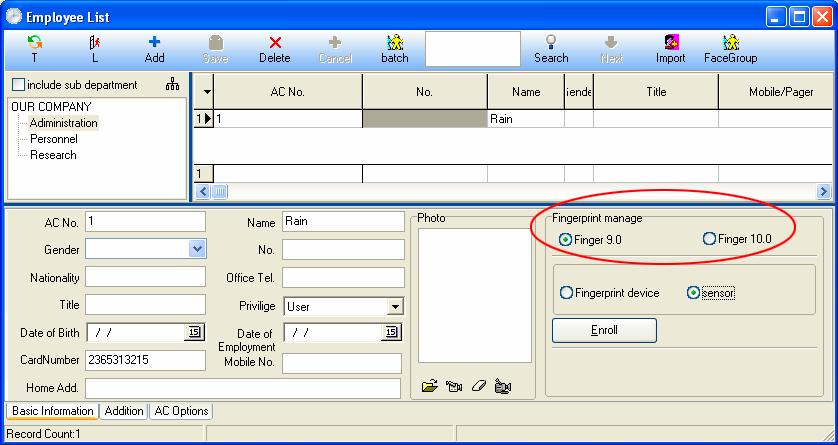
V rozbalovacím poli "Správa otisků prstů" vyberte zařízení pro otisky prstů připojené k systému; po úspěšném připojení začněte přidávat zaměstnance. Vyberte oddělení, ve kterém zaměstnanec pracuje, poté klikněte na tlačítko " ", zadejte číslo AC, jméno a další související informace o zaměstnanci. Jedním kliknutím na tlačítko "Registrovat" zahájte registraci otisku prstu. Postup je stejný jako při registraci otisku prstu pomocí senzoru.
Senzor: Zaregistrujte otisk prstu prostřednictvím zařízení pro otisky prstů připojeného online.
Pozor: Při výběru senzoru otisku prstu pro registraci jsou k dispozici dvě možnosti: Finger9.0 a Finger10.0; podrobnosti postupu viz Příloha 3.9 Jak generovat licenční soubory.
Průběh registrace senzorem:
Jedním kliknutím na tlačítko "Registrovat", viz obrázek:
Začněte registrovat; klikněte myší na jakýkoli prst v rozhraní a zařízení pro otisky prstů připojené k systému je ve stavu registrace:
Pozor: Můžete zvolit registraci otisku prstu v nouzi (duress), ale platí pouze tehdy, pokud zařízení tuto funkci podporuje; jinak jde o běžný otisk prstu.
Postupujte podle pokynů nebo přiložte prst na senzorovou plochu zařízení pro otisky prstů nebo skeneru otisků prstů; po třech přiloženích vás hlášení informuje o úspěšné registraci a registrace otisku prstu je hotová. Pokud chcete zálohovat otisk prstu pro systém, zvolte registraci jednoho prstu. Po dokončení registrace stiskněte "OK", vraťte se do rozhraní přidávání zaměstnance a pokračujte v přidávání zaměstnance.
B. Registrace karty
V rozbalovacím poli "Zařízení pro otisky prstů" vyberte zařízení s funkcí rádiových karet; po úspěšném připojení začněte přidávat
zaměstnance. Vyberte oddělení, ve kterém zaměstnanec pracuje, klikněte na tlačítko " ", přiložte kartu, kterou chcete zaregistrovat, k zařízení pro rádiové karty. Po přiložení karty se zobrazí číslo AC tohoto zaměstnance a číslo karty s odpovídajícími informacemi o kartě; podle potřeb změňte sériové číslo a jméno, číslo karty neměňte libovolně. Délka čísla karty je 10. Kurzor se nachází ve sloupci jména.
Pokud chcete přidat nového zaměstnance, stiskněte tlačítko " " a zopakujte výše uvedenou operaci.
2) Přidat zaměstnance hromadně
Pokud mají některá oddělení přidat mnoho zaměstnanců, můžete tuto funkci použít k přidávání zaměstnanců a usnadnit práci operátora. Např. má být mnoho zaměstnanců přidáno do oddělení Administrativa. Vyberte
oddělení Administrativa a klikněte na tlačítko "Hromadně" .
A. Pokud v tomto oddělení není žádný zaměstnanec, následující okno
se otevře:
B. Pokud v oddělení jsou zaměstnanci, otevře se následující okno:
Záložní data zaměstnance vybraného z oddělení Administrativa se zobrazí v levém horním rohu. Pokud má nově přidaný zaměstnanec stejnou směnu a nastavení docházky jako vybraný zaměstnanec, klikněte levou myší na "Kopírovat možnosti docházky a plán vybraného zaměstnance"; pokud existují další stejné pole, vyberte příslušná pole ze seznamu "Vybrat pole ke kopírování".
Číslo AC se při hromadném přidávání zaměstnanců v tomto oddělení hromadně zvyšuje. Pomocí vzoru čísla "*" je snadné přidávat čísla AC zaměstnanců.
Vzor čísla: Znamená formát čísla AC; např. pokud má číslo AC zaměstnance tohoto oddělení na začátku znak A a jeho délka je 4, zadejte do pole Vzoru čísla A"*". Pokud chcete generovat čísla od 1 do 100, zadejte za Od hodnotu 1 a za Do hodnotu 3. Po vygenerování se okno zobrazí takto:
Upozornění:
(1) Čísla AC přidaná hromadně jsou řízena délkou čísla AC nastavenou v okně Systémové možnosti. Např.: pokud je délka čísla AC nastavena na 4 a délka čísla AC je menší než 4, systém automaticky doplní nulu.
(2) Pouze pokud je typ čísla AC nastaven jako Číslo AC (znaky), může vzor čísla obsahovat písmena; jinak nastavte pouze číslice.
(3) Postup nastavení délky čísla AC viz 2.2.11 Systémové možnosti.
C. Kliknutím na tlačítko "OK" přidejte zaměstnance a vraťte se do okna Seznam zaměstnanců. 3) Úprava zaměstnance Číslo AC zaměstnance nelze měnit, aby informace neodpovídaly odpovídajícím informacím v zařízení. Vyberte zaměstnance, zadejte nová data do příslušného vstupního pole a poté stiskněte tlačítko "Uložit". 4) Přesun zaměstnance
Přesunout: Kliknutím na tlačítko " " přesouvejete zaměstnance z jednoho oddělení do jiného oddělení.
Vyberte zaměstnance, který má být přesunut do jiného oddělení, a klikněte na tlačítko " "; poté se zobrazí následující výzva:
Vyberte oddělení a klikněte na "OK", aby se zaměstnanec přesunul, nebo na "Zrušit", aby se tato akce zrušila. Vypověď zaměstnance: Některé zaměstnanci mohou zůstat v společnosti, ale
patří nyní do jakéhokoli oddělení — podobně jako je dnes poměrně rozšířený jev propouštění. Zaměstnance, kteří opustili pozici, lze znovu zaměstnat prostřednictvím funkce Zaměstnat zaměstnance v správě oddělení.
Vyberte zaměstnance a klikněte na tlačítko " "; zobrazí se následující výzva:
Kliknutím na tlačítko "Ano" propusťte zaměstnance nebo klikněte na "Ne", aby se tato operace zrušila. 5) Import dat uživatele Importujte data uživatele z lokálního disku.
Klikněte na tlačítko " "; otevře se okno Import dat uživatele:
Klikněte na tlačítko Importovat; zobrazí se rozhraní průvodce importem dat. Poté přidejte data uživatele uložená na lokálním disku.
6) Skupina obličejů Pro použití zařízení pro rozpoznávání obličeje a zadání skupiny obličejů postupujte takto:
Klikněte na " " a vyberte uživatele, kteří mají zaregistrované obličeje pro seskupení. U uživatelů, kteří nemají zaregistrován žádný obličej, tuto operaci neprovádějte.
2. Operace pomocí pravého tlačítka myši
Pravým kliknutím na oblast Seznamu zaměstnanců vyvoláte funkci Exportovat data (export základních informací o zaměstnanci); je k dispozici výrobní výkaz, celá data tabulky lze také skrýt nebo zobrazit v aktuálním rozhraní. Viz následující obrázek:
Exportovat data: Exportuje informace o všech zaměstnancích aktuálního oddělení. Postup operace je stejný jako u modulu Časová docházka.
Vytvořit výkaz pro aktuální tabulku: Informace o všech zaměstnancích v aktuálním oddělení se zobrazí ve formě výkazu. Postup operace je stejný jako při exportu dat ve výkazu Časová docházka.
Uložit rozložení tabulky: Po změně nastavení řádků dat uložte
nastavení řádků dat; po zapsání je možné jej přímo použít.
Zobrazit všechny sloupce: Po kliknutí na tuto možnost se zobrazí všechny informace o zaměstnancích.
Skrýt všechny sloupce: Po použití této možnosti se skryjí všechny informace o zaměstnancích.
Sloupce: Zobrazí názvy složení řádků informací o zaměstnancích ve zobrazení zaměstnanců. Přesuňte kurzor na sloupce dat; jak je znázorněno na obrázku níže, zobrazí se rozbalovací menu:
Jak je znázorněno na obrázku, rozbalovací menu zobrazuje informace o všech polích zaměstnance; uživatel může kliknutím zaškrtnout příslušné pole pro zobrazení — pole bez zaškrtnutí se nezobrazí.
3. Kliknutím na tlačítko Nastavení oddělení " " je možné nastavit
nastavení oddělení. Postup je stejný jako operace ve správě oddělení.
4. Klikněte na záložku Doplněk. Okno se zobrazí takto:
Na stránce Doplněk lze zadat další důležité související informace o zaměstnanci: vyberte oddělení a vybraného zaměstnance, ve sloupci pole zadejte typ a obsah informací a poté uložte zadané informace.
5. Možnosti AC
Klikněte na záložku Možnosti AC. Okna se zobrazí takto:
Aktivní AC: Tato položka určuje, zda je docházka platná. Pokud je tato položka definována, zaměstnanec se počítá a statisticky vyhodnocuje podle pravidla docházky a dalších vybraných položek; jinak není tento zaměstnanec povinen vést záznam o docházce a jeho záznam se považuje za běžnou službu. Např. vedoucí oddělení nechodí na docházku, ale jeho docházka se počítá jako běžná služba.
Počítat přímek: Zaškrtnutím této položky se zaměstnanci počítá přesčas.
Výkon v svátek: Zaškrtnutím této položky má zaměstnanec ve svátek volno; pokud je zaměstnanec na službě, zaznamená se mu přesčas. V opačném případě musí být zaměstnanci na službě; pokud zaměstnanec není na službě, započítá se mu absence.
Kontrola přihlášení / Kontrola odhlášení: Touto položkou lze řídit, zda se zaměstnanec musí přihlásit nebo odhlásit; nastavení této položky má vyšší prioritu než nastavení v plánu směn.
Nastavení časové docházky zaměstnance
Klikněte na tlačítko " " a vstupte do okna Možnosti docházky zaměstnance, viz níže:
Postup operace je stejný jako v 2.2.6 Plán zaměstnance. Nastavení kontroly přístupu Parametry kontroly přístupu můžete podle potřeb nastavit v pravém dolním rohu okna Možnosti AC, viz níže:
Poznámka: Tato nastavení parametrů kontroly přístupu se vztahují na jednotlivce. Musíte
před operací vybrat zaměstnance v seznamu zaměstnanců. Skupina přístupu: Klikněte na tlačítko a poté vyberte skupinu pro zaměstnance v rozbalovacím seznamu. Poznámka: Rozbalovací seznam skupin zobrazuje pole Popis, které jste nastavili v okně Skupina. Pokud je pole Popis nastaveno jako prázdné, v rozbalovacím seznamu skupin se nic nezobrazí. Použít skupinu přístupu: Zvolte, zda se má nebo nemá používat časové pásmo vybrané skupiny; zaškrtněte možnost povolená. Ověření: Klikněte na tlačítko a poté vyberte režim ověřování zaměstnance v rozbalovacím seznamu Režim ověřování. Pravidlo platnosti: Lze zvolit Neplatné, Časové pásmo, Počet nebo Časové pásmo + Počet. Neplatné: Znamená, že tomuto zaměstnanci je zakázáno otevírat dveře. Časové pásmo: Znamená, že tento zaměstnanec smí otevřít dveře v platném čase nastaveném uživatelem. Platný čas: Klikněte na tlačítko a poté nastavte datum Začátek a Konec v rozbalovacím seznamu. Postup nastavení data viz Příloha 3.1 Nastavení data. Počet: Znamená omezení počtu otevření dveří. Platný počet: Nastavte povolený počet otevření dveří pro tohoto zaměstnance. Časové pásmo + Počet: Nastavte povolený počet otevření dveří pro tohoto zaměstnance v platném čase.
Časové pásmo: Nastavte osobní časové pásmo pro tohoto zaměstnance. Vztah mezi tímto časovým pásem a časovým pásem skupiny je "NEBO".
Po nastavení klikněte na tlačítko pro uložení nastavení.
2.2.3 Nastavení správce
1. Nastavení správce. Aby se pomohlo chránit váš systém z hlediska bezpečnosti a zabránit změně dat neoprávněnými osobami, tento správní program nabízí funkci nastavení správce. (1) Klikněte na podmenu Správce v menu Údržba/Možnosti, zobrazí se toto okno, jak je uvedeno níže:
(2) Kliknutím na tlačítko "Správce" se rozbalí následující seznam:
(3) Vyberte typ správce, který chcete přidat (doporučuje se nejprve přidat nadřazeného správce), po kliknutí se zobrazí následující okno.
V rozhraní vyberte správce, kterého chcete přidat; všichni správci musí být zaměstnanci společnosti.
(4) Počátečním heslem správce je jeho vlastní AC-No., kliknutím na "OK" vstoupíte do rozhraní oprávnění správce, kde můžete nastavit, jaké operace softwaru jsou tomuto správci povoleny.
(5) Jednotlivým kliknutím na položku v předním výběrovém poli se tato položka přepne ze zvolené do nezvolené, označuje, že byla tato položka vybrána; pokud nejsou vybrány žádné položky, systém přiřadí každému typu správce oprávnění podle výchozího nastavení. Po výběru klikněte na "OK" pro dokončení nastavení; pokud kliknete na "Zrušit", můžete si oprávnění příště nastavit znovu (v rozhraní správce vyberte položku, kterou je třeba upravit, a kliknutím na tlačítko "Rozsah oprávnění" ji resetujte). Podrobnější informace naleznete v části Položky, které lze autorizovat.
Poznámka: Správce nemůže upravit vlastní oprávnění ani se sám smazat; pouze nadřízený správce může upravovat, přidávat nebo mazat správce nižší úrovně. Oprávnění nelze změnit a správce nelze zrušit, pokud je v systému jediný správce.
(6) Klikněte na tlačítko "Změna hesla", zobrazí se následující okno:.
Staré heslo: Zadejte staré heslo.
Nové heslo: Zadejte nové heslo.
Ověření nového hesla: Zadání musí být shodné s novým heslem.
(7) Výchozí heslo správce v systému je AC-No. tohoto zaměstnance; z důvodu zabezpečení dat systému je lepší změnit si individuální heslo. Po nastavení správce v systému se zobrazí přihlašovací okno a do zadání správného uživatelského jména a hesla nelze do systému vstoupit.
2. Oprávnění a klasifikace správce
(1) Klasifikace správců
V systému existují čtyři druhy správců podle výše oprávnění (pořadí): Nadřazený správce, Správce oddělení, Správce oddělení 1. úrovně, Správce oddělení 2. úrovně.
(2) Oprávnění správce
Nadřazený správce může spravovat všechny zaměstnance, Správce oddělení může spravovat pouze zaměstnance svého oddělení.
Nadřazený správce: Nadřazený správce je nejvyšší úroveň správců v systému; nadřazený správce má oprávnění přidávat, upravovat a mazat správce kromě sebe sama, je mu povoleno inicializovat správní systém a nastavit databázi. Jeho výchozí oprávnění mu umožňuje provádět jakoukoli operaci se systémem. Pokud v rozhraní Nastavení rozsahu oprávnění správce nejsou vybrány žádné položky, použije se výchozí oprávnění. Pokud je vybráno pouze několik položek, může tento správce s oprávněním k operacím vybírat pouze odpovídající položky.
Správce oddělení 2. úrovně: Správci oddělení 2. úrovně je povoleno přidávat správce tohoto oddělení a upravovat oprávnění správců stejné nebo nižší úrovně, mazat správce tohoto oddělení kromě sebe sama; není mu dovoleno spravovat žádné správce jiných oddělení. Pokud je vybráno pouze několik položek, může tento správce s oprávněním k operacím vybírat pouze odpovídající položky.
Správce oddělení 1. úrovně: Správce oddělení 1. úrovně může přidávat správce tohoto oddělení a upravovat oprávnění správců stejné nebo nižší úrovně, mazat správce tohoto oddělení kromě sebe sama; není mu dovoleno spravovat žádné správce jiných oddělení. Pokud je vybráno několik položek, může tento správce s oprávněním k operacím vybírat pouze odpovídající položky.
Správce oddělení: Správce oddělení může přidávat správce tohoto oddělení a upravovat oprávnění správců stejné úrovně, mazat správce tohoto oddělení kromě sebe sama; není mu dovoleno spravovat správce jiných oddělení. Pokud je vybráno několik položek, může tento správce s oprávněním k operacím vybírat pouze odpovídající položky.
3. Položky, které lze autorizovat
Uklizení zastaralých dat / Záloha databáze / Export dat docházky: V menu Data se nachází 3 položky; správce s tímto oprávněním může ukládat a kontrolovat data.
Import dat docházky: Pomocí položky Import dat docházky v menu Data je možné importovat záznamová data ze souboru do systému.
Služební cesta zaměstnance / Žádost o dovolenou: Kliknutím na podpoložku "Služební cesta zaměstnance / Žádost o dovolenou" v menu Docházka je možné nastavit podmínky služebních cest a žádostí o dovolenou zaměstnanců a vytvořit odpovídající datový výkaz.
Zapomenuté přihlášení/odhlášení: Pokud zaměstnanec zapomene na přihlášení/odhlášení, je možné pro tohoto zaměstnance přidat záznam o přihlášení/odhlášení. Pomocí podpoložky Zapomenuté přihlášení/odhlášení v menu Docházka.
Kolektivní opoždění: Pokud zaměstnanci kolektivně zapomněli na přihlášení/odhlášení, je možné ignorovat záznamy o přihlášení/odhlášení ve stanoveném čase nebo znovu přidat záznamy o přihlášení/odhlášení pomocí této podpoložky v menu Docházka.
Záznam docházky: Pomocí této podpoložky v menu Hledat/Tisk je možné vyhledávat záznamy o docházce zaměstnance a upravovat deník.
Aktuální stav na službě zaměstnance: Pomocí této podpoložky je možné vyhledat aktuální stav zaměstnance (na službě / mimo službu).
Výpočet docházky a výkazy: V menu Hledat/Tisk je možné kliknout také na ikonu "Výkaz" pro vstup; lze vyhledávat jednotlivé druhy výjimek, statisticky zpracovávat docházku podle času, vytvářet výkazy a tisknout výkazy.
Seznam oddělení / Údržba zaměstnanců: Pomocí podpoložky Seznam oddělení / Údržba zaměstnanců v menu Údržba/Možnosti je možné nastavit oddělení ve správě oddělení, upravovat informace o zaměstnancích a nastavení docházky podle času zaměstnance v údržbě zaměstnanců.
Správce: V menu Údržba/Možnosti nastavte správce a přiřaďte oprávnění.
Údržba plánů / Údržba směnových plánů: Kliknutím na tuto podpoložku v menu Údržba/Možnosti vytvoříte pracovní plán v části Údržba plánů; spravujete směrové plány, vybíráte vhodný pracovní plán nebo kombinaci plánů pro vytvoření různých směrových plánů.
Plán zaměstnance: V menu Údržba/Možnosti přiřaďte již nastavený směnový plán zaměstnanci.
Seznam svátků: V menu Údržba/Možnosti nastavte svátky.
Třída dovolené: V menu Údržba/Možnosti proveďte nastavení dovolených a statistická pravidla pro dovolené ve výkazu.
Pravidlo docházky: Nastavte pravidlo docházky a statistická pravidla pro položky docházky ve výkazu.
Možnosti databáze: Pomocí této podpoložky v menu Údržba/Možnosti nastavte připojení k databázi.
Systémové možnosti: V menu Údržba/Možnosti je možné provést nastavení některých možností softwaru.
Připojení: Pomocí této podpoložky v menu Správa zařízení je možné připojit se k zařízení.
Stáhnout záznamy docházky: Pomocí menu Správa zařízení je možné stáhnout záznamy dat.
Nahrát informace o uživateli a otisky prstů: Pomocí menu Správa zařízení je možné nahrát informace o uživatelích na zařízení.
Stáhnout informace o uživateli a otisky prstů: V menu Správa zařízení je možné stáhnout otiskové údaje uživatelů.
Smazat záznamy docházky: Pomocí podpoložky Smazat záznamy docházky v menu Správa zařízení smaže data o docházce uložená v zařízení.
Správa docházky: Pomocí tohoto menu je možné kontrolovat informace o zařízení a provádět s ním některé operace.
Zařízení / Smazat zařízení: Pomocí této podpoložky v menu Správa zařízení je možné přidávat, mazat a upravovat zařízení a jejich komunikační informace
Synchronizace zařízení: Pomocí menu Správa zařízení synchronizujte čas zařízení s časem počítače.
2.2.4 Údržba časových plánů
Před údržbou plánů směn musí být nejprve nastaveny časové plány. Vyberte nabídku "Údržba/Možnosti", klikněte v rozbalovací nabídce na " Údržba časových plánů" a můžete nastavit časový plán, který se používá k uspořádání směn zaměstnanců.
Pokud při nastavování časového plánu ještě nenastavíte plán směn, systém vás automaticky upozorní, že byste měli pokračovat v nastavení správy plánů směn, jak ukazuje následující obrázek.
A. Kliknutím na tlačítko "Zrušit" přejdete přímo do údržby časových plánů směn:
B. Kliknutím na tlačítko "OK" otevřete průvodce plánem docházky:
Nastavte časy nástupu a odchodu v této organizaci a postupujte podle průvodce pro nastavení časového plánu a plánu směn.
V souladu s reálnými podmínkami společnosti vyberte způsob nástupu a odchodu: docházka dvakrát denně (nástup ráno, odchod odpoledne) nebo čtyřikrát (nástup i odchod v dopoledních i odpoledních hodinách). Zadejte odpovídající časy nástupu a odchodu, klikněte na tlačítko "Zrušit", vraťte se do hlavního okna a pokračujte nastavením kliknutím na tlačítko "Další".
Pokud jste zvolili docházku dvakrát denně, pokračujte nastavením kliknutím na tlačítko "Další", zobrazení níže:
V tomto okně můžete nastavit čas začátku a konce pro přihlášení (C/In) a odhlášení (C/Out), určit časové rozmezí pro přihlášení (C/In) a odhlášení (C/Out) a zda musí zaměstnanec v tuto dobu nutně přihlásit i odhlásit. Pokud chcete tuto možnost vybrat, stačí zaškrtnout políčko. Lze také nastavit různé možnosti podle oddělení a zaměstnance. Klikněte na tlačítko "Další" pro pokračování v nastavení, zobrazení níže:
V okně nastavte čas, po který se počítá jako pozdní nástup, a čas, od kterého se počítá jako předčasný odchod. Klikněte na tlačítko "Další" pro přechod do dalšího okna.
V okně systém upozorní, že přidá časový plán s názvem "Daytime" a plán směn s názvem "Normal". Pokud jste předtím zvolili možnost "Nástup i odchod v dopoledních i odpoledních hodinách", systém přidá dva nové časové plány, a to "A.M" a "P.M". V okně jsou dvě možnosti, podle potřeby je vyberte a poté klikněte na tlačítko "Dokončit" pro dokončení nastavení. Uživatel může zvolit "Přiřadit tento plán směn zaměstnancům, kteří nemají přiřazen žádný plán", nebo "Přiřadit tento plán směn všem oddělením jako výchozí plán". Kliknutím na tlačítko "Dokončit" přejdete do okna údržby časových plánů směn. Zobrazení níže:
Okno údržby časových plánů směn lze rozdělit na dvě části: levá část obsahuje hlavně seznam časových plánů směn a pravá strana slouží k správě časových plánů směn. Zde můžete plány přidávat, mazat a upravovat.
Přidat: Jedním kliknutím na tlačítko "Přidat" přidáte nový časový plán. Poté zadejte název plánu, čas nástupu/odchodu, dobu, po kterou se počítá jako pozdní nástup (čas zpoždění (min)), dobu, od které se počítá jako předčasný odchod (čas předčasného odchodu (min)) atd. Záznam docházky je platný pouze v rámci hodin přihlášení/odhlášení; tyto záznamy slouží jako základ pro statistické výkazy. Zároveň určete, zda musí zaměstnanec podle tohoto plánu nutně přihlašovat a odhlašovat. Formát zadávání času je hh:mm, kde hodnota odpovídá hodině a minutě.
Smazat: Vyberte již existující časový plán a jedním kliknutím na tlačítko "Smazat" vybraný plán smažte.
Uložit: Jedním kliknutím na tlačítko "Uložit" obnovíte data. Po úpravě nebo přidání časového plánu klikněte na toto tlačítko pro uložení nastavených informací.
Význam polí v nastavení časového plánu
Čas zpoždění (min): Jak ukazuje výše uvedený obrázek, nastavená hodnota je 5 minut. Čas nástupu na obrázku je 09:00. Např. A se přihlásí v 09:03 a B se přihlásí v 09:07. Zaměstnanec A tedy nepřišel pozdě, protože jeho čas přihlášení nepřekročil 5 minut, zatímco zaměstnanec B přišel o 7 minut pozdě, protože jeho čas přihlášení limit překročil o 2 minuty.
Čas předčasného odchodu (min): Funguje stejně jako čas zpoždění a závisí na rozdílu mezi časem odhlášení a časem odchodu.
Začátek/konec přihlášení: Povinný údaj. V rámci rozsahu přihlášení tohoto
časového plánu se záznam považuje za platný; záznamy mimo tento rozsah jsou neplatné.
Začátek/konec odhlášení: Povinný údaj. V rámci rozsahu přihlášení tohoto časového plánu se záznam považuje za platný; záznamy mimo tento rozsah jsou neplatné. Časy začátku a konce odhlášení se nemohou překrývat.
Počítat jako pracovní den: Určuje, kolik pracovních dní se započítá pro každý záznam směny. Pokud je zde hodnota nastavena, program bude při statistice pracovních dnů postupovat podle této hodnoty; jinak se použijí pravidla docházky v možnostech.
Počítat v minutách: Určuje, jak dlouhá doba tohoto časového plánu se zaznamená ve výkazu. Lze to nastavit uživatelem. Například skutečná délka časového plánu je 9 hodin, lze ji však zapsat jako 8 hodin a ve výkazu se tento plán rovněž uvede jako 8 hodin.
Nutné přihlášení a nutné odhlášení: Podle různých pozic a požadavků lze určit, zda musí zaměstnanec v časovém plánu směny nutně přihlásit i odhlásit.
Změna barvy zobrazení: Lze změnit barvu každého časového plánu směny a tím rozlišit jednotlivé směny. Stačí na barvu kliknout levým tlačítkem myši a barva se změní.
2.2.5 Údržba směrových plánů
Po nastavení plánu je možné nastavit směrový plán. Vyberte menu "Údržba/Možnosti", klikněte na podmenu "Údržba směrových plánů" a poté můžete vstoupit do směrového menu, jak je uvedeno níže:
Toto okno lze rozdělit na Směny a Časové úseky směn; pole Směny obsahuje Název směny, Datum zahájení, Počet cyklů a Jednotku cyklu.
Název: Název směny se nesmí opakovat a žádný z polí formuláře nemůže být prázdný.
Datum zahájení: Datum zahájení platnosti je ve formátu yyyy-mm-dd; například 15. ledna 2013 se zapisuje jako 2013-01-15 a 6. března 2013 se zapisuje jako 2013-03-06.
Počet cyklů: Periodicita opakování směny = Počet cyklů * Jednotka cyklu.
Jednotka cyklu: Jednotky cyklu jsou den, týden a měsíc.
Nástrojový panel Správa směn slouží k přidávání, rušení a úpravě směn. V režimu přidávání nebo editace směn (kdy je tlačítko " " aktivní) můžete přidávat/upravovat/mazat časové úseky směn.
Přidat: Jednotlivým kliknutím na tlačítko " " přidáte novou směnu; vpravo se zobrazí prázdný plán směny, poté klikněte na tlačítko " ", zobrazí se následující okno:
Vyberte plán pro směnu a vyberte datum. Na vybraný den umístíte označení " ". Zároveň označte, zda je daný den s přesčasem, nebo ne; poté klikněte na tlačítko "OK" pro uložení nastavení, kliknutím na tlačítko "Zrušit" operaci zrušíte.
Smazat směnu: Vyberte směnu, kterou chcete smazat, a kliknutím na tlačítko " " ji smažte.
Upravit: Vyberte směnu, kterou chcete upravit, a kliknutím na " " ji upravte.
Smazat časový úsek: Kliknutím na tlačítko " " se smaže vybraný časový úsek.
Uložit: Po upravení nebo přidání směny klikněte na tlačítko " " pro uložení příslušných informací.
2.2.6 Plán zaměstnance
Pokud zaměstnanci nebyl přiřazen plán, nakonec systém nedokáže statisticky zpracovat záznamy o docházce. Pokud zaměstnanec nepatří do
směny, systém nedokáže rozlišit, zda se jeho záznam o docházce vztahuje na nástup do práce nebo odchod z práce, a nedokáže vyhodnotit jeho docházku.
Po nastavení rozvrhu a správy směn vyberte nabídku Údržba/Možnosti, klikněte na "Plán zaměstnance" a otevřete okno Plánování docházky zaměstnance. Zde můžete spravovat data související se směnami zaměstnanců.
Levá část okna zobrazuje plán směn podle oddělení. Kliknutím myší na název oddělení se v modulu zaměstnanců na pravé straně zobrazí všichni zaměstnanci a jejich plán směn.
1. Přiřazení směny zaměstnancům podle oddělení
V závislosti na charakteru jednotlivých oddělení přiřazujte zaměstnancům směny. Jedním kliknutím na tlačítko Plán oddělení " " v levém rohu se zobrazí následující vysvětlivka:
Výchozí plán: Vyberte směnu z rozbalovacího seznamu a nastavte ji jako výchozí směnu, která se používá při evidenci nového zaměstnance. Po evidenci nového zaměstnance mu bude tato směna automaticky přiřazena.
Použitelné plány: Umožňuje zobrazit název aktuálně nastavené směny v seznamu plánů směn. Při nastavování směny oddělení se směna ve seznamu nezobrazí, dokud není vybrána.
2. Běžné přiřazení směny zaměstnancům
Pravá část okna je modulem pro přiřazování směn zaměstnancům. Směny lze přiřazovat nejen jednotlivým zaměstnancům, ale i hromadně. Kliknutím na tlačítko Vybrat vše " " přiřadíte směnu všem zaměstnancům. V seznamu zaměstnanců podržte klávesu "Ctrl" a myší jedním kliknutím označujte jednotlivé zaměstnance pro hromadný výběr. Vyberte zaměstnance, kterým má být směna přiřazena, a poté klikněte na Nastavit
směny zaměstnance " ", otevře se následující okno:
Přihlášení/Odhlášení: Lze nastavit, zda se musí zaměstnanec přihlašovat/odhlašovat. Podle příslušného časového úseku se posuzuje, zda je nutné přihlášení/odhlášení. Priorita tohoto nastavení v tomto bodě je vyšší než priorita nastavení v rozvrhu směn.
Aktivní docházka: Určuje, zda je docházka účinná nebo ne. Po zaškrtnutí této položky se podle pravidel docházky a plánu směn vyhodnocuje celkový počet záznamů o docházce. V opačném případě se zaměstnanec nezúčastňuje hodnocení docházky a jeho záznamy se považují za běžnou práci. Například někteří vedoucí nemusí mít evidovanou docházku, pokud chodí do práce pravidelně.
Počítání přesčasů: Po zaškrtnutí této položky je možné vypočítat přesčasy tohoto zaměstnance.
Svátek: Po zaškrtnutí této položky se zaměstnanec, kterému byla přiřazena směna, ve svátek odpočívá. Pokud dojde do práce, jeho záznam se považuje za práci na přesčas. V opačném případě se zaměstnanec, kterému byla přiřazena směna, musí ve svátek dostavit do práce.
Pokud nedojde do práce, jeho záznam se považuje za neomluvenou nepřítomnost v práci.
Registrace přesčasů: Vztahuje se na všechny přesčasy zaměstnance. Při tomto přiřazování směny musí být přesčas nejprve zaregistrován nebo ověřen, teprve pak nabývá účinnosti.
V aktuálním nastavení směny je v rámci možnosti možné prozkoumat celý plán zaměstnance a přidávat, odstraňovat nebo měnit jeho směny. Kliknutím na tlačítko přidat " " se otevře následující okno:
V tomto okně se zobrazují všechny směny a rozvrh směn. Z již nastavených směn vyberte novou směnu, určete její časový rozsah, jedním kliknutím na tlačítko "OK" potvrďte operaci nebo jedním kliknutím na tlačítko "Zrušit" ji přerušte a poté se vraťte do okna možností docházky zaměstnance. Po úspěšném nastavení se příslušný název směny zobrazí ve sloupci směny zaměstnance a seznam časů v okně může zobrazovat časový úsek služby.
Pokud má zaměstnanec během běžných pracovních hodin směnu, můžete přidat mnoho položek plánu. Např.:
Datum zahájení Datum ukončení Směna
2013-3-1 2013-5-30 Jaro
2013-6-1 2013-9-1 Léto
3. Automatické přiřazení rozvrhu
Pokud je přiřazování směn zaměstnancům nebo měnění plánů směn příliš časté a neexistuje pravidlo, podle kterého by se dalo postupovat, lze použít automatické přiřazování směn. Automatické přiřazení směny znamená, že zaměstnanec nemá v daném období pevný plán směn, ale má záznamy o docházce; systém pak může automaticky určit, ke kterému časovému úseku se záznam vztahuje. Po zvolení automatického přiřazování směny se zobrazí následující rozhraní:
Funkce automatického přiřazení rozvrhu zaměstnance slouží k tomu, aby v případě, že zaměstnanci není podle rozvrhu přiřazena směna, ale má záznamy o docházce, systém rozvrh automaticky určil. Tato funkce se používá hlavně při častých změnách směn.
Minimální doba pro automatické přiřazení: Zvolte minimální dobu pro automatické přiřazení. Minimální doba pro automatické přiřazování směn zaměstnanců znamená, že po nastavení
doby, například 1 den, systém neprovede posouzení podle časového úseku směny, dokud doba, ve které zaměstnanec nemá přiřazené skupiny, nepřekročí 1 den; jinak se posouzení neprovádí.
Použitý rozvrh: Možný rozvrh směn tohoto zaměstnance. Jedním kliknutím na tlačítko " " se zobrazí výběr rozvrhu směn. Tyto rozvrhy směn jsou seznamem názvů nastavených směn, které byly již definovány ve správě směn. Rozhraní je následující:
Kliknutím myší na název směny ji vyberte a přidejte vybraný rozvrh. Pokud chcete rozvrh odstranit z použitých rozvrhů, nejprve klikněte a vyberte tento rozvrh a poté klikněte na tlačítko " " pro jeho smazání. Zobrazuje se níže:
Po nastavení klikněte na "OK" pro uložení.
4. Dočasné směny zaměstnance
Časový rozsah: Zobrazuje plánovaný čas všech zaměstnanců – od kterého dne začíná a do kterého dne končí rozvrh – v oblasti s posuvným pruhem níže.
Pokud se má dočasně změnit pracovní doba jednoho (nebo několika) zaměstnance, lze jeho směnu dočasně upravit. Vyberte zaměstnance (pokud chcete vybrat více zaměstnanců, podržte klávesu "Ctrl", zároveň klikněte na jednotlivé zaměstnance nebo použijte tlačítko pro výběr všech). Kliknutím na tlačítko Dočasné nastavení zaměstnance " " se zobrazí následující vysvětlivka:
Klikněte na tlačítko "OK" a zadejte dočasný plán. Klikněte na Přidat časový úsek
tlačítko " ", otevře se následující okno:
V okně Přidat časový úsek směny vyberte kategorii směny pro tento časový úsek a zvolte datum pro přidání tohoto období. Způsob operace je stejný jako při přidávání časového období v Údržbě plánů směn. Kliknutím na tlačítko "OK" uložte časový úsek nebo kliknutím na "Zrušit" akci zrušte. Pokud vyberete Noční (19:00-22:00) a všechna data, klikněte na tlačítko "OK", uložte a vraťte se do okna Plánování docházky zaměstnance. Dočasný plán se zobrazí v seznamu plánů směn. Zobrazuje se níže:
Před uložením této dočasné směny je možné vybrat časový úsek a stisknutím tlačítka " " ho smazat, nebo stisknutím tlačítka " " smazat všechny časové úseky.
Kliknutím na tlačítko " " uložte dočasnou směnu. Pokud byla tato dočasná směna, kterou jste přidali, uložena, stisknutím tlačítka " " zrušíte dočasné směny v tomto období.
5. Pravidelná změna plánu směn
Pravidelné změny plánů směn existují v většině firem. Způsob, jak nastavit pravidelnou změnu plánu směn – zpracování různých pravidelných změn plánů směn je silnou funkcí tohoto softwaru.
Zde je ukázán způsob změny směn se čtyřmi směnami, které se mění třikrát týdně. Například existují čtyři směny A, B, C a D; rozvrh pracovních hodin je rozdělen do tří rozvrhů – ranní směna, odpolední směna a noční směna – a datum platnosti začíná dnem 1.
Seznam rozvrhu pracovních hodin zaměstnance: Směna Ranní směna Odpolední směna Noční směna Volno Datum
1
A
B
C
D
2
D
A
B
C
3
C
D
A
B
4
B
C
D
A
5
A
B
C
D
6
D
A
B
C
7
C
D
A
B
8 B C D A
Ze seznamu plánů lze zjistit pravidelnost – cyklus pracovních hodin všech zaměstnanců je čtyři dny. Čtyřdenní pracovní doby směn A, B, C a D jsou tedy rozděleny do čtyř směn. Ostatní směny se řídí stejným postupem.
2.2.7 Údržba svátků
V den zákonného svátku má zaměstnanec podle příslušných zákonů a předpisů nárok na odpočinek, proto se v tomto období nemůže zúčastnit docházky. Za běžných okolností by systém tyto zaměstnance bez omluvy považoval za nepřítomné v práci, navíc by práce na přestávkách ve svátek nebyly při výpočtu účinné. Proto je třeba správně nastavit systém správy. Vyberte podnabídku Seznam svátků v nabídce Údržba/Možnosti a otevře se okno údržby svátků, jak ukazuje obrázek níže:
Toto okno se dělí hlavně na seznam svátků a sloupec nástrojů pro údržbu seznamu svátků. Pomocí sloupce nástrojů můžete svátky přidávat, mazat a upravovat.
Přidat: Kliknutím na tlačítko " " se v modulu seznamu svátků zobrazí prázdný řádek pro přidání informací. Zadejte Název svátku, Čas svátku, Délku svátku a TimeZoneID do příslušných polí. Zobrazení níže:
Poznámka: Při zadávání času svátku je formát, který zadáte, např. 01/01/13; po zadání se zobrazí výchozí formát 1/1/2013.
Po nastavení všech polí klikněte na tlačítko " " pro uložení.
Smazat: Kliknutím na tlačítko " " smažete informace o svátku, které již nepotřebujete.
Upravit: Pokud je třeba upravit čas již přidaného svátku,
klikněte na tlačítko " " pro úpravu polí svátku. Poté klikněte na tlačítko " " pro uložení upravených informací.
Po přidání seznamu svátků systém při přiřazování směn zaměstnancům nemůže tyto časové plány rozvrhnout, protože neexistuje záznam o přiřazení směny zaměstnanci. Proto se v období svátku ve výkazu docházky doba tohoto období nezapočítává jako docházka. Pokud by zaměstnanec v období svátku provedl registraci docházky, započítá se mu ve výkazu docházky jako dobrovolná práce na přestávkách.
2.2.8 Nastavení dovolené
Může se stát, že zaměstnanec narazí na vážný problém a musí si požádat o dovolenou. Z různých důvodů lze žádosti o dovolenou v systému automaticky statisticky zpracovávat. Tento systém nabízí funkci údržby druhů dovolené. Klikněte na podnabídku "Třída dovolené" v rozbalovací nabídce Údržba/Možnosti a zobrazí se následující okno:
Systém nabízí tři běžné výchozí druhy dovolené: nemoc,
dovolená a ostatní. Lze je mazat a upravovat. Kliknutím na tlačítko " " přidáte nový běžný druh dovolené.
Přidat: Kliknutím na tlačítko " " přidáte nový běžný druh. V pravém modulu můžete definovat Název třídy dovolené, pravidlo statistiky a způsob zobrazení této dovolené ve výkazu a zda se započítává do žádostí o dovolenou. Po vyplnění tohoto pole klikněte na tlačítko " " pro uložení, nebo na tlačítko " " pro zrušení aktuální operace.
Při tomto procesu je třeba zadat následující informace:
Název třídy dovolené: Název tohoto druhu dovolené.
Pravidlo statistiky: Určité pravidlo ve výkazu docházky pro započítání dovolené.
Druhy pravidel statistiky dovolené: Minimální jednotka, Ovládání zaokrouhlování, Akumulace podle počtu, Zaokrouhlení při akumulaci.
Minimální jednotka je nejmenší měrná jednotka pro dovolenou. Běžné jednotky jsou pracovní den, hodina a minuta; v rámci pracovního dne existuje několik druhů měrných jednotek. Jak ukazuje následující obrázek.
Ovládání zaokrouhlování se vztahuje k tomu, že pokud hodiny dovolené ve výkazu docházky nejsou celé číslo při výpočtu záznamu docházky, nabízí se pro usnadnění výpočtu statistiky docházky jeden režim výpočtu: zaokrouhlení nahoru, zaokrouhlení na nejbližší a zaokrouhlení dolů.
Akumulace podle počtu se vztahuje na způsob statistiky této dovolené ve výkazu docházky: zaměstnanec si v určitém období žádá o dovolenou a výpočet probíhá podle počtu žádostí o dovolenou. Pokud zvolíte tuto možnost, výpočet docházky nepostupuje podle minimální jednotky ani ovládání zaokrouhlování v pravidlu statistiky. Jak ukazuje následující obrázek:
Zaokrouhlení při akumulaci spočívá v tom, že se sečte celková doba této položky a převede se na příslušnou statistickou jednotku; poté se podle nejmenší jednotky nastaví způsob zaokrouhlování.
Symbol ve výkazu je způsob symbolického vyjádření, jakým se tato dovolená zobrazuje ve výkazu při tisku výkazu.
Započítat do dovolené určuje, zda se tato dovolená započítává do žádostí o dovolenou. Pozor: pokud zaškrtnete tuto možnost, datum nově přidané žádosti o dovolenou se bude ve výkazu docházky při výpočtu této dovolené statisticky zpracovávat jako žádost o dovolenou.
Smazání: Lze smazat dovolenou. Vyberte název dovolené,
kterou je třeba smazat, a klikněte na tlačítko " " pro její smazání. Úprava: Úprava dovolené. Vyberte název dovolené, kterou chcete upravit, a kliknutím na tlačítko " " upravte dovolenou v pravém rámečku.
2.2.9 Pravidla docházky
Všechny výpočty statistiky docházky odpovídají pravidlům docházky. 1. Klikněte na podmenu Pravidla docházky v rozbalovací nabídce Údržba/Možnosti. Následně se zobrazí následující okno:
Toto okno se skládá ze čtyř záložek. Výchozí zobrazená je záložka Základní nastavení.
Je třeba nastavit první den každého týdne nebo první den každého měsíce. Některé firmy počítají docházku od neděle, jiné od 26. dne; po tomto nastavení je výběr času pro výpočet pohodlnější.
Pokud se směna protáhne přes 0:00, je třeba definovat, ke kterému pracovnímu dni tato směna patří.
Kolik minut může nejdéle trvat časové období? Kolik minut musí nejméně trvat nejkratší časové období?
Aby bylo možné správně určit stav docházky a ověřit záznamy, je třeba zajistit rozumný plán, takže minimální délka směny v minutách není menší než několik minut. Jinak systém označí záznam jako neplatný.
Například při intervalu pěti minut je záznam v 8:10 platný; záznamy mezi 8:10 a 8:15 jsou neplatné, platný záznam je možný až po 8:15.
Stav odchodu: K zpracování stavu odchodu lze vybrat ze čtyř metod:
Ignorovat stav: Tento stav se při zpracování statistiky docházky ignoruje.
Jako odchod: Tento stav odchodu se označí jako normální odchod.
Jako služební odchod: Tento stav se považuje za služební odchod.
Ověřit ručně: Záznam se ověří ručně a zkontroluje se, zda zaměstnanec skutečně odešel.
Stav přesčasu: Přesčas se skládá ze tří stavů – započítat přesčas, nezapočítat přesčas a schválit a započítat přesčas (s povolením správce).
Přesčas přímo: Přesčas nemusí být ověřován a započítá se přímo.
Ověřit ručně: Záznamy se ověří ručně, aby se zjistilo, zda mají zaměstnanci přesčas.
Operace kontroly (ověření ručně) je podpoložka vyžadovaná výjimkami docházky a seznamem záznamů s jinými výjimkami.
2. Klikněte na záložku Výpočet, která se zobrazí níže:
Je třeba nastavit, že pracovní doba se účtuje v minutách; tato hodnota musí být stejná jako hodnota pro dobu na službě, protože správnost výsledku statistiky od ní závisí.
Dále nastavte, po kolika minutách od uplynutí času nástupu se záznam označí jako pozdní příchod a po kolika minutách před koncem směny se označí jako brzký odchod. Definice časového období musí být stejná jako v nastavení údržby, jinak bude výsledek statistiky nesprávný.
U záznamu přihlášení určuje počet minut, po kterém se jedná o pozdní příchod nebo neomluvenou nepřítomnost; u záznamu odhlášení počet minut, po kterém se jedná o brzký odchod nebo neomluvenou nepřítomnost.
Pokud je pozdní příchod nebo brzký odchod delší než stanovený počet minut, považuje se to za neomluvenou nepřítomnost.
Lze nastavit, po kolika minutách překročení času odhlášení se záznam zapíše jako přesčas.
Je možné omezit maximální počet hodin přesčasu a celkový počet hodin přesčasu před nebo po době na službě.
3. Klikněte na záložku Položky statistiky, která se zobrazí níže:
Můžete nastavit pravidla a symboly statistiky pro služební cesty zaměstnanců, pozdní příchody, brzké odchody atd.
Volný přesčas (FOT): Práce přes čas není zapsána v plánu; docházka zaměstnance se považuje za volný přesčas.
Poznámka: Výchozí nastavení systému odpovídá pouze situaci, kdy je den rozdělen do dvou časových období. Pokud je den pro účely docházky rozdělen do více než tří částí, vyberte všechny položky a sečtěte je, aby byl výpočet přesný.
Seskupit podle časových období: Tato položka určuje, zda se záznamy docházky rozdělí do příslušných časových období směny. Například vyberte všechny položky bez přihlášení a seskupte je; získáte tak celkový čas bez položek přihlášení a odhlášení.
Počítat podle výskytů: Počítají se pouze výskyty; v seznamu záznamů se zobrazí jejich počet, bez časového záznamu.
Zaokrouhlit nahoru: Pokud má statistická data desetinnou část, systém zaokrouhlí číslici za tečkou nahoru na 1. Například je-li minimální jednotka 1 pracovní hodina, výsledek výpočtu 1,1 i 1,9 pracovní hodiny se zapíše jako 2 pracovní hodiny.
Zaokrouhlit: Pokud číslice za tečkou přesahují 5, přičte se hodnota 1; jinak se zbytek zahodí.
Zaokrouhlit dolů: Hodnota se zahodí bez ohledu na její velikost.
Například je-li minimální jednotka 1 pracovní hodina, výsledek výpočtu 1,1 i 1,9 se počítá jako 1 pracovní hodina.
4. Klikněte na záložku Nastavení víkendu, která se zobrazí níže:
Podle skutečných potřeb nastavte dny víkendu (například víkendy se v různých zemích liší) a symbol a barvu zobrazení víkendu ve výkazech.
2.2.10 Možnosti databáze
Systém používá rozhraní databáze Microsoft ADO, výchozí je jediná databáze Access 2000 s názvem souboru att2000.mdb a podle skutečné situace můžete nastavit propojení databáze.
Pokud se v systému objeví následující chybové hlášení, musíte upravit nastavení propojení databáze
1. Připojení k databázím Microsoft Access
1) Vyberte podmenu Možnosti databáze v rozbalovací nabídce Údržba/Možnosti. Zvolte záložku Poskytovatel a vyberte Microsoft Jet 4.0 OLE dB Provider. Zobrazí se následovně:
2) Klikněte na tlačítko "Další" nebo klikněte na záložku Připojení pro přechod do dalšího kroku:
Klikněte na tlačítko " " a vyberte název souboru databáze.
A: Pro jediný počítač
Přes vyskakovací menu Správce souborů připojte soubor databáze docházky. Výchozí cesta k souboru je C:\ProgramFiles\ZKTeco\Att2000.mdb
Klikněte na tlačítko "Test připojení". Pokud vás hlášení informuje, že připojení bylo úspěšné, znamená to, že softwarový program vytvořil propojení mezi databázemi, viz následující obrázek:
Uživatel může použít heslo pro zajištění bezpečnosti databáze. Pokud nechcete zadávat heslo, odeberte zaškrtnutí u položky "Prázdné heslo", zaškrtněte políčko pro zadání hesla a klikněte na "OK" pro pokračování. Viz následující obrázek:
B: Pro síť
Například jsou propojeny tři systémy evidence docházky,
jejichž počítače jsou označeny jako Počítač1, Počítač2 a Počítač3, přičemž Počítač1 je hostitelský. Nejprve sdílejte instalační adresář systému evidence docházky na Počítači1 s ostatními počítači a udělte Počítači2 i Počítači3 oprávnění ke čtení, zápisu a přístupu k Počítači1. Propojení databáze na Počítači1 ukazuje na místní databázi evidence docházky a propojení databáze na Počítači2 a Počítači3 ukazuje na databázi na Počítači1. Tímto mohou tři počítače sdílet data.
2. Propojení se serverem SQL Server
Pokud chcete použít síťovou databázi, nejprve vytvořte na serveru databáze databázi systému evidence docházky podle otisků prstů. V instalačním adresáři tohoto systému evidence docházky najdete soubor sqlserver.sql, který je SQL skriptem pro vytvoření databáze systému evidence docházky podle otisků prstů v Microsoft SQL Server 7.0. Pokud používáte jiný server databáze, postupujte při jejím vytváření dle tohoto dokumentu.
Jako poskytovatele vyberte Microsoft OLE DB Provider for SQL Server a klikněte na tlačítko "Další" nebo na záložku "Připojení", aby se otevřelo následující okno:
Zadejte název serveru, který obsahuje informace o databázovém serveru a databázi, do které se přihlašujete. Klikněte na tlačítko "OK" pro dokončení nastavení.
2.2.11 Systémové možnosti
Nastaví systémový Monitor, Možnosti funkcí a především zobrazení oken. Běžný uživatel může měnit režim zobrazení a styl některých rozhraní podle svých preferencí. Stačí pouze zaškrtnout políčko před položkou.
Popis částečného nastavení: Číslo AC – Nastavení délky čísla AC: Udává nastavenou délku čísla AC (ID zaměstnance). Pokud je délka skutečného čísla AC menší než tato délka, před číslo AC se doplní 0. V opačném případě se zobrazí ve skutečné délce. Postup: 1. Zadejte hodnotu do vstupního pole Délka čísla AC nebo klikněte na pro výběr hodnoty. Označuje zvyšování, zatímco označuje snižování.
2. Klikněte na pro aktualizaci dat v databázi a poté klikněte na OK pro uložení nastavení. Poté se všechna čísla AC musí ve softwaru zobrazit v nastavené délce. Pokud je délka skutečného zaměstnance menší než nastavená délka, před číslo AC se doplní 0. Pokud je delší než nastavená délka, skutečné číslo AC
se zobrazí ve své délce. Například pokud jsou ID zaměstnanců (čísla AC) 123 a 12345678 a nastavená délka je 4 znaky, ID zaměstnanců se zobrazí jako 0123 a 12345678.
Poznámka: (1). Číslo AC, které software nahrává na zařízení,
se přenáší bez předchozí nuly. Například pokud je číslo AC ve softwaru zobrazeno jako 000123, po nahrání na zařízení se na zařízení zobrazí jako 123. Pokud je číslo AC na zařízení zobrazeno jako 123 a nastavená délka je 4 znaky, po stažení do softwaru se číslo ve softwaru zobrazí jako 0123. (2). Při prvním použití softwaru je výchozí hodnota Délky čísla AC rovna 0, tj. registrované ID je ID bez předchozí nuly, které nastavil uživatel.
Číslo AC (pouze číslice): Znamená, že číslo AC lze nastavit pouze jako číselné.
Číslo AC (znaky): Znamená, že číslo AC lze nastavit jako "číslice + písmeno" nebo "písmeno + číslice".
Monitor
Poskytuje správci pohodlný způsob zobrazení záznamů docházky nebo stavu otevření brány v reálném čase. Po připojení systému k zařízení se při úspěšném ověření uživatele přes zařízení přenáší jeho transakce v reálném čase do softwaru a zobrazí se v oblasti monitorování hlavního rozhraní softwaru.
Při spuštění programu aktivovat monitor: Spustí všechna zařízení, se kterými je tento program připojen, a cyklicky je opytuje. Pokud tato možnost není vybraná, po spuštění programu nelze monitor cyklicky opytovat.
Výchozí cyklus opytování zařízení (sekundy): Zatímco je zařízení neustále a cyklicky monitorováno, mohou z různých důvodů dojít k dočasnému odpojení některého zařízení. Zde lze nastavit cyklický počet sekund pro automatické opytování zařízení (obvykle se nastavuje 120).
Ponechat počet záznamů zařízení: Celkový počet záznamů zařízení se vztahuje na záznamy uživatelských dat stažené z každého zařízení. Zde lze zadat obecné číslo pro uložení záznamů; po překročení určité hodnoty se záznamy uživatelských dat v zařízení automaticky smažou. Například pokud je zde nastaveno 1200, pak při stažení počtu záznamů na 1201 se počet uživatelských záznamů v zařízení automaticky vynuluje a číslo se stane 0.
Počet opakování připojení při selhání: Opětovný pokus o připojení,
počet pokusů (obvykle se nastavuje 3), za účelem obnovení normálního provozu; zařízení se v této situaci automaticky znovu připojí.
Aktivovat monitor v určeném časovém úseku: Lze definovat určitý časový úsek pro spuštění monitorování. Pokud by se opytování provádělo nepřetržitě, celá monitorovací síť by nesla velmi velké zatížení, proto je vhodné definovat časový úsek pro zahájení monitorování; tím se sníží zatížení monitorovací sítě. Dbejte na formát zápisu, například: 06:00-22:00.
Konfigurace funkcí
Docházka: Funkce docházky musí být vybraná.
Správa USB: Vyberte podle potřeby. Po výběru bude v nabídce Data k dispozici Správa disku USB.
Správa obsahu SMS: Vyberte podle potřeby. Po výběru bude v nabídce Data k dispozici Správa SMS.
Řízení přístupu: Přidá do softwaru funkci řízení přístupu, nastavení časových zón a skupin atd. V tomto softwaru lze tuto funkci použít, když je zařízení používáno především pro docházku a zároveň má funkci řízení přístupu. Po výběru této možnosti se v hlavním rozhraní softwaru zobrazí lišta nabídky Řízení přístupu. Kliknutím na tlačítko " " zobrazíte podrobnou nabídku správy dveří. Pro podrobné nastavení viz <Manuál k softwaru pro řízení přístupu>.
Podpora 9 číslic: Pokud se software připojuje k zařízení, které podporuje 9místné číselné kódy, zaškrtněte tuto možnost; poté bude tento software podporovat 9místné číselné kódy.
Spouštění
Při spuštění systému Windows spustit tento program: Zaškrtněte políčko před touto možností; příště při spuštění systému Windows se tento program automaticky spustí.
Při spuštění programu aktivovat automatický monitor: Zaškrtněte možnost; příště při spuštění systému Windows se tento program automaticky připojí k přidáným zařízením
Stažení záznamů
Stáhnout všechny protokoly/Stáhnout nové protokoly: Vyberte kteroukoli jednu možnost; když je vybrána některá položka, stiskněte zde pro stažení záznamů.
Zobrazit průběh při stahování protokolů: Při stahování dat ze zařízení se zobrazí ukazatel průběhu stahování.
Uložit do souboru po stažení protokolů: Pokud je vybrána tato položka, záznamy se stáhnou a zároveň se uloží do přiřazeného souboru.
Stavy záznamů
Pokud je zařízení připojeno k zařízením s TFT displejem, přiřaďte stavu význam pomocí počtu symbolů; zde musí být informační nastavení shodné s definicí zařízení s TFT displejem (tj. definicí pracovního kódu), jinak dojde ke zmateným záznamům.
Pokud je zařízení připojeno k jiným zařízením, nejsou povoleny změny čísla před "=".
Import uživatelských dat
Nastavte některé parametry pro import uživatelských dat.
Pokud existuje duplicitní registrační číslo, jsou k dispozici tři možnosti: Přeskočit, Přepsat nebo Varovat.
Kódování souboru pro import: Nastavte formát kódování používaný pro import souborů uživatelských dat.
2.3 Zpracování docházky
2.3.1 Služební cesta zaměstnance / Žádost o dovolenou
Pokud se zaměstnanec při služební cestě nebo žádosti o dovolenou nemůže zúčastnit běžné docházky, je pro zajištění správného výsledku konečné statistiky třeba použít a nastavit tuto funkci. Klikněte v rozbalovací nabídce Docházka na podnabídku Služební cesta zaměstnance/Žádost o dovolenou; zobrazí se následující okno:
Stránka nastavení Služební cesta zaměstnance/Žádost o dovolenou je rozdělena do dvou záložek: Denní pohled a Seznamový pohled. Stav služebních cest a žádostí o dovolenou lze nastavit v záložce Denní pohled.
Oddělení: Pomocí tohoto rozbalovacího pole může uživatel prohledat a vybrat každé oddělení; výchozím oddělením v systému je hlavní korporace.
Zaměstnanec: Pomocí tohoto rozbalovacího pole může uživatel prohledat a vybrat zaměstnance z každého oddělení; výchozím zaměstnancem v systému je "Všichni".
Při zobrazení velkého množství záznamů lze možnost služební cesty zaměstnance/žádosti o dovolenou nastavit podle oddělení.
Poznámka: Zaměstnanec je výchozí v režimu "Všichni"; nelze přidat služební cestu/žádost o dovolenou zaměstnance.
Seznam zaměstnanců: Zaměstnanec vybraný v poli Možnost zaměstnanec se zobrazí v seznamu zaměstnanců.
Pohled dovolených: V tomto pohledu se zobrazí všechny názvy dovolených, které v systému existují. Dvojklikem na název dovolené lze vybrat barvu pro rozlišení jednotlivých dovolených.
Časový rozsah: Stejně jako ve většině modulů se pomocí začátku a konce času určuje určitý časový úsek a poskytuje uživateli pohodlné vyhledávání.
Výkaz: Po určení začátku a konce času klikněte na toto tlačítko pro vytvoření datového listu služebních cest/žádostí o dovolenou zaměstnance, který se zobrazí ve výkazu.
Export: Exportuje příslušné záznamy všech žádostí o dovolenou v časovém období do složky ve formě textu nebo seznamu; pro podrobný postup viz 3.6 Export dat.
Vyhledávání: Tento způsob vyhledávání zobrazuje seznamem záznamy všech zaměstnanců žádajících o dovolenou v časovém období; tato funkce je propojena se záložkou stránky "Seznam". Po kliknutí na toto tlačítko systém automaticky přejde na tuto záložku a zobrazí záznamy žádostí o dovolenou ve formě seznamu. Zobrazuje se následovně:
Přidat: Přidá záznam služební cesty/žádosti o dovolenou pro zaměstnance; existují dva způsoby přidání služební cesty nebo žádosti o dovolenou:
1) První způsob: Po výběru oddělení, zaměstnance a data/času klikněte levým tlačítkem do pole Výběr nastavení času žádosti o dovolenou a podržte jej; tažením nakreslete pruh časového úseku a poté pusťte levé tlačítko myši; zobrazí se následující dialogové okno Výběr typu dovolené:
Vyberte typ dovolené Jiná a do pole Důvod zadejte důvod. Kliknutím na tlačítko "OK" uložte; poté se zobrazí okno níže:
2) Druhý způsob: Vyberte zaměstnance a klikněte na tlačítko " " ve sloupci nástrojů, určete časový rozsah, vyberte typ dovolené a do pole Důvod zadejte důvod. Kliknutím na tlačítko "OK" uložte. Zobrazuje se níže:
Upravit: V okně můžete upravit jeden časový úsek žádosti o dovolenou.
Způsob první: Pohybem kurzoru myši na jeden konec pruhu času žádosti o dovolenou a když se kurzor změní na " ",
pravým tlačítkem klikněte a podržte, tažením myši upravte čas žádosti o dovolenou; nebo převeďte kurzor na pruh žádosti o dovolenou a když se kurzor změní na" ", klikněte levým tlačítkem myši, podržte a tažením přesuňte čas žádosti o dovolenou jako celek. Způsob druhý: Pokud chcete upravit přesný čas a když se kurzor
změní na , dvojklikněte levým tlačítkem nebo klikněte na tlačítko " " v okně nastavení. Zobrazí se následující dialogové okno:
Upřesněte podle potřeby a poté kliknutím na tlačítko "OK" uložte nastavení.
Smazat: Pokud chcete smazat jednu položku nastavení, stačí kliknout na tlačítko " "; žádost o dovolenou bude smazána. Zobrazuje se na následujícím obrázku.
Kliknutím na tlačítko "Ano" smažete tuto položku, nebo kliknutím na tlačítko "Ne" zrušíte operaci. Nebo můžete levým tlačítkem kliknout na pruh "Žádost o dovolenou", který chcete zrušit, a poté stisknutím klávesy "Del" na klávesnici jej smazat.
Hromadné smazání: Smaže záznamy dovolených zaměstnanců ve skupinách. Klikněte na toto tlačítko; systém zobrazí dialogové okno o časovém rozsahu hromadného smazání. Vyberte časový rozsah pro hromadné smazání a klikněte na tlačítko "OK".
Při přidávání časového úseku služební cesty, pokud se tento časový úsek překrývá s již existujícím časovým úsekem, zobrazí se následující výstražné okno:
Kliknutím na tlačítko "OK" je operace neplatná.
Po nastavení je přidaná žádost o dovolenou/služební cesta aktuálně neplatná. Po úspěšném přidání záznamu služební cesty/žádosti o dovolenou bude podrobný stav směny ve výkazu docházky zařazen mezi výjimky a stav služební cesty/žádosti o dovolenou se zobrazí v jiných neobvyklých situacích. Výchozí služební cesta/žádost o dovolenou platí, systém může přímo počítat záznamy docházky; ověření je zde povoleno pro služební cesty a žádosti o dovolenou. Pokud je ověření neplatné, čas služební cesty/žádosti o dovolenou se do výkazu nezapočítává.
2.3.2 Zpracování zapomenutého přihlášení/odhlášení zaměstnance
Zpracování zapomenutého přihlášení zaměstnance
Pokud zaměstnanec z nějakého důvodu zapomněl na přihlášení, lze funkci Zapomenuté přihlášení použít k přidání záznamu o přihlášení. Klikněte v menu Docházka na "Zapomenuté přihlášení/odhlášení", zobrazí se následující dialogové okno:
Nejprve vyberte oddělení a zaměstnance, zvolte typ záznamu, který chcete přidat, nastavte datum a čas záznamu a klikněte na tlačítko "Přidat", abyste přidali nový záznam o přihlášení.
Po přidání nového záznamu se tlačítko "Přidat" stane šedým a neaktivním. Opět se aktivuje po změně na jiného zaměstnance nebo po změně času odhlášení.
Klikněte na tlačítko zavřít " ", abyste toto dialogové okno uzavřeli a vrátili se do hlavního menu.
V rozbalovacím poli je k dispozici mnoho stavů – nejen přihlášení a odhlášení, ale i další možnosti. Typ výběrového pole umožňuje vybrat stav, který zahrnuje nejen přihlášení a odhlášení, ale i jiné možnosti. Pokud chcete pracovat s jiným typem, stačí jej pouze vybrat; postup operace pro ostatní typy je stejný jako při zpracování zapomenutého přihlášení zaměstnance. Rozhraní je následující:
Pokud je třeba zpracovat zapomenuté přihlášení všech zaměstnanců, klikněte na tlačítko Vybrat vše " ", viz následující obrázek:
Stisknutím tlačítka Zrušit výběr " " se kurzor vrátí do předchozího stavu z doby před kliknutím na Vybrat vše. Pokud je zaměstnanců mnoho, tento modul nabízí funkci vyhledávání zaměstnance;
postup operace je takový, že ve zobrazení zaměstnanců přímo zadáte AC číslo nebo jméno zaměstnance. Zadejte první písmeno jména a stiskněte klávesu Enter, nebo klikněte myší na " " pro vyhledání zaměstnance. Například pokud chcete vyhledat zaměstnance se jménem "Windy", zadejte první písmeno jména "w", viz následující obrázek:
Cílem je, aby se po stisknutí klávesy Enter nebo levém kliknutí na symbol vyhledávání
" " našel požadovaný záznam.
Zpracování zapomenutého odhlášení zaměstnance
Pokud zaměstnanec z nějakého zvláštního důvodu zapomněl na odhlášení, lze funkci pro zpracování zapomenutého odhlášení použít k přidání záznamu o odhlášení; postup operace je stejný jako při zapomenutém přihlášení zaměstnance.
2.3.3 Pozdní příchod / předčasné odchody hromadně
1. Pozdní příchody hromadně
Pokud pozdně přijde část nebo všichni zaměstnanci jednoho oddělení, lze tuto funkci použít k úpravě času přihlášení zaměstnance. Klikněte v rozbalovací nabídce menu Docházka na "Pozdní příchody hromadně" a zobrazí se následující dialogové okno:
V možnosti Oddělení vyberte oddělení, do něhož patří zaměstnanci s pozdním příchodem, a poté v boxu se seznamem zaměstnanců klikněte na požadovaného zaměstnance. Chcete-li vybrat více zaměstnanců najednou, klikujte myší při stisknuté klávesě "Ctrl". Tlačítkem Vybrat vše " " vyberete všechny zaměstnance, tlačítkem Zrušit výběr všech " " zrušíte výběr všech označených zaměstnanců.
Vybraný typ může být "Pozdní příchod" nebo "Předčasné odchody"; při výběru stačí jednoduše kliknout na požadovanou položku.
Znecennit záznam přihlášení znamená ignorovat všechny záznamy o přihlášení vybraného zaměstnance v časovém období definovaném políčky Od času a Do času.
Čas přihlášení po úpravě je čas záznamů o přihlášení, které mají být přidány. Kliknutím na tlačítko "OK" smažete všechny ignorované záznamy o přihlášení nebo přidáte upravené záznamy o přihlášení a vrátíte se do hlavního menu. Kliknutím na "Zrušit" tuto akci opustíte a vrátíte se do hlavního menu. 2. Předčasné odchody hromadně Pokud část nebo všichni zaměstnanci jednoho oddělení odcházejí předčasně s uvedeným důvodem, lze tuto funkci použít k úpravě času odhlášení zaměstnance; postup operace je stejný jako při zpracování pozdních příchodů hromadně, jen je třeba vybrat možnost předčasné odchody hromadně.
2.4 Vyhledávání / Tisk
2.4.1 Záznam docházky
Tento modul slouží k vyhledávání všech záznamů o docházce zaměstnanců stažených ze zařízení; všechny statistické výpočty docházky jsou založeny na tomto záznamu. Klikněte v rozbalovací nabídce "Vyhledávání/Tisk" na podmenu "Záznam docházky" a zobrazí se následující okno:
1. Hledání 1) Vyhledávání pouze záznamů docházky Oddělení: Zobrazí všechna oddělení této jednotky. Zaměstnanec: Zobrazí všechny zaměstnance této jednotky prostřednictvím rozbalovacího boxu, ve kterém je třeba vybrat požadovanou položku. Rozsah času: Určí časové období, které má být vyhledáno. Hledat: Vyberte oddělení a zaměstnance a určete rozsah času, poté jednoduše klikněte na tlačítko "Hledat"; záznamy o docházce vybraného zaměstnance za dané období se zobrazí ve výsledném boxu v dolní části okna.
Seznam obsahuje osm polí: název oddělení, Jméno, Číslo, Datum/Čas, ID umístění, ID číslo atd. Uživatel si také může vybrat stav docházky a pracovní kód.
Zobrazit stav: Stav docházky se zobrazí v seznamu. (Přihlášení/odhlášení atd.)
Aby bylo možné rozlišit přihlášení a odhlášení, tento modul zobrazuje záznamy o přihlášení a odhlášení v různých barvách.
Poznámka: Pokud zařízení nemá klíč pro určení stavu, zobrazí se stav docházky vždy pouze jako přihlášení.
Pokud je třeba upravit barvu zobrazení záznamů o přihlášení a odhlášení, jednoduše klikněte levým tlačítkem myši na barevný blok, zobrazí se box pro výběr barvy, vyberte požadovanou barvu a uložte ji.
Zobrazit pracovní kód: Zobrazí pracovní kód v tomto řádku.
Poznámka: Pracovní kód je symbol pro rozlišení různých druhů práce zaměstnance; pouze zařízení s funkcí pracovního kódu
(vyžaduje speciální výrobu) dokáže zobrazit odpovídající symbol.
Podpora jednoduchého přepočtu: Po výběru rozhraní je možné, aby některý software v tomto rozhraní jednoduše zpracoval původní záznam a kompletně zobrazil denní záznam zaměstnance.
2) Docházka s fotografií
Pokud je funkce softwaru navržena tak, aby podporovala funkci fotografií docházky, lze při vyhledávání záznamů o kontrole docházky zaměstnance současně zobrazit i fotografii zaměstnance v rozhraní Zobrazení záznamů docházky.
Pokud je v možnosti Zobrazit obrázek zaškrtnutá příslušná položka a v seznamu aplikací kliknete na záznam docházky, systém zobrazí odpovídající fotografii docházky, pokud existuje. 2. Náhled a tisk Tento modul uživateli usnadňuje zobrazení, tisk, uložení atd. časového &docházkového výkazu. Postup operace je následující: kliknutím na tlačítko "Náhled" si můžete zobrazit náhled výkazu dle vlastního výběru, viz níže: (1) Záznamy docházky (4 sloupce)
(2) Záznamy docházky
Pro tisk výkazu stačí jednoduše kliknout levým tlačítkem na tlačítko Tisk " " v levé části výkazu. 3. Export (Viz příloha 3.6 Export dat) 4. Pokročilý export Tato funkce umožňuje exportovat data s přísnými požadavky; zde lze podle nastavení uživatele exportovat záznamy docházky. Podrobnosti o operaci viz Příloha 3.7 Pokročilý export. 5. Protokol změn
Pokud uživatel upravil původní záznam časové docházky, systém nabízí pohodlný způsob, jak vyhledat upravené záznamy časové docházky a vrátit chybnou operaci zpět.
1) Hledání
Klikněte na tlačítko "Protokol změn" a otevře se okno Protokolů změn záznamů.
Způsob hledání je podobný jako při vyhledávání záznamů o docházce uživatele. Po výběru oddělení a zaměstnance a určení rozsahu času jednoduše klikněte na tlačítko "Hledat"; upravené záznamy o docházce vybraného zaměstnance za dané období se zobrazí ve výsledném boxu v dolní části okna.
2) Náhled
Obsah seznamu je k dispozici pro náhled a tisk. Kliknutím na tlačítko "Náhled" si můžete zobrazit vzhled výkazu, viz níže:
3) Export
Jednoduše klikněte na tlačítko "Export"; výsledek hledání lze exportovat do souboru. Postup operace je zcela stejný jako při exportu záznamů docházky.
4) Obnovení záznamů
Někdy je v důsledku chybné operace nebo změny skutečného stavu třeba zrušit úpravy provedené na záznamech časové docházky; k tomu slouží funkce Obnovit záznam. Stačí vybrat seznam záznamů, které mají být obnoveny, jednoduše kliknout na Obnovit záznam a operace je hotova; při dalším vyhledání pak lze tento záznam docházky získat.
2.4.2 Aktuální pracovní stav zaměstnance
Klikněte v menu Vyhledávání/Tisk na podmenu Aktuální pracovní stav zaměstnance. Zobrazí se následující okno:
Po výběru Oddělení a Času klikněte na tlačítko "Dotaz", výsledek si můžete zkontrolovat níže:
Klikněte na tlačítko "Náhled" a zobrazte si vzhled výkazu, viz níže:
V náhledu výkazu může uživatel v tomto okně tisknout a ukládat soubor atd. Kliknutím na tlačítko Tisk " " v levé části horní lišty nástrojů lze vytisknout výkaz.
2.4.3 Výpočet docházky a výkazy
V řízení docházky je obvykle třeba vyhledávat výpočet docházky a tisknout různé záznamy o docházce. Pomocí funkce Výpočet docházky a výkazy lze vyhledat a upravit seznam výjimek a záznamů o docházce.
Zvolte oddělení, vyberte zaměstnance a určete časový rozsah (čas začátku/konce) a poté klikněte na tlačítko "Vypočítat", abyste si zobrazili statistický záznam času a docházky.
A) Zobrazení oddělení pomocí rozbalovacího seznamu:
B) Výběr zaměstnance. Existují dva způsoby výběru zaměstnance; jedním z nich je výběr zaměstnance pomocí rozbalovacího seznamu:
Dalším způsobem je vyhledat zaměstnance podle evidenčního čísla nebo jména a kliknout na tlačítko " " pro vyhledání, viz níže:
C) Určení časového rozsahu, viz níže:
D) Po výběru klikněte na tlačítko "Vypočítat" a záznam o docházce bude k dispozici.
Výkaz výjimek ve směně
Výkaz výjimek ve směně slouží především k zobrazení pozdních příchodů, předčasných odchodů, neomluvené nepřítomnosti a práce na přesčas, nástupu/odchodu ze služby a času přihlášení/odhlášení; umožňuje pohodlně provádět měsíční statistický výpočet, kontrolu a ověřit, zda nedošlo k chybě. Na této stránce lze také zpracovat služební cesty zaměstnance / zapomenuté odhlášení. Výjimky ve směně se zobrazují na následujícím rozhraní:
Výchozí data ve výkazu výjimek ve směně zahrnují AC-No., Name, date, Auto-Assign, Timetable, On duty, Off duty, Clock In, Clock Out, Normal, Real Time, Late, Early atd. Pokud chcete zobrazit více sloupců, klikněte pravým tlačítkem myši a v kontextovém menu zvolte položku "Columns", poté vyberte další řádky, které mají být zobrazeny, a u řádku, který má být zrušen, odškrtněte zaškrtání.
Vysvětlení položek
Timetable: Název rozvrhu odpovídající času přihlášení/odhlášení zaměstnance.
Late: Rozdílová hodnota mezi nástupem do služby (On duty) a skutečným časem (Real Time). Pokud zaměstnanec nepřihlásil, bude čas, kdy přišel do práce bez záznamu o přihlášení, podle pravidla docházky považován za pozdní příchod o x1 minut; příslušná položka se zobrazí odpovídajícím způsobem. Pokud je v pravidle docházky nastavena volba a čas pozdního příchodu je větší než x2 minuty, bude považován za nepřítomnost na práci. Když je x2 menší než x1, čas pozdního příchodu se nezobrazí a záznam se provede jako neomluvená nepřítomnost. Když je x2 větší než x1, čas pozdního příchodu se zobrazí odpovídajícím způsobem jako x1 minut.
Early: Rozdílová hodnota mezi odchodem ze služby (Off duty) a odhlášením (Clock Out). Pokud zaměstnanec neodhlásil, bude čas, kdy odešel z práce bez záznamu o odhlášení, podle pravidla docházky považován za předčasný odchod o x1 minut; čas předčasného odchodu se zobrazí odpovídajícím způsobem. Pokud je v pravidle docházky nastavena volba a čas předčasného odchodu je větší než x2 minuty, bude považován za nepřítomnost na práci. Když je x2 menší než x1, předčasný odchod se nezobrazí a záznam se provede jako neomluvená nepřítomnost. Když je x2 větší než x1, čas předčasného odchodu se zobrazí odpovídajícím způsobem jako x1 minut.
OT Time: V nastavení pravidla docházky zaškrtněte položku, podle které se odhlášení po odchodu ze služby o xx minut zaznamenává jako OT Time; rozdílovou hodnotou mezi odchodem ze služby o xx minut a časem odhlášení v záznamu o odhlášení a záznamem o konci pracovní doby je právě OT Time. Pokud má směna časové období, které se počítá jako práce na přesčas (při přidávání časového období směny ve správě rozvrhu směn stačí zaškrtnout tento rozvrh a zaznamenat ho jako OT Time), pak nastavený součet minut práce na přesčas je hodnotou OT Time.
ATT_Time: Rozdílová hodnota mezi přihlášením (Clock In) a odhlášením (Clock Out).
Work Time: Rozdílová hodnota mezi nástupem do služby (On duty) a odchodem ze služby (Off duty); pokud existuje čas pozdního příchodu nebo předčasného odchodu, použijte rozdílovou hodnotu k odečtení času pozdního příchodu nebo předčasného odchodu.
Exception: Zaznamenává výjimky jako nemocenská, služební cesta atd. Další položky naleznete ve vysvětlení položek statistické tabulky docházky.
Nástrojový sloupec
Změna barvy: Aby se lépe odlišovaly jednotlivé zobrazované stavy, lze měnit vzhled různých stavů.
Filtr podle výjimky: Jedním kliknutím sem se zobrazí výběrové menu, ve kterém lze vybrat, které výjimky mají být zobrazeny a které ne; u vybrané položky zaškrtněte zaškrtávací políčko.
Filtr podle rozvrhu (Timetable): Jedním kliknutím sem se zobrazí výběrové menu, ve kterém lze vybrat rozvrh ke zobrazení a který rozvrh je v výjimce; když je před názvem rozvrhu zaškrtávací políčko " ", znamená to
že tento rozvrh je vybraný a v výjimce.
Údržba AL/BL (Služební cesta/Dovolená): Operace pro odchod zaměstnance na služební cestu / žádost o dovolenou jsou stejné jako zpracování docházky.
Výkaz výjimek v záznamech přihlášení/odhlášení
Stránka Výjimek v záznamech přihlášení/odhlášení slouží k prozkoumání původního stavu záznamů stažených ze zařízení a k úpravě na stavy záznamů o docházce.
Zobrazení záznamu o docházce
Po vyhledání a výpočtu zvolte kartu Výjimek v záznamech přihlášení/odhlášení, viz následující obrázek:
Výchozí řádek dat ve výkazu Výjimek v záznamech přihlášení/odhlášení zahrnuje 7 položek: Name, AC No., Attendance time (Time), working state (State), correction state (New State), Exception a Operates. Pokud chcete zobrazit více sloupců, klikněte pravým tlačítkem myši na seznam, poté v rozbalovacím seznamu klikněte na podpoložku "Columns" a u řádku, který má být zobrazen, zaškrtněte zaškrtávací políčko. Viz následující obrázek:
Po změně nastavení zobrazení sloupců uložte nastavení sloupců; později lze nastavení sloupců přímo zapisovat a používat.
Sériové číslo zaměstnance "Emp No.": V možnosti údržby zaměstnanců se při každém přidání zaměstnance systému přiřadí číslo.
AC-No.: Číslo, které správce přiřadí zaměstnanci.
Čas kontroly "Time": Čas, kdy se zaměstnanec přihlásil nebo odhlásil otiskem prstu.
Stav kontroly "State": Existuje šest druhů stavu: check-in, check-out, overtime check-in, working overtime check-out, business trip, Business returns.
Poznámka: Pokud má zařízení volbu stavu, zobrazí se stav kontroly jako odpovídající stav v záznamu o docházce. Pokud zařízení nemá volbu stavu, zobrazí se ve tomto řádku docházky vše jako "checking-in"; systém se při určení stavu docházky opírá o nastavení časového období (Time Period) v správném programu,
zobrazuje se v opravě stavu.
Oprava stavu (New State): Pokud má zařízení pro docházku nastavenou volbu, je tento řádek prázdný. V opačném případě se systém v opravě stavu opírá o přiřazený rozvrh směny zaměstnance a čas ověření otiskem prstu k určení, zda je zaměstnanec přihlášen, odhlášen, pozdě nebo předčasně; systém výpočet statistik provádí podle tohoto stavu.
Exception: Existuje 8 druhů situací: normální záznam, neplatný záznam, duplicitní záznam, špatný stav, volná práce na přesčas, práce na přesčas, služební cesta, automatické přiřazení směny zaměstnance.
Neplatný záznam: Pokud je přihlášení nebo odhlášení mimo časový rozsah časového období směny, považuje se záznam zcela za neplatný. Neplatný záznam se při statistice docházky považuje za neexistující a nezapočítává se.
Duplicitní záznam: Pokud je časové období (Time Period) záznamu o docházce menší než platný interval "pravidla docházky", považuje se záznam za duplicitní.
Volná práce na přesčas: Zaměstnanec má záznam o přihlášení/odhlášení v časovém období (Time Period), které mu nebylo přiřazeno, a na stránce nastavení docházky tohoto zaměstnance je vybrána položka "počítat práci na přesčas".
Práce na přesčas: V zařízení je nastaven stav a záznam o docházce zobrazuje stav docházky jako nástup na přesčas (overtime-in) nebo odchod z přesčasu (overtime-out); ve sloupci abnormálního stavu se zobrazuje práce na přesčas.
Služební cesta: V zařízení je nastaven stav a záznam o docházce zobrazuje stav docházky jako služební cestu; ve sloupci abnormálního stavu se zobrazuje schválená nepřítomnost. Automatické přiřazení směny zaměstnance: Záznam o přihlášení/odhlášení zaměstnance neexistuje v časovém období, které bylo zaměstnanci normálně přiřazeno, ale záznam je v automaticky přiřazeném časovém období zaměstnance; pak se tento záznam zobrazí ve sloupci abnormálního stavu jako automatické přiřazení. Odpovídající časové období: Jde o druh značky uvnitř softwaru (nezobrazuje se, nemá nic společného s operacemi uživatele). Operace: Zobrazuje operaci pro vybraný záznam. Oddělení: Oddělení, ve kterém je zaměstnanec.
Oprava záznamu o docházce
Zvolte odpovídající operaci k opravě záznamu o docházce pomocí nástrojového sloupce na pravé straně stránky. Nástrojový sloupec – Změna barvy: Lze měnit vyjadřovací barvu každého druhu stavu; jedním kliknutím sem se zobrazí následující rozhraní.
Jedním kliknutím na barevný blok před každým druhem stavu lze v tomto rozhraní vybrat požadovanou barvu; po výběru nezapomeňte jedním kliknutím na tlačítko "OK" uložit změnu.
Změna podmínek filtru: Určete stav záznamu ve zobrazovacím poli a klikněte na "Change filter"; zobrazí se následující okno:
Zaškrtnutím zobrazíte vybraný stav ve zobrazovacím poli; kliknutím na " " přepínáte mezi vybraným a nevybraným stavem.
Změna stavu: Lze aktuální stav vybraného záznamu změnit na zvolený stav; po výběru záznamu klikněte na "Change state"; zobrazí se následující okno:
Protože všechny stavy docházky jsou záznamy o přihlášení/odhlášení, nelze tento stav použít; jedním kliknutím lze vybrat jiný stav.
Odebrat vybrané: Lze označit vybraný záznam o docházce jako
podmínku odstranění; po použití této funkce se v nástrojovém sloupci přidají dvě položky, viz níže:
Použít vše: Po výběru této položky jsou všechny operační nastavení zobrazené ve sloupci operací platné od tohoto okamžiku. Zrušit vše: Po výběru této položky jsou všechna operační nastavení neplatná od tohoto okamžiku a všechny operace zmizí ze sloupce operací. Zrušit operaci pro vybrané: Zruší pouze operaci aktuálního záznamu. Změnit záznamy s automaticky přiřazeným rozvrhem na záznam přesčasu: Převést systémový chytrý rozvrhový záznam na přesčas. Přidat záznam přihlášení/odhlášení: Postup je stejný jako operace zpracování docházky. Zobrazit historii operací: Postup je stejný jako operace vyhledávání/tisku záznamu o docházce. Kontextové menu pravého tlačítka – V okně Záznam o docházce klikněte pravým tlačítkem myši a zobrazí se následující menu:
Export dat: Stejná funkce jako tlačítko "Export data" v rozhraní; podrobnosti najdete v kapitole 3.6 Export dat.
Vytvořit výkaz aktuální mřížky: Stejná funkce jako "Report" pro vytvoření seznamu aktuálních datových záznamů; vyhledaný záznam o docházce se exportuje jako seznam záznamů. Lze provádět operace jako tisk seznamu, export, uložení a vyhledávání v seznamu.
Kopírovat data (od prvního po aktuální): Výsledek vyhledaného záznamu se kopíruje přímo od začátku až po aktuální pozici a lze ho přímo vložit do seznamu v Excelu.
Kopírovat data (od aktuálního po poslední): Výsledek vyhledaného záznamu se kopíruje od aktuální pozice až do konce a lze ho přímo vložit do seznamu v Excelu.
Sloupec "Data row": Vyberte název položky zobrazovaný ve vyhledávacím okně; kliknutím se zobrazí následující vyskakovací menu.
Zobrazit všechny sloupce (Columns): Veškeré názvy položek řádku dat se zobrazí ve vyhledávacím okně.
Skrýt všechny sloupce: Veškeré názvy položek řádku dat kromě příjmení a jména se ve vyhledávacím okně skryjí; zobrazí se pouze příjmení a jméno.
Uložit rozložení mřížky: Názvy položek, které se zobrazují ve vyhledávacím okně, lze uložit a načíst nastavení řádku dat k použití.
Načíst rozložení mřížky: Podle uloženého řádku dat se zobrazí položky.
Rozšířený export (Advance Export): Exportuje seznam jako soubor. Viz kapitola 3.7 Rozšířený export.
Výkaz ostatních výjimek
Ostatní výjimky slouží k ověření a vyhodnocení hodin přesčasů a služebních cest zaměstnance. Výchozí dovolená, nemocenská a dovolená doma jsou účinné jako přesčas, volný přesčas, služební cesta a schválená nepřítomnost; ve výchozím nastavení jsou neplatné. Je nutno klidněji zhodnotit, zda jsou účinné, a zapsat je do statistického výkazu. Rozhraní ostatních výjimek má následující vzhled:
V sekci Misc Exception zahrnují výchozí data department, name, AC-No., start time, end time, exception, Audited, Old audited, Time long, Valid time, Date. Pokud chcete zobrazit více položek, klikněte pravým tlačítkem na položku "Columns" dle vašeho výběru; pokud chcete zobrazit další řádek, zaškrtněte políčko před vybraným řádkem.
Start time: Čas zahájení abnormálního stavu.
End time: Čas ukončení abnormálního stavu.
Exception: Existuje 8 druhů stavů: free overtime work, overtime work, business trip, approval absence, sick leave, leave, home leave.
Audited: Po ověření zobrazí, zda je práce na přesčasu nebo je v neplatném stavu.
Old audited: Stav bez ověření.
Time long: Rozdílová hodnota mezi časem ukončení a časem zahájení.
Assigned shift work day: Výjimečná situace přesahující pracovní den s přiřazenou směnou.
Tool column
Pokud pravidlo docházky omezuje služební cestu a stav práce na přesčasu musí projít ověřením, pak je sloupec verified statue prázdný; pokud byl regulován stav verification, příslušný sloupec stavu se objeví v ověřeném sloupci.
Restore: Tato operace není účinná, dokud záznam nebyl ověřen; vrátí záznam do počátečního stavu ověření. Po návratu do původního stavu je nutno znovu vyhledat a vypočítat.
Cancel all OT: Výpis výjimek zobrazuje, že všechny záznamy práce na přesčasu se považují za neplatné záznamy.
Promote all Free OT: Systém považuje osobní záznamy docházky (které musí mít současně záznam o přihlášení a odhlášení) zaměstnanců, kteří nejsou přiřazeni k rozvrhu, za volný přesčas; pokud je tato položka v výběru, systém posoudí, že všechny volné přesčasy se zobrazí jako práce na přesčasu.
Count all OUT to BOUT: Všechny odchody zaměstnanců se považují za služební cestu.
Cancel all BOUT: Všechny záznamy služebních cest budou zrušeny; tento záznam bude obvykle odchodem nebo bude zpracován podle skutečného stavu.
Invalidate selected: Změní stav vybraného záznamu na neplatný.
V okně zobrazení výpočtu docházky je možné pravým tlačítkem provádět stejné operace jako u výjimek v záznamech přihlášení/odhlášení.
Výkaz vypočtených položek
Karta vypočtených položek je stránka, která se běžně používá; počítá všechny položky přiřazeného času zaměstnance a vytváří výkaz, který je snadno kontrolovatelný a vyúčtovatelný.
V stránce Calculated items zahrnují výchozí data name, AC-No., late, early, sick leave atd. Pokud chcete zobrazit více, klikněte pravým tlačítkem na možnost "Columns" v tabulce a zobrazte další řádky dle vašeho výběru; před vybraným řádkem je zaškrtnutí.
Měl přijít (Normal): V závislosti na směně zaměstnance se počítá
pracovní den zaměstnance, který měl jít do práce mezi časem zahájení a ukončení. Výchozí jednotkou je pracovní den; statistické pravidlo lze změnit v položce "Normal" na stránce výpočtu pravidla docházky.
Fakticky přišel (Actual): Podle záznamu o přihlášení/odhlášení se statisticky zpracovává pracovní den zaměstnance, který fakticky šel do práce mezi časem zahájení a ukončení. Výchozí jednotkou je pracovní den; statistické pravidlo lze změnit v položce "Normal" na stránce výpočtu pravidla docházky.
Přišel pozdě (Late):
1) Podle statistického pravidla "Coming lately" v pravidle docházky a podle záznamu správy směn se zaznamenává, že je x časů pozdě, což se vypočítá v nastaveném čase; pokud tedy čas registrace zaměstnance překročí x času, zaznamená se jako pozdní příchod; délka pozdního příchodu je rozdílová hodnota mezi časem registrace a pracovními hodinami.
2) Záznam bez registrace: podle pravidla docházky v výpočtu docházky se jde do práce; čas záznamu bez registrace se označí jako pozdní příchod xx minut. Výsledek, který se získá ve všech situacích mezi časem zahájení a ukončení. Výchozí jednotkou je minuta; statistické pravidlo lze změnit v položce "Late" na stránce výpočtu pravidla docházky.
Odešel předčasně (Early):
1) Podle statistického pravidla v pravidle docházky "Leaves early" a podle časového nastavení v záznamu správy směn se zaznamenává čas předčasného odchodu; pokud tedy zaměstnanec odjde x hodin předem, zaznamená se jako předčasný odchod; hodiny předčasného odchodu jsou rozdílovou hodnotou mezi časem odhlášení a koncem práce.
2) Pokud neexistuje záznam o odhlášení, podle pravidla docházky se v výpočtu statistiky docházky, když zaměstnanec skončí práci bez záznamu o odhlášení, považuje čas za předčasný odchod xx minut.
Získat výsledek ze všech situací mezi časem zahájení a ukončení. Výchozí jednotkou je minuta; lze změnit pod statistickým pravidlem "Leaves early" na stránce výpočtu pravidla docházky.
Nepřítomnost bez omluvenky (Absent):
1) Podle statistického pravidla "Absence without an excuse" v pravidle docházky, pokud zaměstnanec nemá záznam o přihlášení/odhlášení, považuje se jeho záznam docházky za nepřítomnost bez omluvenky.
2) Podle pravidla docházky se v výpočtu času docházky, pokud je hodnota pozdního příchodu větší než xx minut, zaznamená zaměstnanec jako nepřítomnost bez omluvenky; pokud je hodnota předčasného odchodu větší než xx minut, zaznamená se zaměstnanec jako nepřítomnost bez omluvenky.
Získat výsledek ze všech statistických situací mezi časem zahájení a ukončení.
Výchozí jednotkou je pracovní den; nelze ji změnit.
Práce na přesčasu (OT):
1) Podle statistického pravidla "working overtime" v pravidle docházky a podle výpočtu pravidla docházky, pokud zaměstnanec skončí práci po x minutách, zaznamená se jeho práce jako práce na přesčasu; hodiny přesčasů se získají z akumulace.
2) V správě směn existuje časové období, které se přímo
zaznamenává jako práce na přesčasu; myšlenka je, že minuty práce na přesčasu jsou hodinami přesčasů.
3) Podle situace volby v nastavení/údržbě docházky se práce zaměstnance zaznamená jako práce na přesčasu; v jiném výpisu výjimečných situací se práce na přesčasu a volný přesčas ověří jako účinná práce a statisticky se získají dva výsledky ze všech akumulačních situací mezi časem zahájení a ukončení. Výchozí jednotkou je hodina; lze změnit pod statistickým pravidlem "Overtime work" na stránce výpočtu pravidla docházky.
Odchody (OUT): Podle statistického pravidla "Egress" v pravidle docházky, jakož i schválené nepřítomnosti účinné v jiném výpisu výjimečných situací, se provádí výpočet statistik.
Získat výsledek ze všech statistických situací mezi časem zahájení a ukončení. Výchozí jednotkou je hodina; lze změnit pod statistickým pravidlem "Egress" na stránce výpočtu pravidla docházky.
Služební cesta (BOUT): Podle statistického pravidla "Business trip" v pravidle docházky, jakož i schválené nepřítomnosti účinné v jiném výpisu výjimečných situací, se provádí výpočet statistik.
Získat výsledek ze všech statistických situací mezi časem zahájení a ukončení. Výchozí jednotkou je hodina; lze změnit pod statistickým pravidlem "Business Trip" na stránce výpočtu pravidla docházky.
Hodiny práce (WTime): Výpočet docházky závisí na čase přihlášení/odhlášení zaměstnance. Získat výsledek z úplné akumulace mezi časem zahájení a ukončení.
Počet přihlášení, které měly být (Times): Podle rozvrhu, celkový počet přihlášení/odhlášení v časovém rozsahu.
Přihlášení (VIn): Faktický počet přihlášení v časovém rozsahu.
Odhlášení (VOut): Faktický počet odhlášení v časovém rozsahu.
Bez přihlášení (N/In): Počet nepřihlášení během časového rozsahu.
Bez odhlášení (N/Out): Počet neodhlášení během časového rozsahu.
Požadování dovolené (AFL): Akumulovat všechny druhy dovolené a statistický výsledek. Výchozí jednotkou je hodina; lze změnit pod statistickým pravidlem "Leave setting" na stránce výpočtu pravidla docházky.
Schválená nepřítomnost (BLeave): Podle statistického pravidla "Approval absence" v pravidle docházky, jakož i schválené nepřítomnosti účinné v jiném výpisu výjimečných situací, se provádí výpočet statistik. Získat výsledek ze všech statistických situací mezi časem zahájení a ukončení. Výchozí jednotkou je pracovní den; lze změnit pod statistickým pravidlem "Approval absence" na stránce výpočtu pravidla docházky.
Nemocenská (Sick): Podle statistického pravidla nemocenské v nastavení druhu dovolené, jakož i nemocenské účinné v jiném výpisu výjimečných situací po ověření, se provádí výpočet statistik. Získat všechny výsledky ze statistických situací mezi časem zahájení a ukončení; výchozí jednotkou je hodina; lze změnit statistické pravidlo "Sick leave" v nastavení dovolené.
Záležitost: Podle statistického pravidla dovolené v nastavení dovolené, jakož i pro účinnost dovolené v jiném výpisu výjimečných situací po
ověření dovolené, se provádí výpočet statistik. Získat výsledek ze všech statistických situací mezi časem zahájení a ukončení. Výchozí jednotkou je hodina; lze změnit statistické pravidlo "leave" v nastavení dovolené.
Pracovní den (NDays): V závislosti na záznamu o přihlášení/odhlášení se statisticky zpracovává faktický pracovní den zaměstnance od pondělí do pátku mimo svátky v časovém rozsahu; výchozí jednotkou je pracovní den; lze změnit pod statistickým pravidlem "Normal" na stránce pravidla statistiky docházky.
Víkend: V závislosti na záznamu o přihlášení/odhlášení se statisticky zpracovává faktický čas zaměstnance od soboty do neděle mimo svátky v časovém rozsahu; výchozí jednotkou je pracovní den; lze změnit pod statistickým pravidlem "Normal" na stránce pravidla statistiky docházky.
Svátek: Svátek, ve který zaměstnanec fakticky pracuje; výchozí jednotkou je pracovní den; lze změnit pod statistickým pravidlem "Normal" na stránce pravidla statistiky docházky.
Pracovní hodiny (Att_Time): V závislosti na záznamu o přihlášení a odhlášení, celkový počet hodin zaměstnance v službě v časovém rozsahu; výchozí jednotkou je hodina, přesná číslice po tečce dvě číslice.
Přesčas (NDays_OT): V závislosti na statistickém pravidlu "overtime work" v pravidle docházky, jakož i přesčasů a volných přesčasů účinných v jiném výpisu výjimečných situací, se provádí výpočet statistických pracovních hodin od pondělí do pátku mimo svátky v časovém rozsahu.
Získat výsledek ze všech statistických situací mezi časem zahájení a ukončení. Výchozí jednotkou je hodina; lze změnit pod "Overtime Work"
statistickým pravidlem na stránce výpočtu pravidla docházky.
Přesčas o víkendu (Weekend_OT): V závislosti na statistickém pravidlu "overtime work" v pravidle docházky, jakož i přesčasů a volných přesčasů účinných v jiném výpisu výjimečných situací, se provádí výpočet statistických pracovních hodin od soboty do neděle mimo svátky v časovém rozsahu.
Získat výsledek ze všech statistických situací mezi časem zahájení a ukončení. Výchozí jednotkou je hodina; lze změnit pod statistickým pravidlem "Overtime Work" na stránce výpočtu pravidla docházky.
Přesčas ve svátek (Holiday OT): V závislosti na statistickém pravidlu "Overtime work" v pravidle docházky, jakož i přesčasů a volných přesčasů účinných v jiném výpisu výjimečných situací, se provádí výpočet statistických pracovních hodin ve svátcích v časovém rozsahu.
Získat výsledek ze všech statistických situací v časovém rozsahu. Výchozí jednotkou je hodina; lze změnit pod statistickým pravidlem "Overtime Work" na stránce výpočtu pravidla docházky.
Výkaz NoShiftUserAll
Výkaz NoShiftUserAll usnadňuje manažerovi zobrazení zaměstnanců bez rozvrhu a jejich rozvržení.
Data pole ve výkazu NoShiftUserAll zahrnují Emp No., AC-No., No., Name, Schedule, Auto-Assign, Date, Timetable, On duty, Off duty, Clock In, Clock Out, Normal, Real time, Late, Early, Absent, OT Time, Work Time, Exception, Must C/In, Must C/Out, Department, NDays, WeekEnd, Holiday, ATT_Time, Ndays_OT, WeekEnd_OT a Holiday_OT. Pro výběr dalších položek klikněte pravým tlačítkem na stránku a vyberte "Column" z kontextového menu. Zobrazí se všechny dostupné možnosti a zaškrtnuté položky jsou vybraná pole.
Výkaz přesčasů
Výkaz OTReports statisticky zpracovává všechny záznamy docházky na přesčasy zaměstnance.
Data pole ve výkazu OTReports zahrnují AC-No., No., Name, Date, On duty, Off duty, Clock In, Clock Out, Work Time, Before OT, After OT, NDays_OT, WeekEnd_OT, Holiday_OT, Total_OT a Meno. Pro výběr dalších položek klikněte pravým tlačítkem myši a vyberte "Column" z rozbalovacího menu. Zobrazí se všechny dostupné možnosti a zaškrtnuté položky jsou vybraná pole.
Náhled výkazu
V seznamu výjimek záznamů o přihlášení/odhlášení lze tyto záznamy o docházce nejen vyhledat a upravit, ale také je zobrazit v náhledu a vytisknout. Následující seznam zahrnuje: Denní statistický výkaz docházky, Celkový výkaz docházky, Oddělový statistický výkaz docházky, Rozvrh příchodů a odchodů zaměstnanců do práce, Denní směny docházky, Vytvoření výkazu pro aktuální mřížku. Kliknutím na tlačítko "Výkaz" se zobrazí následující menu:
1. Denní statistický výkaz docházky
Denní statistický výkaz docházky slouží k uvedení denního stavu docházky konkrétního zaměstnance v přiřazeném časovém období v tabulce a ke statistickému vyhodnocení neomluvených nepřítomností, pozdních příchodů / předčasných odchodů, práce na přesčas, žádostí o dovolenou a služebních cest; usnadňuje ověření, zda nedochází k rozporům s reálným stavem.
Poznámka: V tabulce lze podrobný stav docházky zobrazit pouze od dotazovaného času od měsíčního času; formulář výkazu může zohlednit zvolenou situaci časa začátku a konce, kterou si uživatel vybere. Rozsah čase od začátku do konce se zobrazuje v pravém rohu.
V tabulce bude vypsán rozvrh všech směn, které každá osoba používá, a stav docházky v příslušném čase a směně bude ilustrován pomocí značky. Vysvětlení značek naleznete na konci každé stránky (v nastavení identifikačních značek v pravidlech výpočtu docházky).
Měl přijít "Pracovní den": Pracovní dny, ve kterých měl zaměstnanec v přiřazeném čase přijít. Pracovní den je jednotka měření "Doporučeno"; lze ji změnit v pravidlech docházky. Na základě výsledku ve statistické tabulce docházky se tato položka vypisuje.
Skutečně přišel "Pracovní den": Pracovní dny, ve kterých zaměstnanec v přiřazeném čase skutečně přišel. Pracovní den je jednotka měření "Doporučeno"; lze ji změnit v pravidlech docházky. Na základě výsledku ve statistické tabulce docházky se tato položka vypisuje.
Neomluvená nepřítomnost "Pracovní den": Dny zaměstnance v přiřazeném čase, kdy byl na práci nepřítomen bez omluvy. Pracovní
den je jednotka měření "Doporučeno"; lze ji změnit v pravidlech docházky. Na základě výsledku ve statistické tabulce docházky se tato položka vypisuje.
Pozdní příchod "Minuta": Celkový počet hodin, o které zaměstnanec v přiřazeném čase přišel pozdě. Minuta je jednotka měření "Doporučeno"; lze ji změnit v pravidlech docházky. Na základě výsledku ve statistické tabulce docházky se tato položka vypisuje.
Předčasný odchod "Minuta": Celkový počet hodin, o které zaměstnanec v přiřazeném čase odešel předčasně. Minuta je jednotka měření "Doporučeno"; lze ji změnit v pravidlech docházky. Na základě výsledku ve statistické tabulce docházky se tato položka vypisuje.
Práce na přesčas "Hodina": Celkový počet hodin práce na přesčas zaměstnance v přiřazeném čase. Hodina je jednotka měření "Doporučeno"; lze ji změnit v pravidlech docházky. Na základě výsledku ve statistické tabulce docházky se tato položka vypisuje.
Žádost o dovolenou "Hodina": Celkový počet hodin, na které zaměstnanec v přiřazeném čase požádal o dovolenou. Hodina je jednotka měření "Doporučeno"; lze ji změnit v pravidlech docházky. Na základě výsledku ve statistické tabulce docházky se tato položka vypisuje.
Skutečně do "Pracovní den": Služební cesta zaměstnance v přiřazeném časovém období. Pracovní den je jednotka měření "Doporučeno"; lze ji změnit v pravidlech docházky. Na základě výsledku ve statistické tabulce docházky se tato položka vypisuje.
Horní nástrojový řádek výkazu
1) Měřítko: Klikněte na tlačítko " " a poté zvolte
zobrazovací poměr, náhled formuláře výkazu.
2) Otevření výkazu: Klikněte na tlačítko " " a otevřete soubor výkazu, který byl dříve uložen.
3) Uložit: Klikněte na tlačítko " " a uložte aktuální výkaz do zvoleného adresáře.
4) Tisk výkazu: Nejprve připojte tiskárnu a poté klikněte na tlačítko " " pro tisk formuláře výkazu.
5) Hledat text: Klikněte na tlačítko " ", zobrazí se dialogové okno pro vyhledávání textu, zadejte hledaný text a klikněte na tlačítko "OK"; kurzor se přesune na hledaný text.
6) Zavřít náhled: Klikněte na tlačítko " " pro zavření náhledu.
2. Celkový výkaz docházky
Celkový výkaz docházky "Součet výsledné tabulky statistiky docházky" slouží k zobrazení statistického stavu docházky konkrétního zaměstnance v přiřazeném čase, provádí součtový výpočet stavu docházky zaměstnance a usnadňuje vyplácení mezd podle situace docházky.
Výpočet položek měl přijít, skutečně přišel, neomluvená nepřítomnost, pozdní příchod, předčasný odchod, práce na přesčas, žádost o dovolenou, služební cesta, nemocenská, dovolená a domácí dovolená je stejný jako u denního výpočtu ve statistické tabulce docházky podle času.
Pracovní doba: Na základě denních časů přihlášení/odhlášení zaměstnance. Pracovní doba zaměstnance se počítá jako součet všech hodnot mezi časem začátku a konce.
Míra docházky: Podíl počtu skutečných příchodů zaměstnance do služby na počet příchodů, které měl zaměstnanec vykonat. Nástrojový řádek výkazu nahoře je stejný jako u denního statistického výkazu docházky.
3. Oddělový statistický výkaz docházky
Oddělový statistický výkaz docházky "Součet výsledné tabulky statistiky docházky oddělení" bere za jednotku oddělení, součtově vyhodnocuje stav docházky všech zaměstnanců v přiřazeném oddělení a období, umožňuje zjistit celkovou docházku oddělení, usnadňuje zúžení rozsahu a provedení podrobného dotazu.
Výpočet položek měl přijít, skutečně přišel, neomluvená nepřítomnost, pozdní příchod, předčasný odchod, práce na přesčas, žádost o dovolenou, služební cesta, nemocenská, dovolená a domácí dovolená je stejný jako u denní statistické tabulky docházky podle času. Pouze se plně součtově vyhodnocuje stav personálu každého oddělení.
Nástrojový řádek výkazu nahoře je stejný jako u denního statistického výkazu docházky.
4. Rozvrh příchodů a odchodů zaměstnanců do práce
Výkaz obsahuje časy, ve kterých každý zaměstnanec skutečně přichází do práce a odchází z ní, s příslušným datem a směnou. Umožňuje správci pohodlné prohlížení a tisk.
Nejpravější sloupec odpovídá směně; vypisuje všechny směny zaměstnanců s příslušným datem, časy přihlášení/odhlášení se zobrazují v tabulce.
Nástrojový řádek výkazu nahoře je stejný jako u denního statistického výkazu docházky.
5. Denní směny docházky
Vypisuje směny zaměstnance používané při docházce každý den s příslušným datem; umožňuje správci pohodlné prohlížení směn a jejich tisk.
Nástrojový řádek výkazu nahoře je stejný jako u denního statistického výkazu docházky.
Nástrojový řádek výkazu nahoře je stejný jako u denního statistického výkazu docházky.
7. Souhrn přesčasů
Denní výkaz přesčasů docházky statisticky vyhodnocuje souhrn přesčasů zaměstnance. Obsahuje položky NDays_OT, Weekend_OT, Holiday_OT a TotalOT.
Nástrojový řádek výkazu nahoře je stejný jako u denního statistického výkazu docházky. 8. Denní statistika přesčasů – zobrazuje podrobnosti o přesčasech vybraných zaměstnanců: NDays_OT, Weekend_OT a Holiday_OT.
Nástrojový řádek výkazu nahoře je stejný jako u denního statistického výkazu docházky. 9. Vytvoření výkazu pro aktuální mřížku – vytvoření výkazu pro aktuální mřížku znamená vygenerovat výkaz podle formátu zobrazeného na aktuálním obrazovce, umožňuje správci pohodlné čtení a tisk. Aktuální stránka datového výkazu Výjimek v záznamech přihlášení/odhlášení:
Pokud je třeba zobrazit mnohem více sloupců, klikněte pravým tlačítkem myši na řádek dat a poté zvolte sloupce ke zobrazení. Aktuální stránka datového výkazu Výjimek směn:
Pokud je třeba zobrazit mnohem více sloupců, klikněte pravým tlačítkem myši na řádek dat a poté zvolte sloupce ke zobrazení. Aktuální stránka datového výkazu Ostatních výjimek:
Pokud je třeba zobrazit mnohem více sloupců, klikněte pravým tlačítkem myši na řádek dat a poté zvolte sloupce ke zobrazení. Aktuální stránka datového výkazu Vypočtených položek:
Pokud je třeba zobrazit mnohem více sloupců, klikněte pravým tlačítkem myši na řádek dat a poté zvolte sloupce ke zobrazení. Aktuální stránka datového výkazu Výkazů přesčasů:
Pokud je třeba zobrazit mnohem více sloupců, klikněte pravým tlačítkem myši na řádek dat a poté zvolte sloupce ke zobrazení. Aktuální stránka datového výkazu Docházky zaměstnanců bez směny:
Pokud je třeba zobrazit mnohem více sloupců, klikněte pravým tlačítkem myši na řádek dat a poté zvolte sloupce ke zobrazení. Export dat – vyexportujte dotazovaná data do Excelu nebo textového souboru, zálohujte a uložte je pro budoucí nahlédnutí. Podrobný postup najdete v příloze 3.6 Export dat.
2.4.4 Systémový protokol operací
Je zde k dispozici úplný záznam o všech operacích a událostech
při používání tohoto softwaru; protokol si můžete později zobrazit:
Klikněte na Hledat/Tisk->Systémový protokol operací, zobrazí se následující okno:
V tomto okně může uživatel provádět následující operace: Dotaz na systémový protokol operací – klikněte na tlačítko za názvem sloupce, nastavte podmínku dotazu v rozbalovacím seznamu a zobrazte Systémový protokol operací. Jako příklad použijme Datum/čas: klikněte na tlačítko a zobrazí se následující rozbalovací seznam:
Po kliknutí na "7/24/2013 4:54:10 PM" se okno Systémového protokolu operací zobrazí takto:
Smazení systémového protokolu operací: 1. Určení data: Klikněte na tlačítko u položky a poté vyberte datum v rozbalovacím seznamu Datum (podrobnosti viz Příloha 3.1 Nastavení data). 2. Klikněte na tlačítko pro smazání systémového protokolu operací před určeným datem. Export systémového protokolu operací: Klikněte na tlačítko pro export celého systémového protokolu operací; postup exportu viz Příloha 3.6 Export dat.
2.4.5 Alarmová událost
Po otevření funkce Řízení přístupu klikněte na Vyhledávání/Tisk -> Alarmová událost, poté se zobrazí následující okno:
Uživatel může v tomto okně provádět následující operace: Vyhledat alarmovou událost, Smazat alarmovou událost. Poznámka: Způsob vyhledávání a mazání alarmové události je stejný jako
vyhledávání a mazání Systémového záznamu o operacích; podrobnosti najdete v kapitole 2.4.4 Systémový záznam o operacích.
2.5 Správa dat
2.5.1 Inicializace systému
Tato funkce může obnovit systém do původního instalačního stavu, postup je následující: klikněte na Data->Inicializace systému a zobrazí se následující okno:
Pozor: Potvrzením svého výběru smaže systém všechna data zaměstnanců a všechny docházkové údaje. Před touto operací postupujte opatrně. Kliknutím na tlačítko "Ano" smaže systém všechna data a vrátí se do počátečního stavu, jako při instalaci systému. Kliknutím na tlačítko "Ne" se systém vrátí do hlavního menu bez smazání dat.
2.5.2 Vyčištění zastaralých dat
Po určité době používání systému se v databázi nahromadí velké množství zastaralých dat, která nejen zabírají místo na pevném disku, ale také ovlivňují rychlost běhu systému. Tato zbytečná data můžete odstranit pomocí této funkce. Klikněte na Data->Vyčistit zastaralá data a zobrazí se následující okno:
Při čištění docházkových přihlašovacích a výjimečných docházkových záznamů
je nutné zálohovat přihlašovací data do souborů. Kliknutím na příslušné vstupní pole můžete zadat název souboru a kliknutím na tlačítko " " uložíte cestu a název souboru pro uložení dat. Pamatujte, že musíte zvolit nový název souboru; pokud již tento název v systému existuje, systém vás upozorní na nutnost zadat nový název.
Poznámka: Pokud soubor v systému již existuje, musíte zvolit nový název souboru; systém vás upozorní na výběr nového názvu souboru.
Data o směnách pro AC Time: odstraní expirovaná směnová data zaměstnanců; zvolte datum, do kterého se takováto data mají mazat, a klikněte na OK. Například je-li časový rozsah záznamu o směně 1999-01-01 až 2011-12-12 a datum pro mazání dat je 2011-01-01, záznam se nemaže. Směnová data zaměstnance se smažou pouze tehdy, je-li datum pro mazání pozdější než 2011-12-12.
Do pole datum ukončení zadejte datum ukončení dat, která chcete vyčistit; datum ukončení by mělo být o deset dní před aktuálním dnem. Po kliknutí na "OK" se odpovídající data vyčistí a zobrazí se příslušná upozornění:
Data nastavení docházkového času slouží k vyčištění zastaralých dat o směnovém plánu zaměstnanců; zvolte datum ukončení pro čištění záznamů, klikněte na "OK" a zastaralá data o směnovém plánu zaměstnanců se vyčistí.
V případě databáze Microsoft Access můžete kliknutím na tlačítko "Kompaktovat soubor databáze" databázi zkompaktovat.
Po vyčištění dat klikněte na " " pro návrat do hlavního menu
2.5.3 Zálohování databáze
Zajistit bezpečnost dat a možnost jejich obnovení je důležité, proto doporučujeme
databázi pravidelně zálohovat. Klikněte na Data->Zálohování databáze a zobrazí se následující okno:
Zvolte místo pro uložení souboru, zadejte název souboru (případně předem definovaný název) a klikněte na tlačítko "Uložit". Pokud je původní databáze poškozena a je třeba ji obnovit, změňte název záložního souboru na ATT2000.mdb a zkopírujte tento soubor do instalačního adresáře docházky tak, aby přepsal soubor se stejným názvem; tato operace však obnoví data pouze do stavu před zálohováním. Například pokud jste data zálohovali 31. března, obnoví se pouze data z tohoto dne.
2.5.4 Import dat o docházce
Importujte docházkové záznamy na jiný počítač nebo staré záznamy do aktuálního softwaru pro docházku. Klikněte na Data->Import dat o docházce a zobrazí se následující okno:
1. Import ze souborů
Veškeré informace z původní databáze lze importovat do souboru databáze systému pro docházku; tím se importují přihlašovací a docházková data zaměstnanců.
Klikněte na položku , zobrazí se okno Výběr souboru pro import:
Zvolte soubor a typ, klikněte na tlačítko "Otevřít" pro potvrzení a uzavření aktuálního okna. Kliknutím na tlačítko "Importovat" se importují data ze zvoleného souboru.
2. Import z databáze
Import z databáze znamená import dat o docházce ze záloh databáze docházky; data zahrnují informace o zaměstnancích, informace o směnách, přihlašovací záznamy atd. Data lze importovat z databází předchozích verzí nebo databází stejné verze. Protože formát dat souborů databází verzí starších než 1.2 se liší od verze 1.2X, pokud je verze souboru databáze, který chcete importovat, nižší než 1.2 (bez zahrnutí 1.2), zvolte možnost verze před 1.2; v opačném případě zvolte možnost 2.2x.
Poznámka: Před importem dat, pokud není třeba zachovat data ve vašem systému, nejdříve zvolte inicializaci systému. Pokud by totiž některá data zůstávající v aktuálním systému překrývala data, která se mají importovat, při importu dojde k chybám a rychlost importu dat se zpomalí.
Klikněte na tlačítko verze 1.2 nebo 1.2x a zobrazí se správce souborů. Zadejte cestu a název souboru databáze, kterou chcete importovat, a klikněte na "Otevřít"; systém data automaticky importuje.
Pokud je vaší databází databáze SQL Server, můžete kliknutím na tlačítko zahájit nastavení. Podrobnější informace naleznete v kapitole Nastavení databáze.
Po importu dat klikněte na " " pro návrat do hlavního menu.
2.5.5 Export dat o docházce
Tato funkce slouží především k zálohování všech dat o docházce v aktuálním systému pro docházku nebo přihlašovacích dat; klikněte na tento příkaz v menu a zobrazí se následující okno:
1) Export do souborů
Export do čtyř typů souborů: tajná docházková data (*.abt), přihlašovací docházková data (*.txt), záloha dat o docházce (*.attbackup.mdb) a soubor databáze systému pro docházku (*.mdb). Klikněte na tlačítko " "; zobrazí se menu správce souborů, ověřte cestu a název záložního souboru a klikněte na "Otevřít".
2) Podmínky a rozsah pro export záznamů dat
Záznamy dat se exportují v daném časovém rozsahu.
Poznámka: Pokud soubor již existuje, musíte zvolit nový název souboru; systém vás vyzve k zadání nového názvu souboru.
Export záznamů nevede k odstranění dat v databázi. Po dokončení exportu dat klikněte na tlačítko " " pro uzavření okna a návrat do hlavního menu.
2.6 Nastavení řízení přístupu (správa dveří)
Nastavení řízení přístupu slouží k nastavení času odemykání a přiřazení oprávnění pro registrované uživatele. Nastavení každého uživatele se skládá ze tří časových období a jednoho nastavení skupiny. Vztah mezi jednotlivými časovými obdobími je "NEBO". Skupina se rovněž skládá ze tří časových období
a stejně tak platí, že vztah mezi těmito třemi časovými obdobími je "NEBO".
Jednoduše řečeno: pokud chcete mít registrovaného uživatele v stavu odemykání, musí být nejprve skupina, do které uživatel patří, definována v kombinaci odemykání (jedna skupina může být v jedné kombinaci definována společně s jinou skupinou, přičemž tyto skupiny musí dveře odemykat společně). Za druhé musí být aktuální čas odemykání v jakémkoli platném rozsahu časového období uživatele a časového období jeho skupiny.
Výchozí nastavení systému je takové, že nový registrovaný uživatel patří do Skupiny 1 a kombinace skupin je Skupina 1. Nový registrovaný uživatel je tedy ve výchozím stavu v režimu odemykání. Pokud není skupina, do které uživatel patří, definována v nastavení kombinace odemykání skupin, může uživatel pouze evidovat docházku a dveře nemůže odemknout.
2.6.1 Časová zóna
Časová zóna je nejmenší jednotkou časového období v nastavení řízení přístupu. V celém systému lze definovat až 50 časových zón. Každá časová zóna definuje 7 časových úseků, tj. jeden týden. Každý časový úsek je platným časovým obdobím v rámci 24 hodin každého dne. Každý uživatel si může nastavit až tři časové zóny a vztah mezi těmito třemi časovými zónami je "NEBO", což znamená, že uživatel je platný, pokud čas identifikace splňuje alespoň jednu z těchto tří časových zón. Formát času každé časové zóny je HH:MM-HH:MM, tj. v 24hodinovém formátu s přesností na sekundu.
Konečný čas menší než počáteční čas "23:57-23:56" znamená zakázáno po celý den. Konečný čas větší než počáteční čas "00:00-23:59" znamená platnost v daném časovém úseku.
Platné časové období pro odemykání uživatelem: nonstop otevřeno "00:00-23:59" nebo časové
období s konečným časem větším než počáteční čas.
Klikněte na podmenu Časová zóna v liště menu Správa dveří; zobrazí se okno volby časové zóny AC Time, viz níže:
Přidání časové zóny
1. Klikněte na tlačítko "Přidat" a systém zobrazí rozvrh od neděle do soboty. Zde můžete definovat jakoukoli časovou zónu, kterou budete používat, viz níže:
2. Po nastavení klikněte na tlačítko "OK" pro uložení a návrat do okna volby časové zóny AC Time; nová časová zóna se zobrazí v seznamu, viz níže:
3. Pokud chcete používat více časových zón, pokračujte klikáním na "Přidat" a opakujte kroky 2 a 3. Časovou zónu lze navíc upravit nebo smazat.
Úprava časové zóny
Zvolte časovou zónu v seznamu, viz níže:
1. Klikněte na tlačítko "Upravit", zobrazí se okno pro úpravu. Pole upravte podle potřeby.
2. Po úpravě klikněte na tlačítko "OK" pro uložení a návrat do okna volby časové zóny AC Time; informace o časové zóně se zobrazí v upraveném stavu, viz níže:
Smazání časové zóny
Zvolte časovou zónu, kterou chcete smazat, a klikněte na tlačítko "Smazat"; zobrazí se následující okno:
Kliknutím na tlačítko "Ano" ji smažete. Kliknutím na tlačítko "Ne" operaci zrušíte.
Poznámka: Smazaná časová zóna se již nebude zobrazovat v seznamu časových zón.
2.6.2 Skupina
Funkce Skupina umožňuje rozdělit uživatele do skupin a kombinovat různé skupiny do různých kombinací odemykání, což usnadňuje správu skupin v řízení přístupu. Uživatel tak může definovat mnoho kombinací odemykání. Systém má definovány 5 skupin: Skupina 1, Skupina 2, Skupina 3, Skupina 4 a Skupina 5. Ve výchozím nastavení systému nový
registrovaný uživatel je ve Skupině 1 a lze ho přiřadit do jiné skupiny. Ve výchozím nastavení systému nový registrovaný uživatel používá časové období Skupiny 1. Po přiřazení uživatele do jiné skupiny používá výchozí časové období příslušné skupiny. Proto se ujistěte, že pro každou skupinu definujete výchozí časová období. Nastavení skupin: klikněte na podmenu Skupina v menu Správa dveří na levé liště a otevřete okno nastavení skupiny, viz níže:
Úprava Skupiny 1. Levým kliknutím myši na položku, kterou chcete upravit, přejdete do režimu úpravy.
2. Klikněte na tlačítko a v rozbalovacím seznamu zvolte časovou zónu pro skupinu.
3. Po dokončení nastavení klikněte na tlačítko "Uložit" pro uložení.
Podle potřeby můžete opakovat kroky 1 a 3 a upravit další časové zóny.
Přidání skupiny
Klikněte na tlačítko "Přidat" a zvolte časovou zónu pro tuto novou skupinu. Po dokončení nastavení klikněte na tlačítko "Uložit" pro uložení. Podrobný postup je stejný jako při úpravě skupiny.
Smazání skupiny
Zvolte skupinu, kterou chcete smazat, a klikněte na tlačítko "Smazat" pro její smazání.
2.6.3 Kombinace odemykání
Definice funkce kombinace odemykání.
Kombinace odemykání je přímým prostředkem pro řízení odemykání. Pokud například chcete, aby žádný z registrovaných uživatelů nemohl dveře odemknout, nastavte kombinaci odemykání na prázdnou hodnotu.
Definice kombinace odemykání určuje různé kombinace, které mohou dveře odemknout; každá kombinace se skládá z různých skupin. Kombinace odemykání přímo používá čísla skupin a při identifikaci uživatele mezi jednotlivými skupinami nebere v úvahu pořadí. Například "123" znamená, že dveře se odemknou pouze tehdy, když se alespoň jeden uživatel ze Skupiny 1, Skupiny 2 a Skupiny 3 společně s dalšími dvěma uživateli úspěšně identifikuje. "4" znamená, že dveře se odemknou, když se jeden uživatel ze Skupiny 4 společně s dalšími dvěma uživateli úspěšně identifikuje. Systém může současně definovat až 10 kombinací odemykání a dveře se odemknou, pokud jakákoli z těchto 10 kombinací odemykání projde identifikací.
Konkrétní postup je uveden níže:
1. Klikněte na podmenu Kombinace odemykání v menu Správa dveří; zobrazí se následující okno:
2. Úprava: klikněte na položku, kterou chcete upravit, viz níže:
3. Klikněte na tlačítko a v rozbalovacím seznamu zvolte skupinu, viz níže:
Poznámka: Pokud si nepamátete, co jste definovali, můžete kliknutím na tlačítko Podrobnosti skupiny " " zobrazit podrobnosti, viz níže:
4. Po nastavení klikněte na tlačítko "Uložit" pro uložení.
2.6.4 Oprávnění řízení přístupu
Oprávnění řízení přístupu se vztahuje především k nastavení řízení přístupu uživatele: pokud má uživatel s osobním číslem 1, 2, 3 nebo 4 přiřazené a je rozdělen na zařízení č. 1 ve výchozím časovém období, postupujte následovně – nejprve přidejte uživatele do pravého
seznamu a poté přidejte zařízení do seznamu vpravo. Klikněte na "Povolit průchod". Nastavení oprávnění řízení přístupu pro uživatele patřícího do Skupiny 1: klikněte na podmenu Oprávnění řízení přístupu v menu Správa dveří na levé liště a otevřete okno oprávnění řízení přístupu:
2. Klikněte na tlačítko "Upravit oprávnění" a otevřete okno Oprávnění uživatele AC Time, viz níže:
3. Výchozí uživatelé patří do Skupiny 1; pokud je třeba je přiřadit do jiné skupiny uživatelů, je nutné uživatele znovu přiřadit do skupiny. V tomto příkladu: uživatel s ID 1 je přiřazen do Skupiny 2.
(1) Nejprve zvolte uživatele s ID 1, viz níže:
(2) Klikněte na tlačítko "Nastavit skupinu", otevře se rozhraní nastavení skupiny; zvolte Skupinu 2.
(3) Klikněte na tlačítko "OK" pro uložení. Nyní je uživatel přiřazen do Skupiny 2, viz níže:
4. Podle kroku 3 nastavte příslušné skupiny pro tyto uživatele. Po dokončení nastavení se pomocí tlačítka na liště jednotliví nebo všichni uživatelé přesunou do pravé kritické oblasti, kde čekají na nastavení oprávnění. Viz níže – přesunutí uživatele s ID 1 do pravého seznamu:
5. V seznamu zařízení zvolte zařízení, na které je třeba nahrát oprávnění, a přesuněte ho do kritické oblasti, kde čeká na nastavení oprávnění, viz níže:
6. Po výběru uživatelů a zařízení klikněte na tlačítko " ";
časová zóna skupiny, kterou uživatel používá v kritických obdobích, se přiřadí do vybraných zařízení. Po úspěšném rozdělení se zobrazí upozornění, viz níže:
7. Klikněte na tlačítko " " pro uzavření aktuálního okna. V seznamu se zobrazí nastavení oprávnění řízení přístupu a synchronizovaná nastavení informací o skupinách uživatelů, viz níže – zařízení 2 v časové zóně Skupiny 2 uživatele s ID 1.
Nastavení oprávnění řízení přístupu pro uživatele, který nepoužívá skupinu
1. Pokud uživatel patří do skupiny, ale nepoužívá časovou zónu skupiny, zvolte v rozhraní nastavení oprávnění uživatele AC Time používanou časovou zónu; viz níže – uživatel s ID 4 patří do Skupiny 3, ale nepoužívá časovou zónu Skupiny 3 a používá časové zóny 1, 2 a 4.
2. Zvolte zařízení a klikněte na tlačítko " " pro aplikaci oprávnění. Klikněte
na tlačítko " " pro uzavření aktuálního okna. V seznamu se zobrazí nastavení oprávnění řízení přístupu a synchronizovaná nastavení informací o skupinách uživatelů, viz níže – uživatel s ID 4 patří do Skupiny 3, nepoužívá časovou zónu Skupiny 3, ale používá časové zóny 1, 2 a 3.
Smazání oprávnění řízení přístupu uživatele: 1. Zvolte uživatele, který má být smazán, viz níže:
2. Klikněte na tlačítko " " pro smazání. Smazané informace se již v seznamu nebudou zobrazovat:
2.6.5 Možnosti nahrávání
1. Připojení zařízení
Zvolte zařízení pro nahrávání. Kliknutím na ikony zvolte myší požadované zařízení, klikněte pravým tlačítkem myši a zvolte položku Připojit, viz níže:
2. Nahrání nastavení řízení přístupu
Klikněte na podmenu Možnosti nahrávání v menu Správa dveří na levé liště; zobrazí se následující okno:
Zvolte požadovanou volbu řízení přístupu; oba typy voleb lze zvolit současně. Po úspěšném nahrání se v okně zobrazí informace o úspěchu, viz níže:
3. Přílohy
3.1 Nastavení data
V rámečku Datum klikněte na tlačítko " " pro výběr data a v rámečku Čas klikněte na tlačítko " " pro výběr času, nebo čas přímo změňte. V rozbalovací nabídce Datum klikněte na tlačítko " " nebo " " pro posun data o jeden měsíc nahoru nebo dolů:
Kliknutím na číslo roku přímo změňte rok, nebo klikněte na tlačítko " " pro posun data o jeden rok nahoru nebo dolů. Kliknutím na datum ho vyberte.
3.2 Výběr zaměstnance
Výběrové okno Zaměstnanec má tento vzhled:
Přesuňte myš na řádek, ve kterém se nachází zaměstnanec, který má být vybrán, klikněte levým tlačítkem myši a tento řádek se zbarví modře. Chcete-li vybrat více než jednoho zaměstnance, podržte klávesu "Ctrl" a vyberte.
3.3 Výběr oddělení
Výběrové okno Oddělení má tento vzhled:
Klikněte levým tlačítkem myši na název oddělení; název oddělení se zbarví modře. To znamená, že výběr proběhl úspěšně.
3.4 Výběr zaměstnance v oddělení
Klikněte na rámeček oddělení a rozbalte stromovou strukturu, vyberte oddělení, ve kterém se zaměstnanec nachází, poté klikněte na rámeček zaměstnance, rozbalte rozbalovací seznam a vyberte zaměstnance.
3.5 Lišta nástrojů tabulky dat
Lišta nástrojů pro zpracování listu dat obsahuje následující ovládací tlačítka:
V listu dat je řádek označený symbolem aktuálním řádkem a všechny operace s listem se provádějí v tomto aktuálním řádku. Kliknutím na tlačítko provedete příslušnou operaci s listem dat. První: Přesunout aktuální řádek na první řádek. Předchozí: Přesunout aktuální řádek o jeden řádek nahoru. Další: Přesunout aktuální řádek o jeden řádek dolů. Poslední: Přesunout aktuální řádek na poslední řádek. Přidat: Přidat nový řádek, do kterého lze zadat nová data; aktuálním řádkem se stane právě tento nový řádek. Smazat: Smazat aktuální řádek. Upravit: Změnit data v aktuálním řádku. Uložit: Uložit data po úpravě nebo ve nově přidaném řádku.
Zrušit: Zrušit výsledek přidání nového řádku nebo úpravy dat.
V režimu přidávání nebo úpravy se výsledek přesunu dat uloží automaticky.
V listu dat klikněte na řádek a vyberte ho. (Více řádků vyberete podržením klávesy "Ctrl" a současným klikáním podle potřeby.) Vybrané řádky se zbarví modře.
3.6 Export dat
Níže je jako příklad použit docházkový záznam pro popis funkce Export dat:
Jak je znázorněno na obrázku výše, klikněte na tlačítko "Export", aby se zobrazilo následující okno:
Seznam předdefinovaných položek: Aktuální definice vašeho výběru bude mít název; při dalším exportu budete moci přímo vybrat a uložit tento název, aniž byste museli v levém rámečku znovu vybírat pole k exportu.
Označte zaškrtnutím pole, která mají být exportována. Chcete-li při dalším exportu vybrat stejná pole pro export dat, můžete do rámečku Seznam předdefinovaných položek zadat název položky a kliknutím na "OK" uložit vybraná pole v této položce. Chcete-li zavolat své dřívější výběry, vyberte název uložený v rámečku Seznam předdefinovaných položek a klikněte na "OK", aby se otevřelo následující okno:
Do sloupce Název souboru (Filename) zadejte název souboru pro uložení tohoto souboru, vyberte typ pro uložení souboru a poté exportujete vybraná data do tohoto souboru. Soubor můžete uložit ve třech formátech: soubory Excel (Microsoft Excel File (*.xls)), databázové soubory ve formátu DBF, textové soubory zarovnané vpravo.
3.7 Rozšířený export
Rozšířený export se používá především při sekundárním vývoji k přenosu dat v našem softwaru. Když je potřeba data exportovat, vyberte zde položku dat, která mají být exportována, a její nastavené atributy. Jednou klikněte na tlačítko "Advance Export" (Rozšířený export) na rozhraní Docházkový záznam, jak ukazuje následující obrázek.
Zde bereme jako příklad export do tabulky Excel a vysvětlujeme funkci rozšířeného exportu. 1. Na záložce Formáty (Formats) v popisku Export Type (Typ exportu) vyberte formát exportovaného souboru MS Excel. 2. Nastavte parametry na záložce Options (Možnosti). Zobrazí se níže:
3. Zadejte název souboru a vyberte místo uložení.
4. Nastavte pole, formát atd. A. Pole (Field)
Vyberte pole, která chcete exportovat. K dispozici je deset polí: DEFAULTDEPID, Name, PIN, SSN, CHECKTIME, checktype SENSORID, SSN, wokecode, verifycode, CardNo. Pozn.: Pouze u zařízení s funkcí Workcod lze vybrat export pole workcode. B. Formát – nastavte formát exportovaných polí; existují běžný (Common) a uživatelský
vlastní formát – dva formáty. C. Hlavička a patička stránky (Header & Footer) – zde můžete přidat hlavičku/patičku stránky pro exportovaný soubor; zadejte popisný text do hlavičky/patičky, který se bude zobrazovat na začátku a na konci exportovaného souboru. D. Popisek & šířka (Caption & Width) – k dispozici je deset polí pro export: Department, Name, No., Data/Time, Status, Location ID, ID Number, Workcode, Verify Code, CardNo; označte je snadno zapamatovatelným názvem a definujte zobrazenou šířku každého pole. E. Možnosti Excel – nastavte pole a styly pro export. 5. Uložení možností exportu – po nastavení polí, formátu atd. můžete pro pohodlnější další export uložit toto nastavení do souboru; příště se při exportu použije toto nastavení místo opětovného nastavování. 6. Načtení možností exportu – přímo importujte dříve uložený soubor nastavení, poté je možné převést nastavení předtím, než jste ho sami nastavili, a data znovu přímo exportovat. 7. Spuštění exportu – po dokončení nastavení všech možností klikněte na tlačítko "Start Export", zobrazí se následující okno:
Když ukazatel oznámí dokončení stahování dat, můžete potvrdit a stáhnout data pro přímou kontrolu exportu. Zobrazí se níže:
3.8 Automatické stahování fotografií
Když je počítač připojen k zařízení s 8palcovou barevnou obrazovkou, nastavte server na zařízení s 8palcovou barevnou obrazovkou a připojte toto zařízení k internetu. Spusťte software pro správu docházky v počítači; software automaticky detekuje zařízení a stáhne fotografie pořízené na zařízení. Podrobný postup je
následující:
1. Připojte počítač a zařízení zvlášť k internetu, nebo se ujistěte, že se oba nacházejí v téže lokální síti (LAN).
2. Na zařízení vyberte Menu -> Communication device (Komunikační zařízení) -> Other settings (Ostatní nastavení). Nastavte webový server na IP adresu serveru, kde budou fotografie uloženy.
3. Na zařízení otevřete docházkové záznamy (Pozn.: Zařízení musí být nakonfigurováno tak, aby pořízeno a uloženo fotografie docházkových záznamů) a pořiďte fotografie docházkových záznamů.
4. Spusťte software pro správu docházky, vyberte Údržba/Možnosti -> System Options (Systémové možnosti) a na záložce Regular (Běžné) vyberte Show Photo (Zobrazit fotografii).
5. Na stránce rozšířených funkcí (Extend Function) vyberte Transaction Photo Record of using Http (Záznam transakcí s fotografiemi pomocí Http). Ujistěte se, že nastavení portu odpovídá nastavení webového portu na zařízení. Nakonec klikněte na tlačítko "OK" pro uložení, jak ukazuje následující obrázek.
6. Software pro správu docházky automaticky detekuje zařízení připojené
online a zobrazí nejnovější docházkové záznamy a fotografie v hlavním rozhraní, jak ukazuje následující obrázek.
7. Nejnovější záznamy a fotografie můžete také vyhledat z docházkových záznamů: 1) Nejdříve připojte zařízení, 2) Stáhněte docházkové záznamy, 3) Otevřete docházkové záznamy, 4) Nakonec vyberte Display Image (Zobrazit obrázek). Poté uvidíte podrobnosti každého záznamu včetně obrázků. V seznamu obrázků můžete kliknout na obrázek a zobrazit zvětšený obrázek.
3.9 Jak generovat licenční soubory
Pro registraci otisku prstu uživatele v údržbě zaměstnanců existují dvě verze algoritmu: Finger9.0 a Finger10.0.
Jak vybrat Finger9.0 nebo Finger10.0
1. Při registraci s jednobarevným LCD senzorem otisku prstu vyberte verzi algoritmu Finger9.0.
2. Při registraci s TFT senzorem otisku prstu můžete vybrat obě možnosti. Každá verze algoritmu poskytuje odpovídající senzor FP pro registraci.
Pozn.: Verzi algoritmu zařízení zobrazíte v "systémových parametrech".
Jak generovat ověřovací licenci Finger10.0:
Pokud zvolíte Finger10.0, potřebujete licenci pro registraci senzoru otisku prstu. Klikněte na tlačítko "Registration" (Registrace); v instalačním adresáři softwaru se automaticky vytvoří soubor "id.txt". Tento soubor musíte odeslat naší společnosti, abyste získali licenční soubor "finger.lic", který poté umístěte do složky "system32" pod
systémový disk, například do adresáře C:\WINDOWS\system32.
4. Smlouva o licenci pro koncového uživatele
Důležité – přečtěte si pozorně:
Tato smlouva o licenci pro koncového uživatele ("EULA") je právní dohodou mezi vámi (ať už jde o fyzickou osobu nebo jediný subjekt) a výše uvedeným autorem tohoto softwaru pro SOFTVAROVÝ PRODUKT identifikovaný výše, který zahrnuje počítačový software a může zahrnovat i související média, tištěné materiály a "Online" nebo elektronickou dokumentaci ("SOFTVAROVÝ PRODUKT"). Instalací, kopírováním nebo jakýmkoli jiným používáním SOFTVAROVÉHO PRODUKTU souhlasíte s tím, že budete vázáni podmínkami této EULA. Pokud se nesouhlasíte s podmínkami této EULA, nemůžete SOFTVAROVÝ PRODUKT nainstalovat ani používat.
Licence pro SOFTVAROVÝ PRODUKT
SOFTVAROVÝ PRODUKT je chráněn autorskými zákony a mezinárodními autorskými smlouvami, jakož i dalšími zákony a smlouvami o duševním vlastnictví. SOFTVAROVÝ PRODUKT se licencuje, neprodává.
1. Udělení licence. Tímto EULA se vám udělují následující práva: Instalace a použití. Můžete nainstalovat a používat neomezený počet kopií SOFTVAROVÉHO PRODUKTU.
Množení a distribuce. Můžete množit a distribuovat neomezený počet kopií SOFTVAROVÉHO PRODUKTU za předpokladu, že každá kopie bude pravou a úplnou kopií včetně všech oznámení o autorských a obchodních značkách a bude doprovázena kopií této EULA. Kopie SOFTVAROVÉHO PRODUKTU mohou být distribuovány jako samostatný produkt nebo zahrnuty do vašeho vlastního produktu.
2. Popis dalších práv a omezení.
Omezení inženýrství zpětným směrem (reverse engineering), překládání a rozkládání. Nesmíte provádět reverse engineering, dekomponovat ani rozebrat SOFTVAROVÝ PRODUKT, s výjimkou případů, kdy je taková činnost výslovně povolána příslušným zákonem navzdory tomuto omezení.
Oddělování komponent:
SOFTVAROVÝ PRODUKT je licencován jako jediný produkt. Jeho dílčí části nesmí být odděleny pro použití na více než jednom počítači.
Přenos softwaru:
Můžete trvale převést všechna svá práva podle této EULA za předpokladu, že příjemce souhlasí s podmínkami této EULA.
Ukončení:
Nepoškozuje-li to žádná další práva, může autor tohoto softwaru tuto EULA ukončit, pokud nebudete dodržovat podmínky a ustanovení této EULA. V takovém případě musíte zničit všechny kopie SOFTVAROVÉHO PRODUKTU a všechny jeho dílčí části.
Distribuce:
SOFTVAROVÝ PRODUKT nesmí být prodáván ani zahrnován do produktu nebo balíčku, který má za cíl získat výhody prostřednictvím zahrnutí SOFTVAROVÉHO PRODUKTU. SOFTVAROVÝ PRODUKT může být zahrnut do jakýchkoli bezplatných nebo neziskových balíčků či produktů.
3. Autorská práva
Všechna tituly a autorská práva na SOFTVAROVÝ PRODUKT (včetně, avšak ne výhradně, jakýchkoli obrázků, fotografií, animací, videa, zvuku, hudby, textu a "appletů" začleněných do SOFTVAROVÉHO PRODUKTU), doprovodné tištěné materiály a všechny kopie SOFTVAROVÉHO PRODUKTU vlastní autor tohoto softwaru. SOFTVAROVÝ PRODUKT je chráněn autorskými zákony a ustanoveními mezinárodních smluv. Proto musíte se SOFTVAROVÝM PRODUKTEM nakládat jako s jakýmkoli jiným materiálem chráněným autorskými právy, s výjimkou toho, že můžete SOFTVAROVÝ PRODUKT nainstalovat na jediný počítač za předpokladu, že si originál ponecháte pouze pro účely zálohování nebo archivace.
Omezená záruka
Žádné záruky.
Autor tohoto softwaru výslovně popírá jakoukoli záruku na SOFTVAROVÝ PRODUKT. SOFTVAROVÝ PRODUKT i jakákoli související dokumentace se poskytují "jak jsou" bez záruky jakéhokoli druhu, ať už výslovné nebo mlčenlivé, včetně, avšak ne výhradně, mlčenlivých záruk obchodní použitelnosti, vhodnosti pro určitý účel či neexistenci porušování práv. Celní riziko vyplývající z použití nebo výkonu SOFTVAROVÉHO PRODUKTU spočívá na vás.
Žádná odpovědnost za škody.
V žádném případě nebude autor tohoto softwaru odpovědný za žádné škody jakéhokoli druhu (včetně, avšak ne výhradně, škod způsobených ztrátou obchodního zisku, přerušením podnikatelské činnosti, ztrátou obchodních informací nebo jinou peněžní ztrátou) vzniklé při používání tohoto produktu nebo nemožnosti ho používat, i pokud byl autor tohoto softwaru upozorněn na možnost
takových škod. Potvrzení souhlasu se smlouvou. Přečetl(a) jsem si tuto smlouvu pozorně a rozumím jí, včetně Prohlášení o ochraně soukromí společnosti Radiate, Inc.'s. POKUD SOUHLASÍTE s podmínkami této smlouvy: Potvrzuji a rozumím tomu, že PŘIJETÍM podmínek této smlouvy... POKUD NESOUHLASÍTE s podmínkami této smlouvy: Potvrzuji a rozumím tomu, že odmítnutím přijetí těchto podmínek jsem zamítl tuto licenční smlouvu a tudíž nemám právní nárok na instalaci, použití nebo kopírování tohoto produktu ani licencovaného softwaru, který obsahuje.
5. Odstraňování poruch
Níže je uveden seznam typických problémů, které vás mohou na začátku práce s programem obtěžovat, a jejich řešení.
1. Kvůli změně personálu se nepodaří vstoupit do správního programu – co mám dělat?
Odpověď: Nejprve je třeba PC nakonfigurovat s Office2000 nebo novější verzí a se softwarem Access. Poté přejděte do instalačního adresáře programu pro docházku, najděte soubor att2000.mdb, klikněte na něj dvakrát, v zobrazeném rozhraní najděte seznam "userinfo", klikněte na něj dvakrát, najděte pole "securityflags" a smažte identifikátor s hodnotou "15" pod tímto polem.
2. Zapomněl jsem heslo databáze – co mám dělat?
Odpověď: Vstupte do "údržby a nastavení" správního programu, klikněte na "nastavení hesla databáze", poté není třeba ověřovat staré heslo, takže můžete nastavit nové heslo databáze.
3. Jak použít služební přihlášení/odhlášení?
Odpověď: Když zaměstnanec potřebuje odejít, měl by se na docházkovém zařízení odhlásit. Když se zaměstnanec vrátí, vyberte služební přihlášení.
4. Při dotazování na docházkový záznam je vybráno nejvyšší oddělení a všichni zaměstnanci – proč nelze vidět záznamy, přitom se správně zobrazuje, že byly uloženy do stahovaných dat?
Odpověď:
(1) Je možné, že čas záznamu dat vypršel v dotazovaném rozsahu. Chcete-li zobrazit původní záznamy, otevřete docházkovou databázi (att2000.mdb), přejděte do seznamu přihlášení/odhlášení a uvidíte všechny původní záznamy; ověřte, že je původní docházkový záznam v rozsahu, který dotazujete – zvlášť si dejte pozor na rok.
(2) Je možné, že po zrušení obecného názvu společnosti bylo znovu přidáno nejvyšší oddělení. Po dokončení instalace nelze výchozí nejvyšší oddělení "general company" (obecná společnost) zrušit, ale lze ho upravit v pravidlech docházky.
5. Přidělal jsem směnu – proč výsledek účtování a statistik nezobrazuje dovolenou, pozdní příchody ani předčasné odchody?
Odpověď: Nejprve vstupte do správy a zkontrolujte nastavenou směnu. V normálním stavu se název směny odpovídající časovému úseku zobrazuje modrou barvou v pravém časovém rámečku. Pokud není žádný problém, vstupte do seznamu směn zaměstnanců a zkontrolujte datum zahájení směny zaměstnance – datum zahájení je mimo rozsah času účtování a statistik, ne? Pokud tomu tak není, přiřaďte směnu znovu a opravte nové datum zahájení.
6. Jak zrušit plány, které byly nastaveny?
Odpověď: Nejprve můžete přidat prázdný plán, poté použijte prázdný plán k nahrazení plánu, který má být zrušen, v přiřazení zaměstnanců; přejděte do správy plánů a zrušte odpovídající plán. Hotovo.
7. Proč je během stahování všech dat počet uložených záznamů menší než počet stažených dat?
Odpověď: Během stahování a zaznamenávání může program pro docházku
určit stažené záznamy; opakovací záznamy se automaticky zruší a uložený záznam se znovu neuloží.
8. Proč se stažený záznam zobrazí, ale při dotazování ho nelze najít?
Odpověď: Ověřte, zda se dotazovaný časový rozsah shoduje s časem docházky staženého záznamu, nebo ne. Po stažení záznamu si můžete zkontrolovat den, měsíc a rok docházkového záznamu, nebo otevřete databázi (att2000.mdb), přejděte do odhlášení/přihlášení a uvidíte všechny původní záznamy; ověřte, že čas původního docházkového záznamu je v rozsahu získávání. Zvlášť si dejte pozor na rok – u některých samostatných zařízení není nastavený čas správný, což vede k tomu, že čas docházkového záznamu není správný.
9. Proč docházím normálně, ale zobrazuje se, že jsem byl od práce bez dovolené nebo oprávněného důvodu?
Odpověď: Nejprve zkontrolujte nastavení svého časového úseku a ověřte, že váš docházkový záznam je v rozsahu času odhlášení. Například pokud jste nastavil čas odhlášení od 17:00 do 18:00 a váš záznam času odhlášení je 16:30, pak je tento záznam neplatný – systém označí opomenutí odpoledne (v pravidlech docházky znamená chybějící odhlášení opomenutí). Následně zkontrolujte, zda je váš čas docházky správný, nebo ne.
10. Proč se v účtování a statistikách docházky směny zobrazují pozdní příchody a předčasné odchody, ale v dotazovaných záznamech nejsou jejich záznamy?
Odpověď: Zkontrolujte nastavení účtování docházky v pravidlech docházky a podívejte se, zda je "záznam přihlášení při práci: pozdní příchod / předčasný odchod" označené nebo ne. Pokud je označeno, systém opomenutí označí jako pozdní příchod/předčasný odchod.
11. Vedoucí firmy nepotřebují přihlašování/odhlašování, ale jejich docházka vyžaduje účtování – jak to nastavit? Odpověď: (1) Vstupte do nastavení docházky v údržbě zaměstnanců a zrušte platnou docházku. (2) Nastavte časový úsek, pro který není potřeba přihlašování/odhlašování, vytvořte plán; tento plán se použije k účtování u zaměstnance.
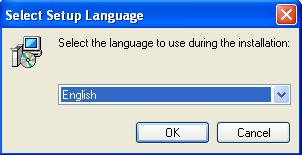
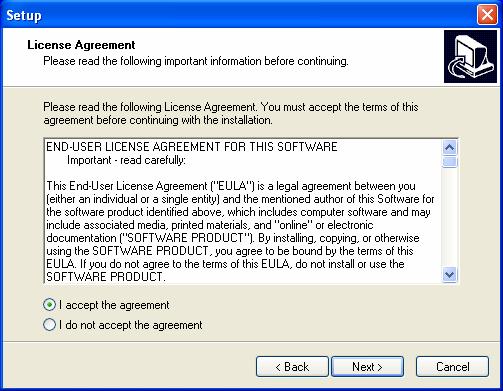
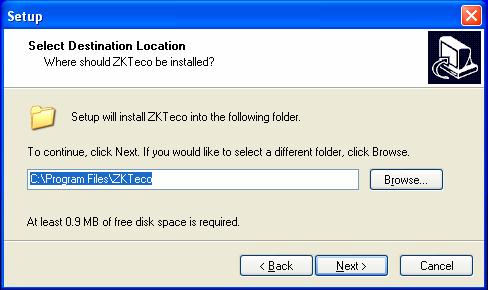
 " (doporučuje se vybrat všechny komponenty, pokud ještě nejsou nainstalovány), poté klikněte na "Další" a přejděte na další stránku: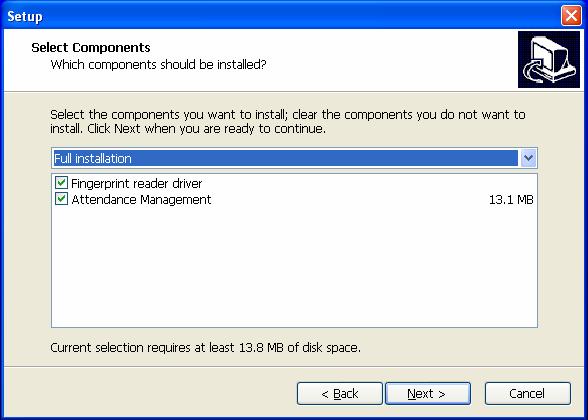
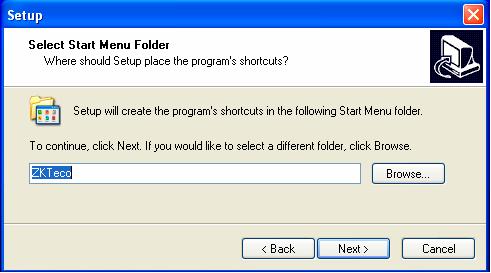
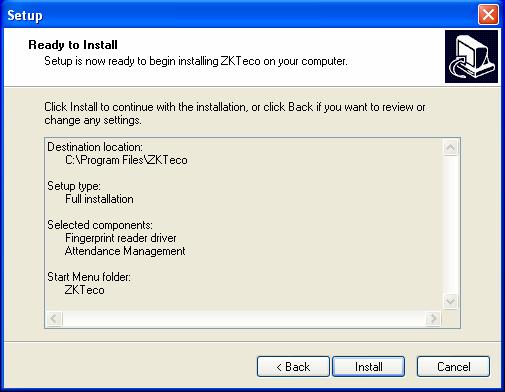
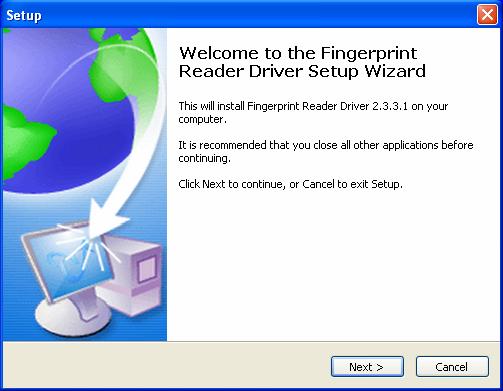
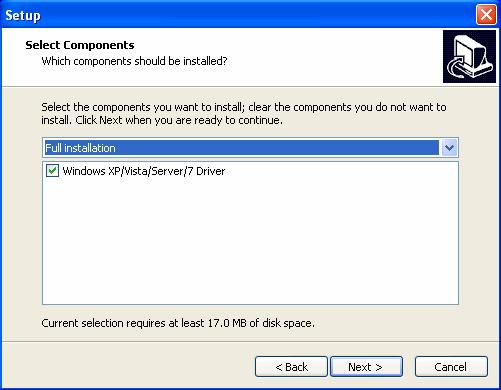
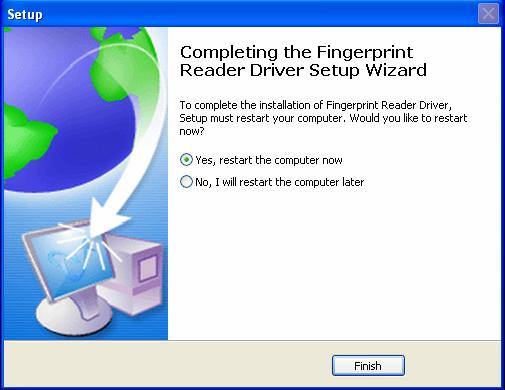
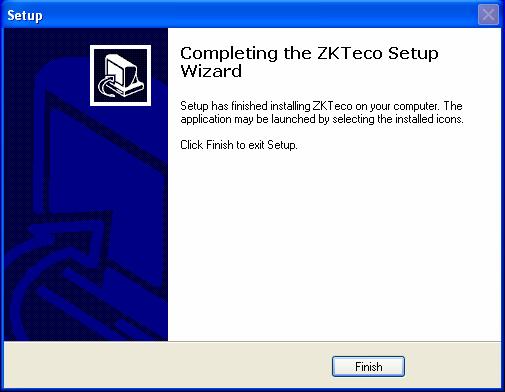
 na ploše spustíte software.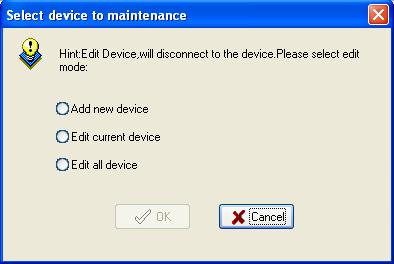
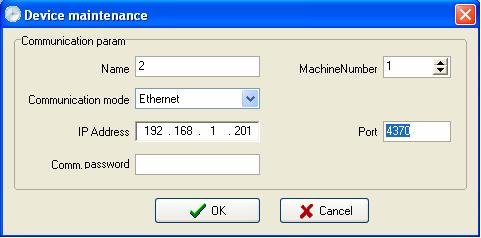
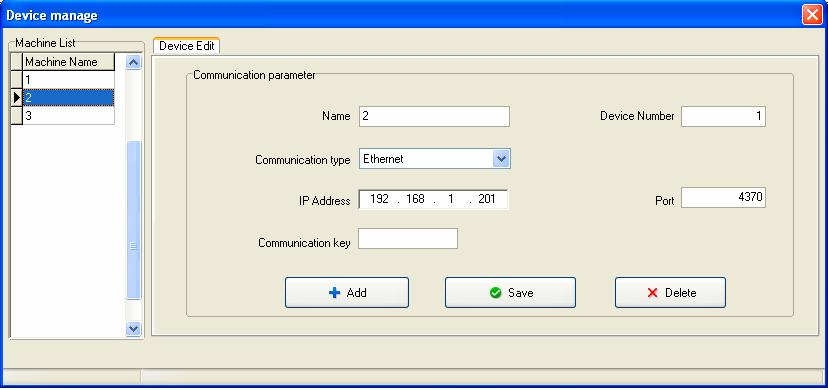
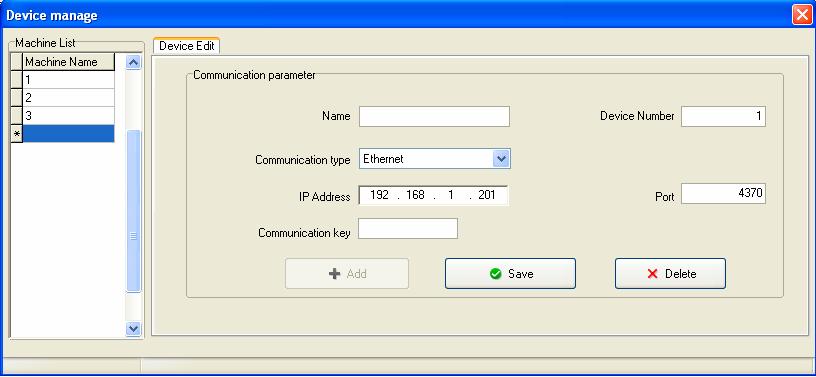
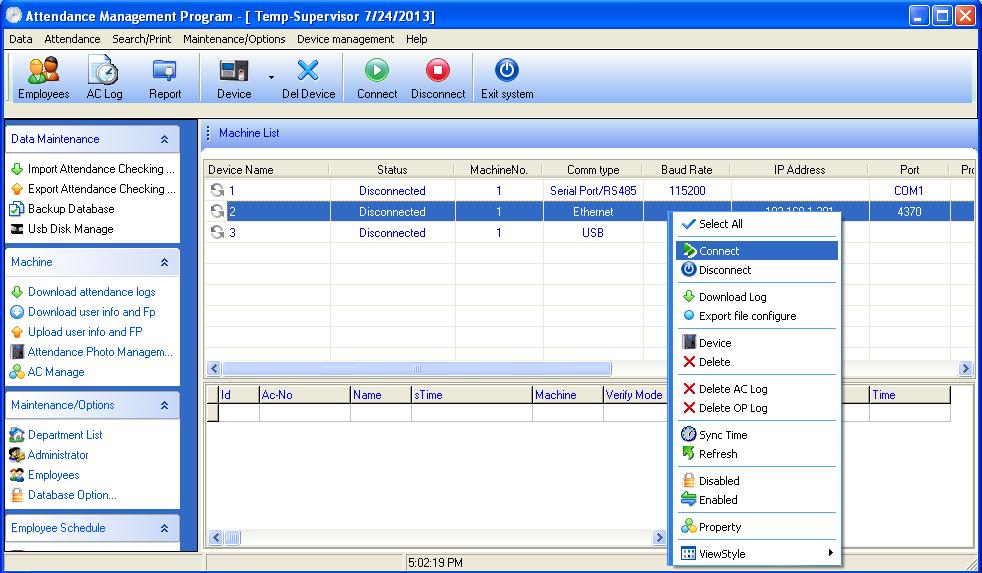
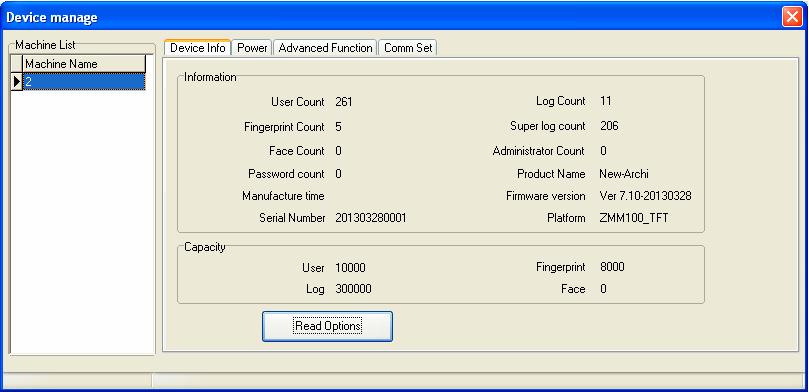
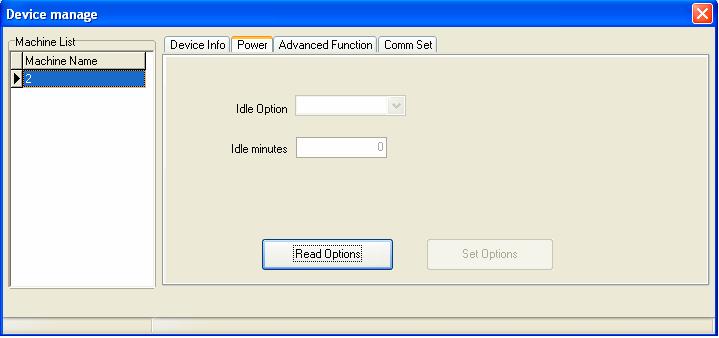
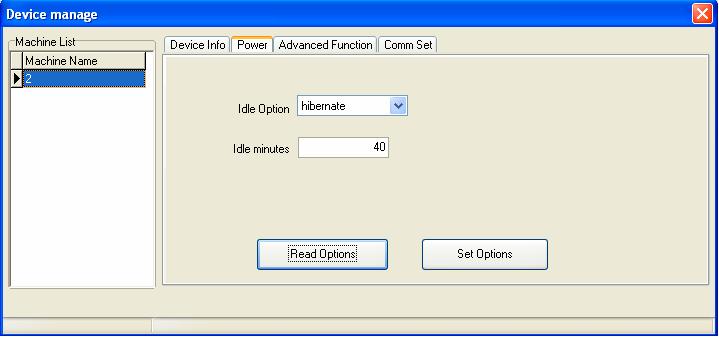
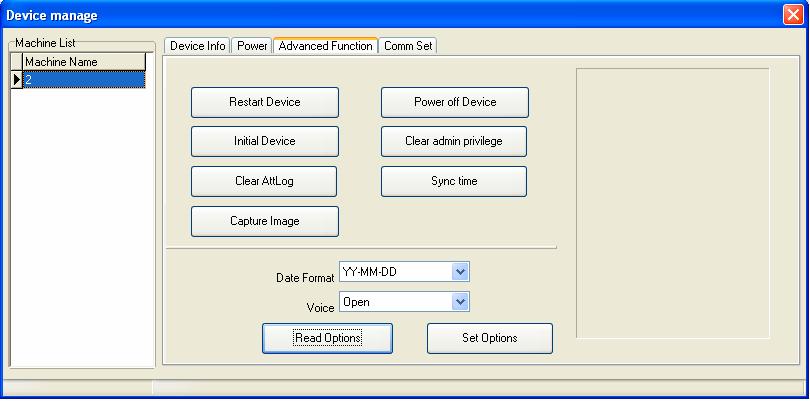
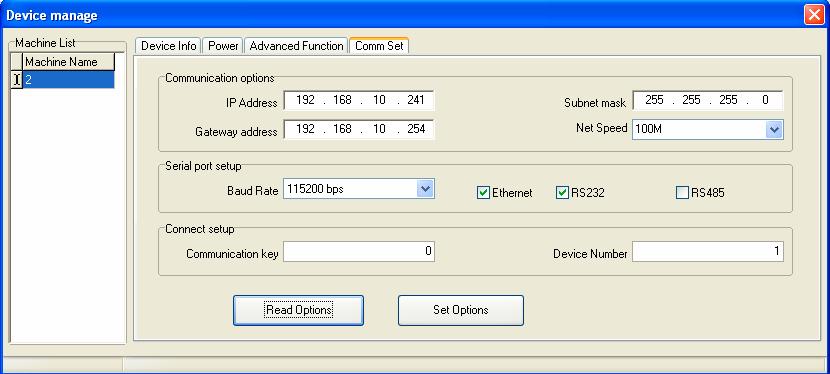
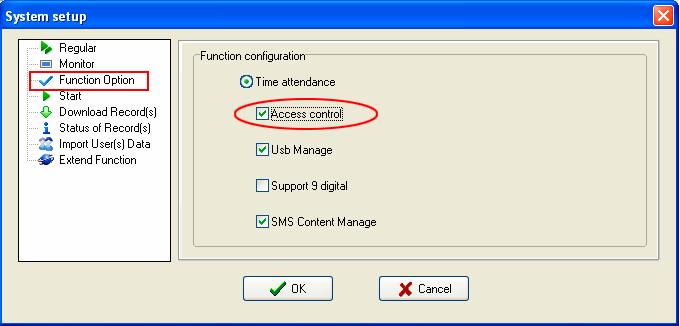
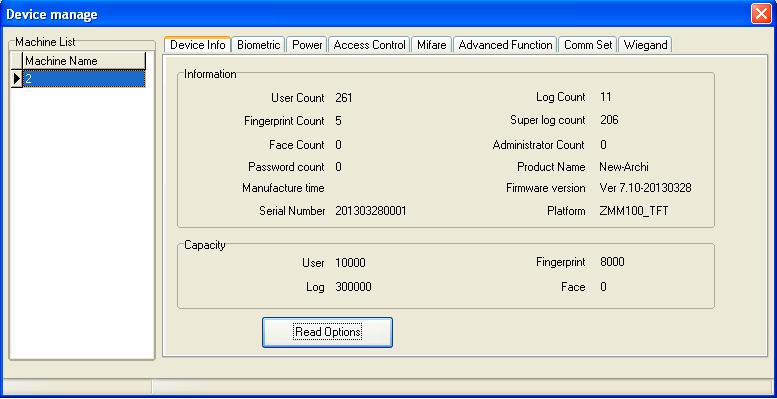
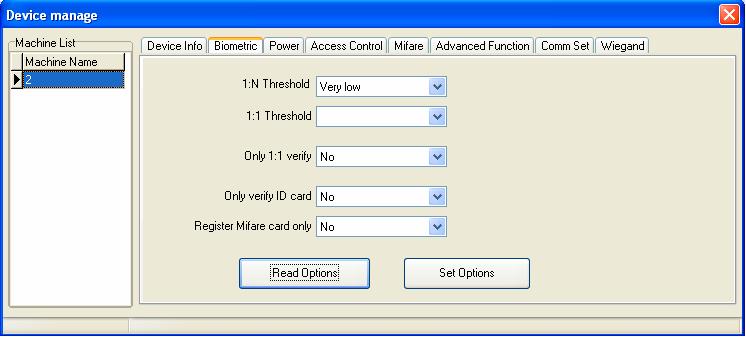
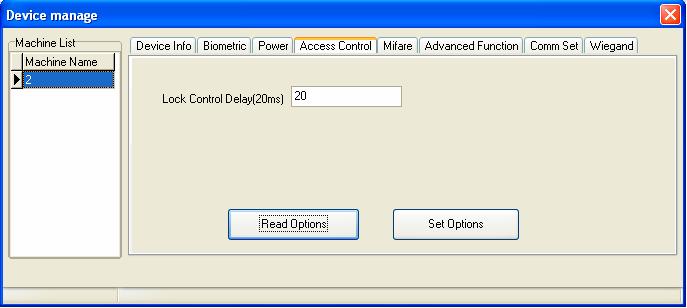
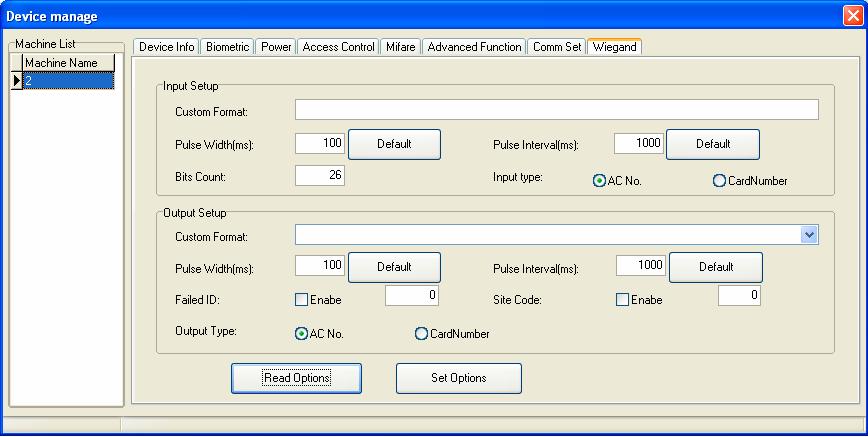
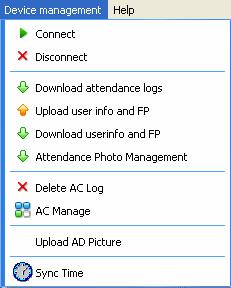
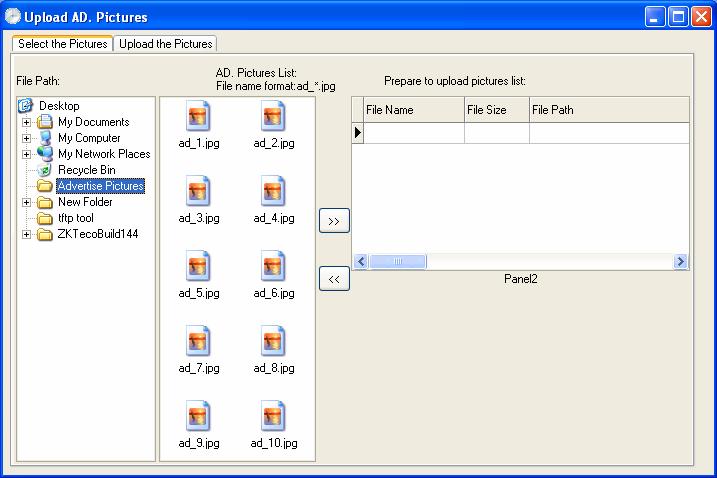
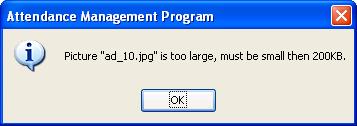
 , čímž se obrázek přesune do seznamu Obrázky připravené k nahrání, viz níže: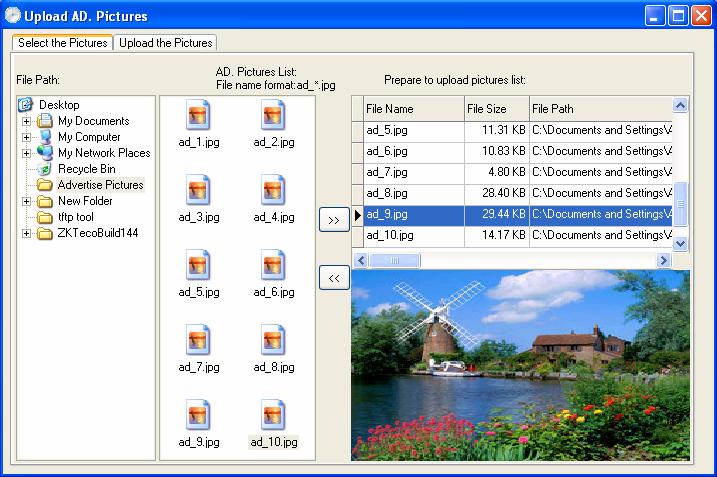
 , čímž se obrázek odstraní, tedy aby se tento obrázek nenahrál.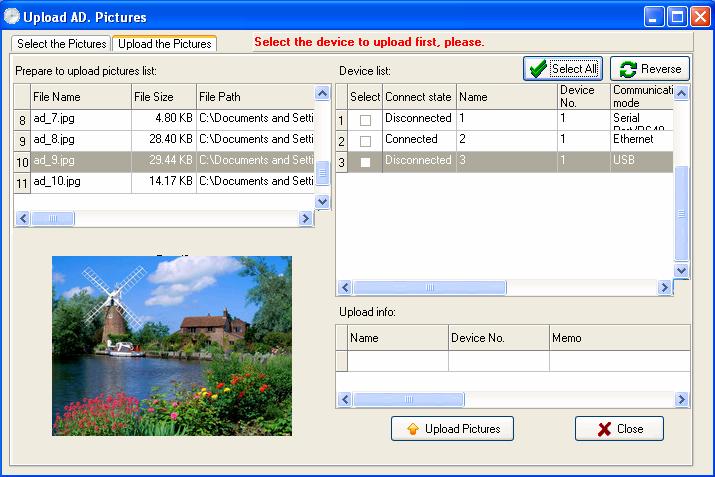
 vyberte zařízení v seznamu zařízení (můžete vybrat více než jedno; kliknutím na tlačítko
  vyberete všechna zařízení, kliknutím na tlačítko
  obrátíte výběr a vyberete zařízení, která nejsou právě vybrána. Pokud je vybráno vše/nic, kliknutím na toto tlačítko se přepne na výběr nic/vše).
 pro nahrání; po úspěšném nahrání se podrobnosti zobrazí v rámečku Informace o nahrávání, viz níže: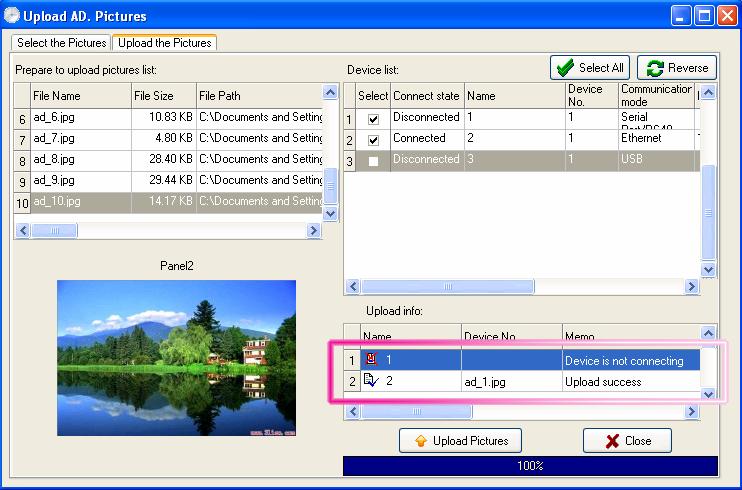
 nebo
nebo  , čímž se zavře okno Nahrát reklamní obrázky a vrátíte se na hlavní obrazovku programu.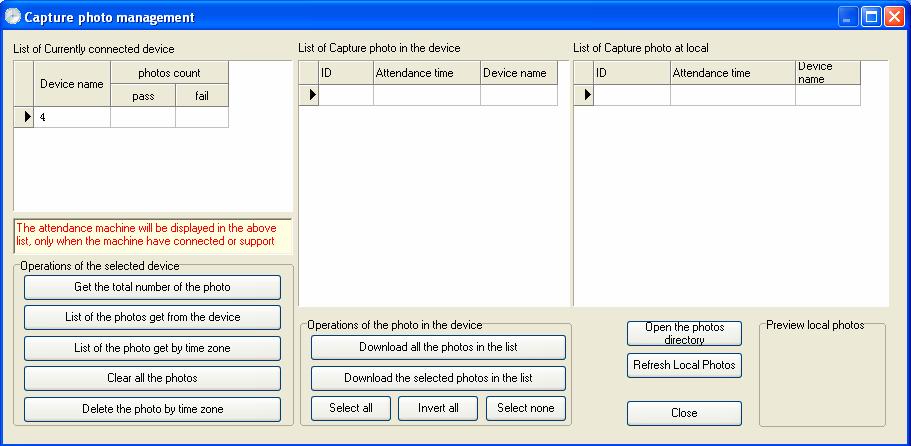
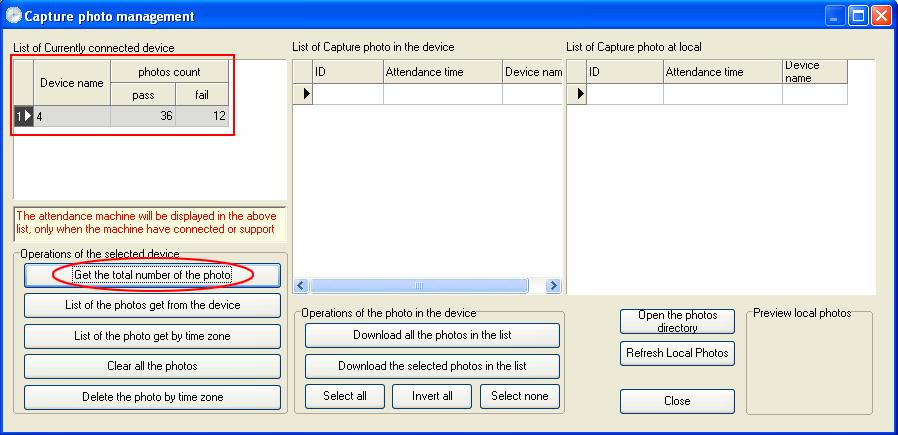
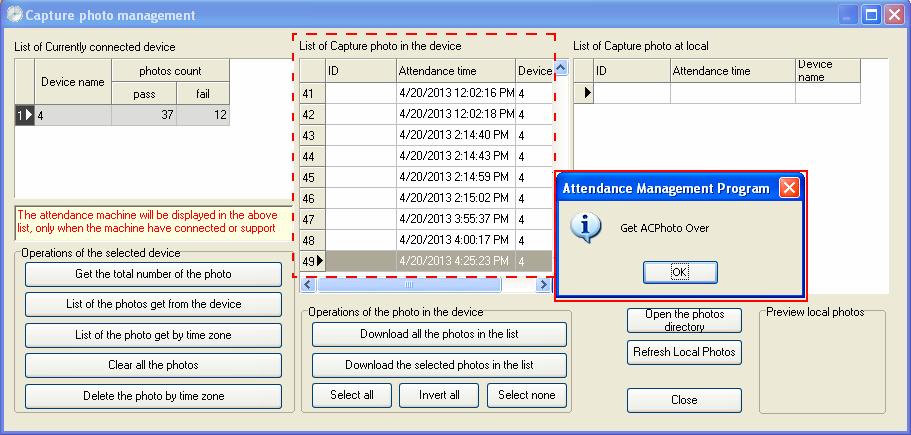
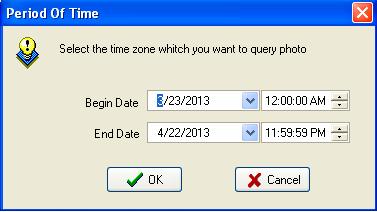
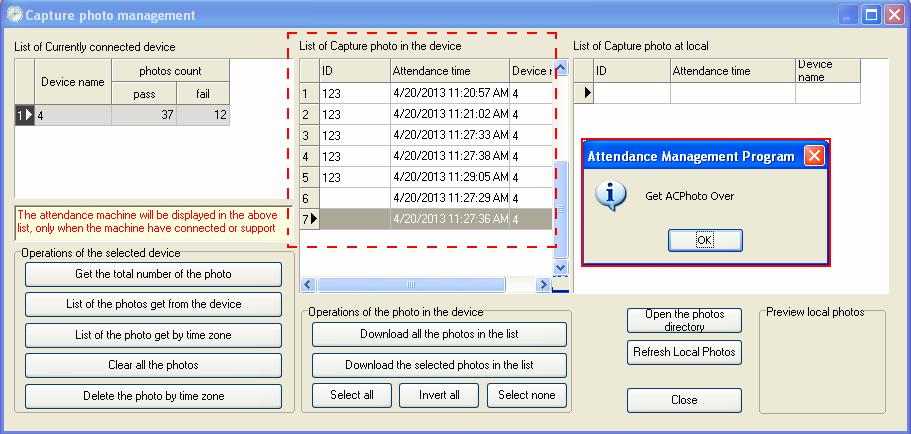
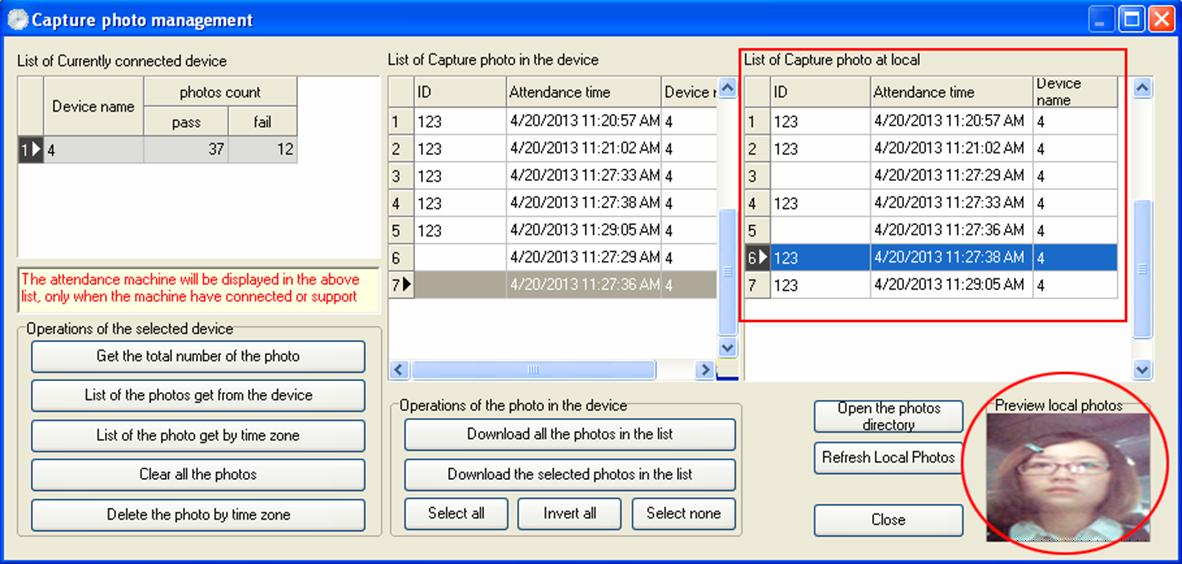
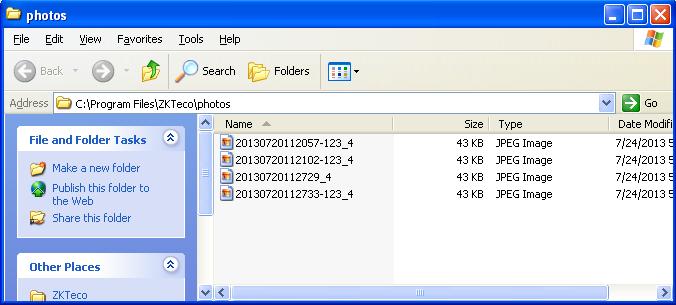
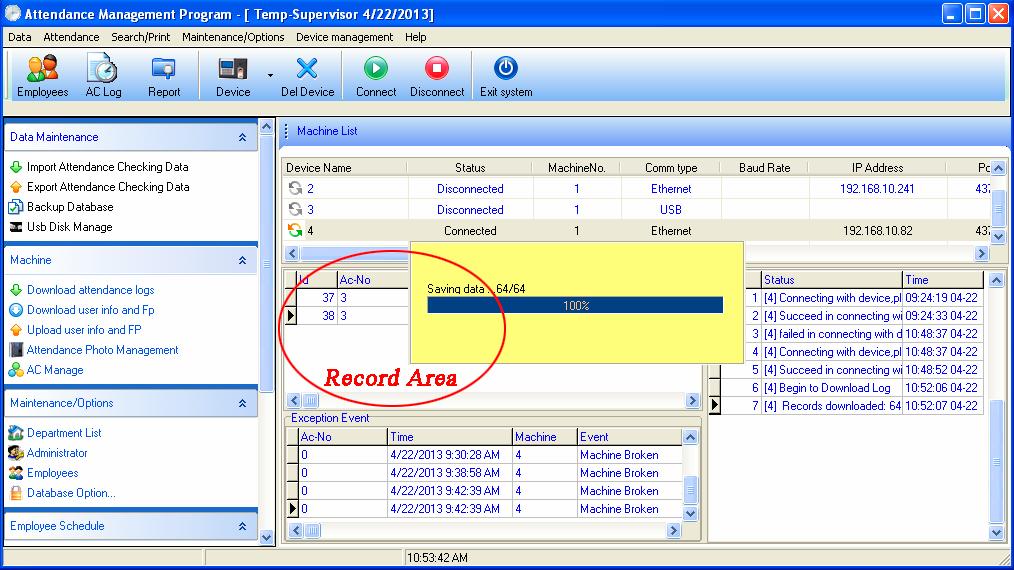
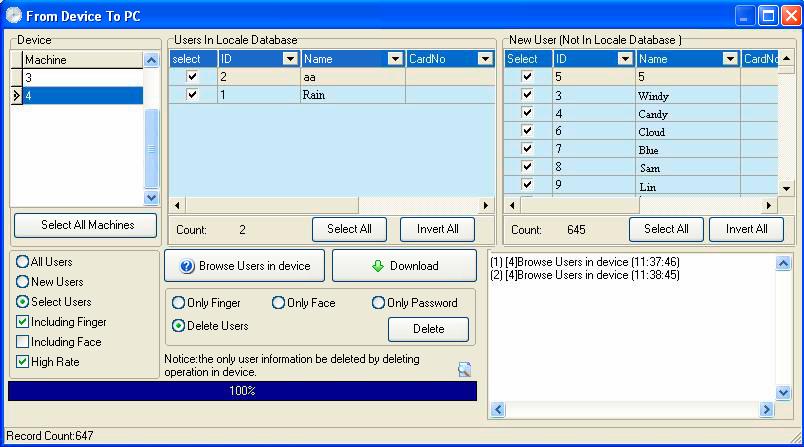
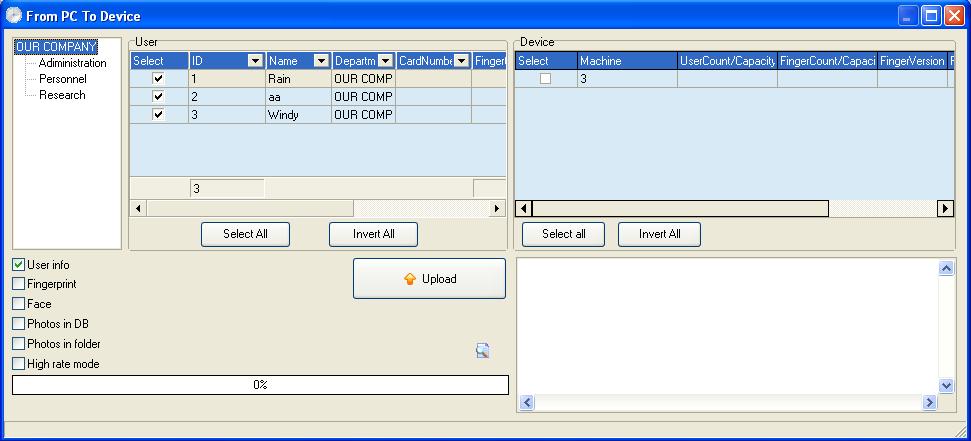
 " v názvu sloupce seznamu uživatelů lze filtrovat informace zobrazované v seznamu zaměstnanců. Například kliknutím na tlačítko "
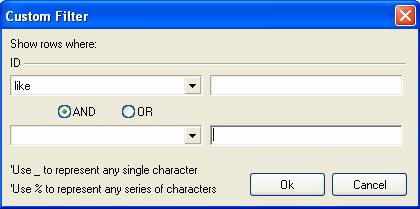
 " zvolte vlastní podmínku jako A nebo NEBO. Po nastavení klikněte na tlačítko "OK" pro uložení a poté se vraťte do okna Nahrávání; v okně seznamu uživatelů se zobrazí, že je nastaven vlastní filtr odpovídající podmínkám informací o uživateli.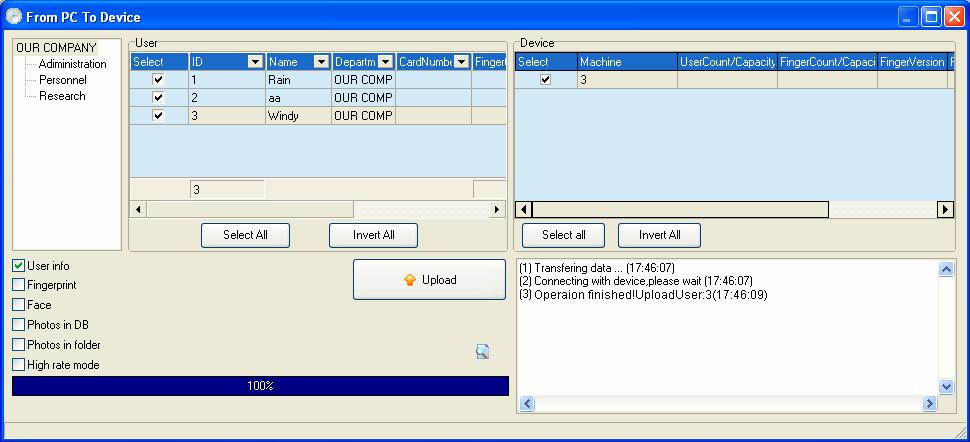
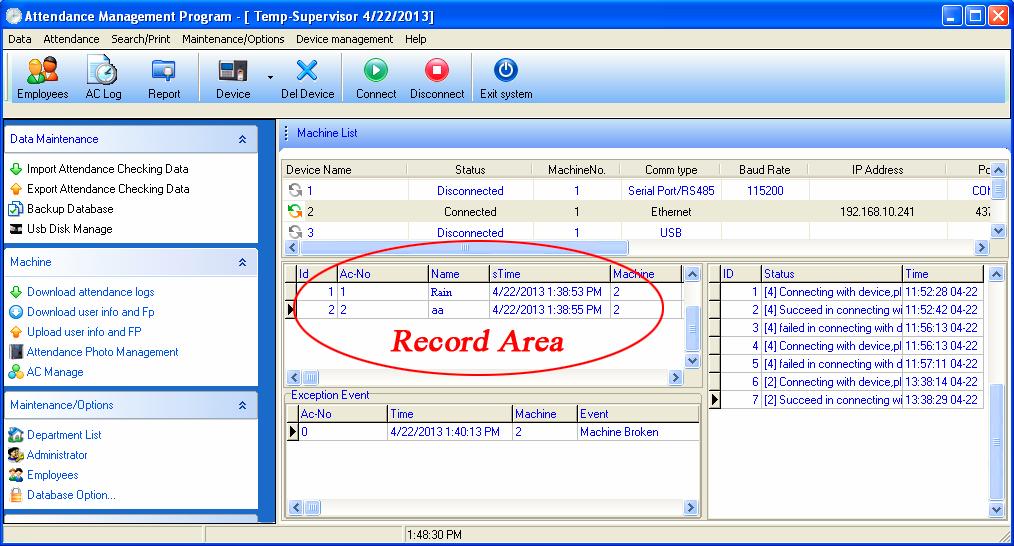
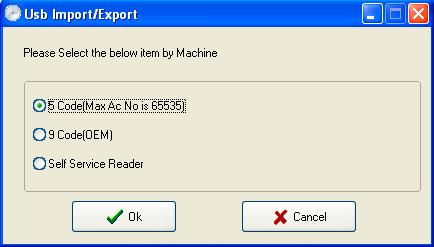
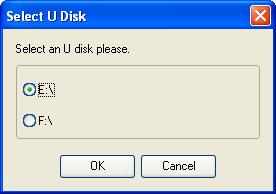
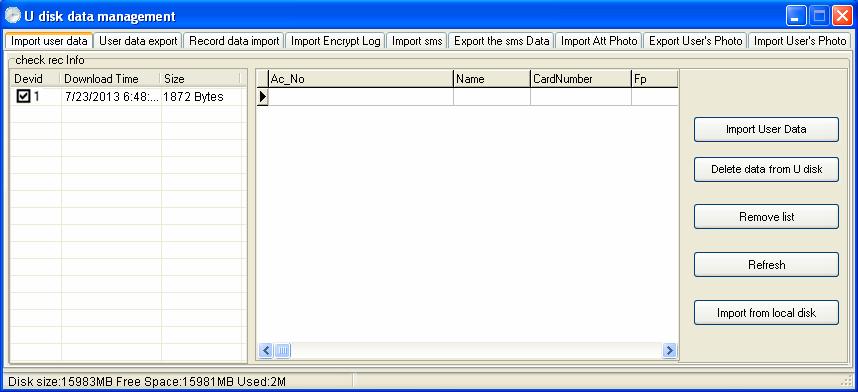
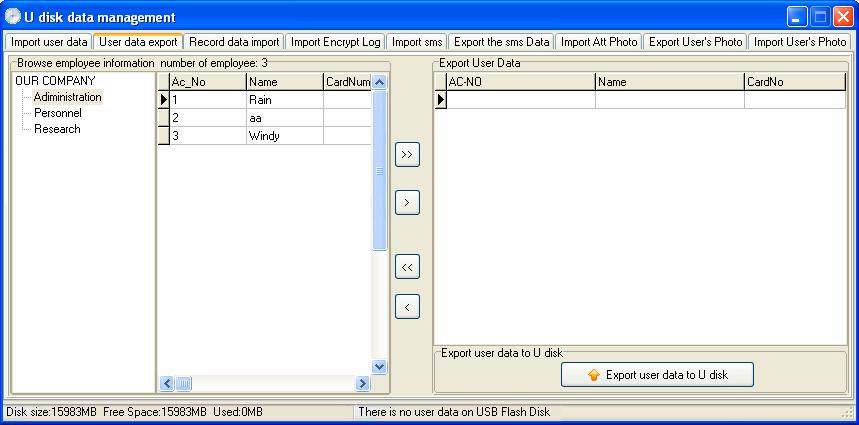
 : Přesune všechny záznamy z levé strany do oblasti Export dat uživatelů.
  : Přesune vybraného zaměstnance do oblasti Export dat uživatelů.
  : Odebere všechny záznamy na pravé straně z oblasti Export dat uživatelů.
  : Odebere vybraného zaměstnance z oblasti Export dat uživatelů. Import docházkových dat do PC: Vložte USB flash disk do zařízení a zvolte Menu->USB flash disk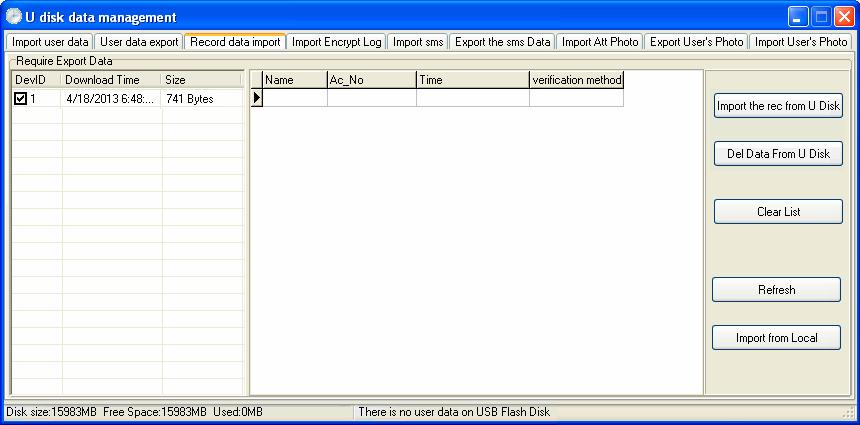
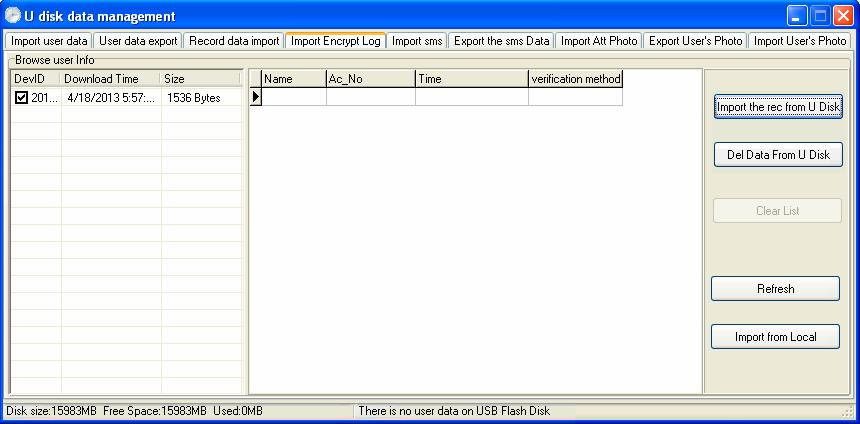
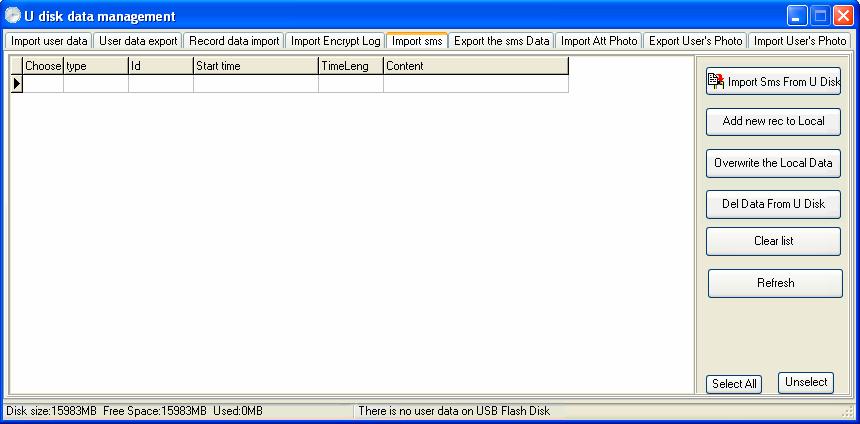
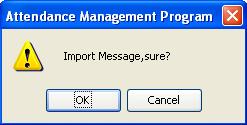
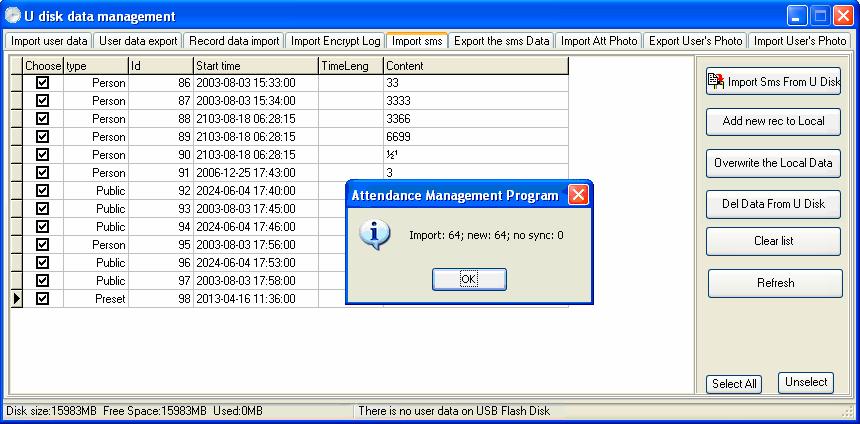
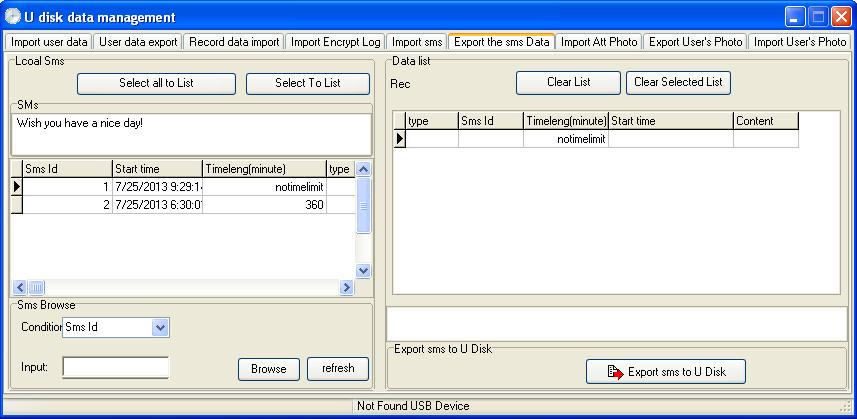
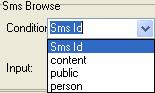
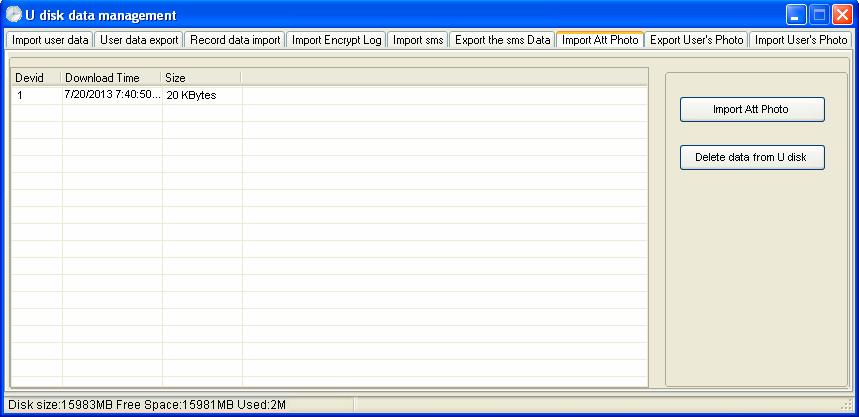
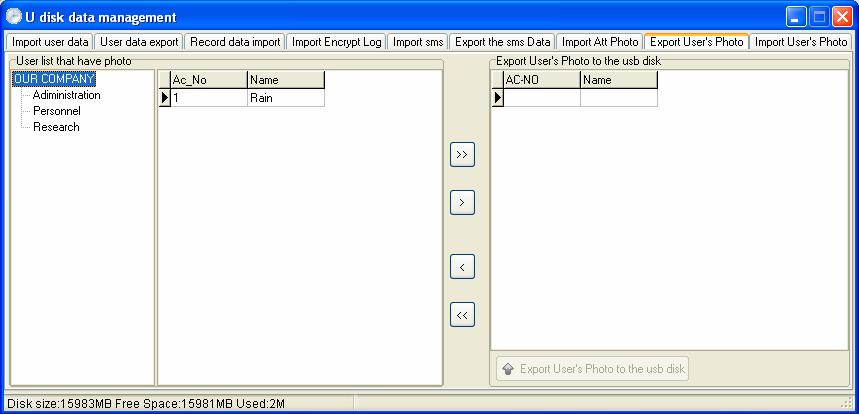
 : Odebere všechny záznamy v oblasti "Export snímků uživatelů na USB disk".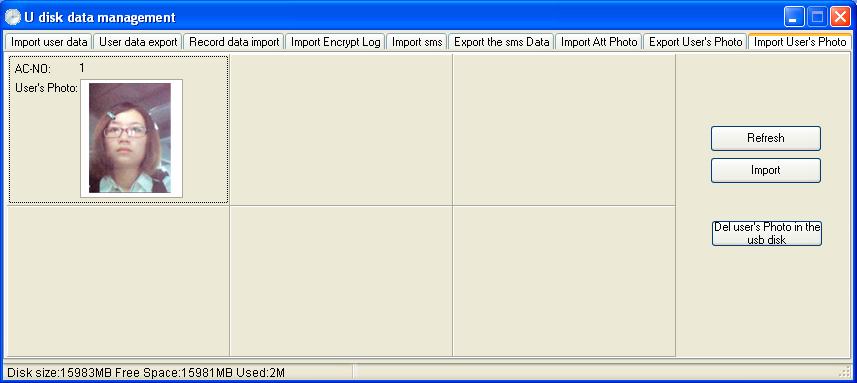
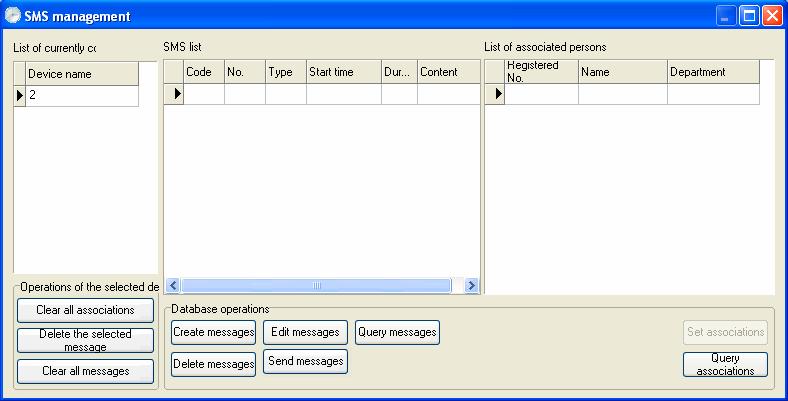
 " na liště Operace s databází, poté se zobrazí následující okno: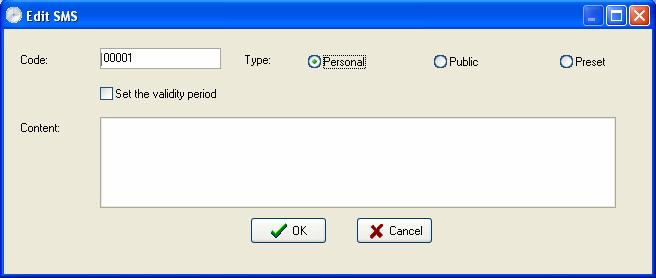
 " pro výběr typu. Lze vybrat Osobní, Veřejné, Přednastavené.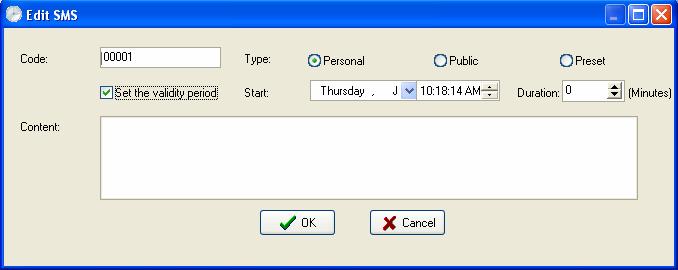
 " pro nastavení doby trvání, jednotkou je minuta, uživatel může hodnotu zadat i přímo do pole.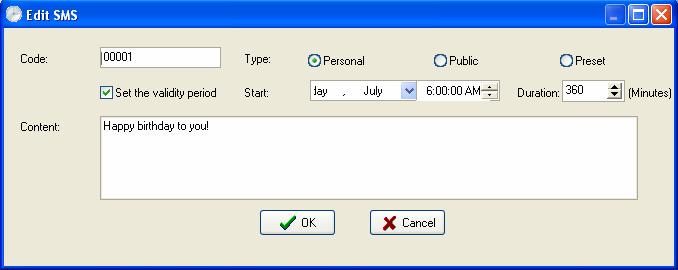
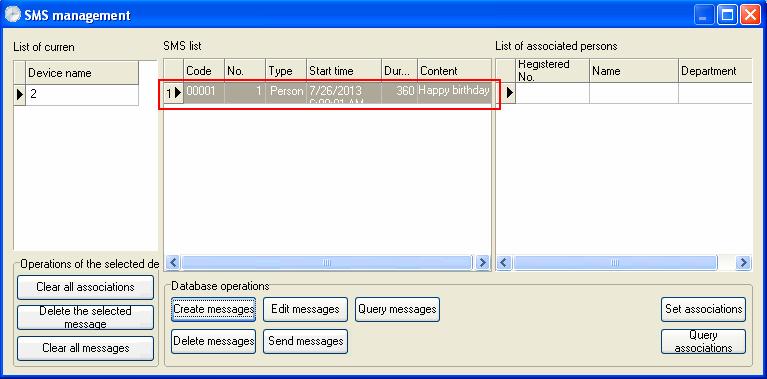
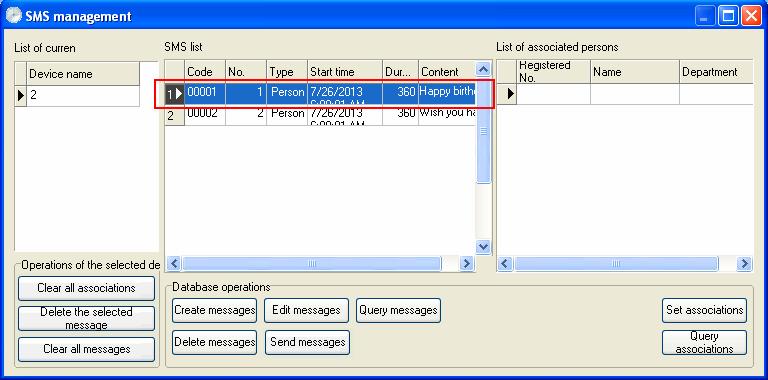
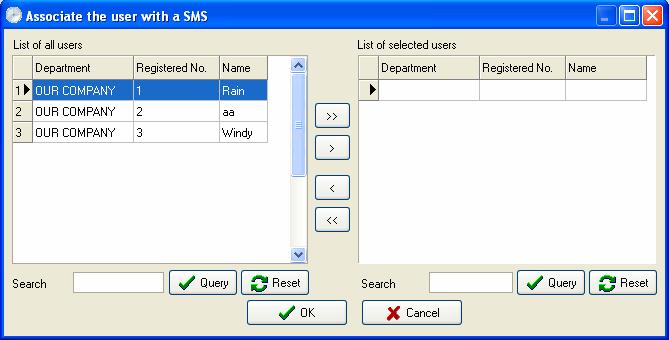
 : Vybere všechny uživatele a poté je převeze do seznamu vybraných uživatelů.
 : Převeze aktuálně vybrané uživatele do seznamu vybraných uživatelů na pravé straně okna.
 : Vybere uživatele v seznamu vybraných uživatelů; kliknutím na toto tlačítko se převeze do seznamu všech uživatelů na levé straně okna. Zruší asociace.
 : Převeze všechny uživatele ze seznamu vybraných uživatelů do seznamu všech uživatelů na levé straně okna.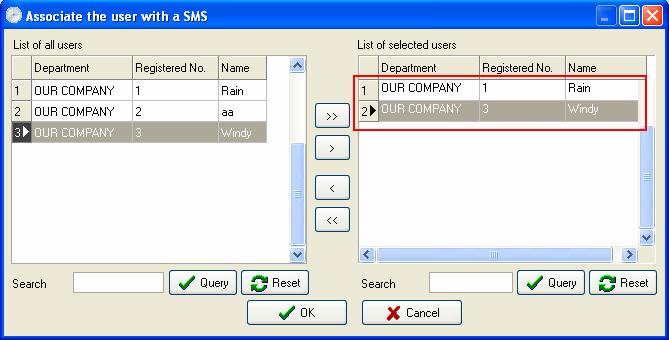
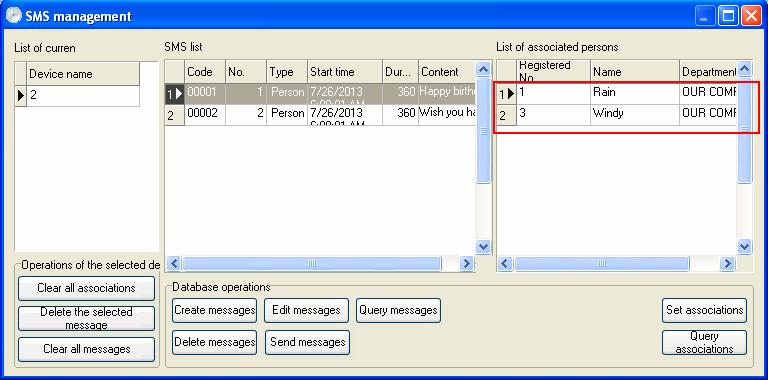
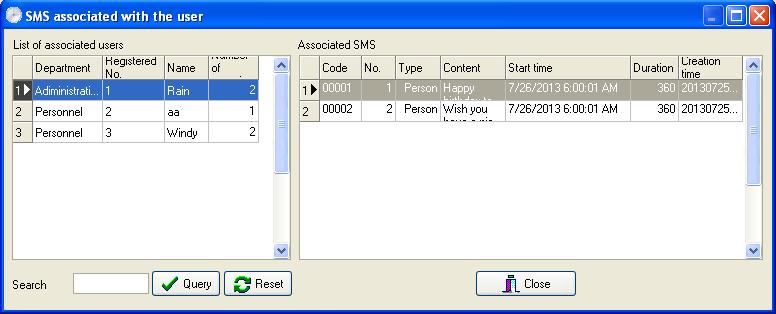
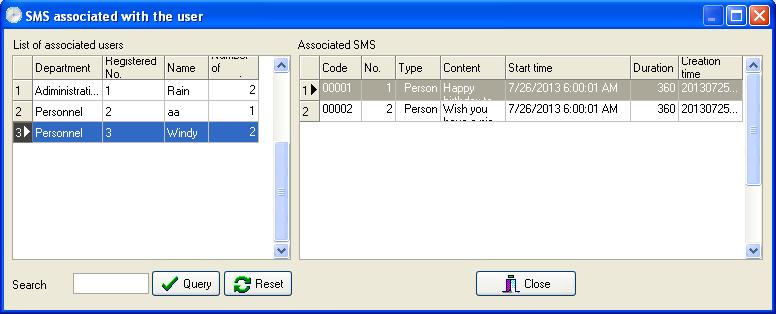
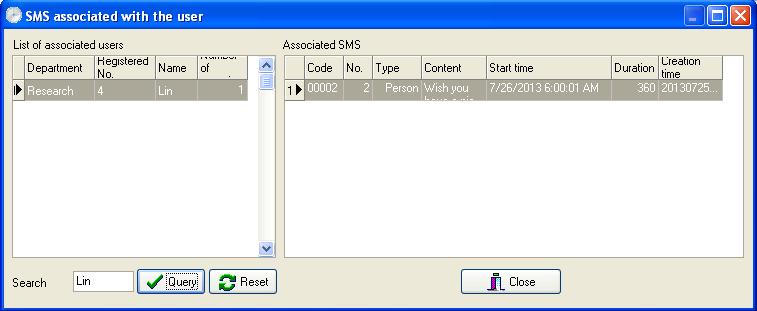
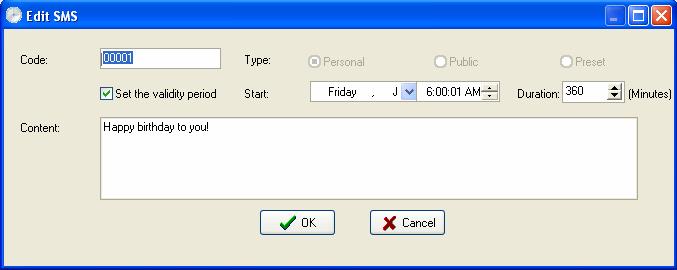
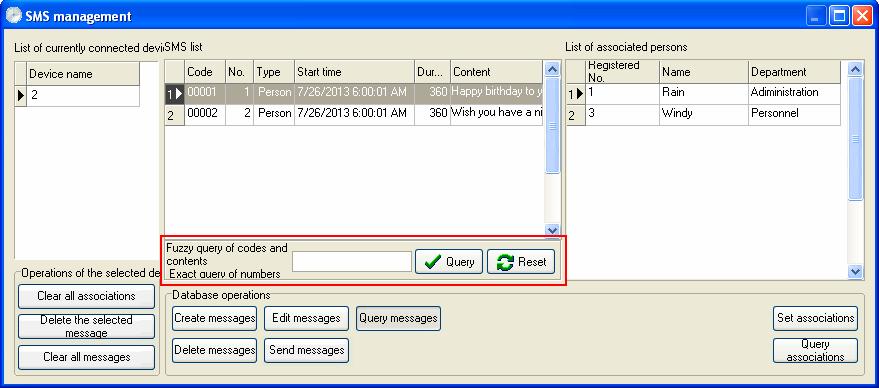
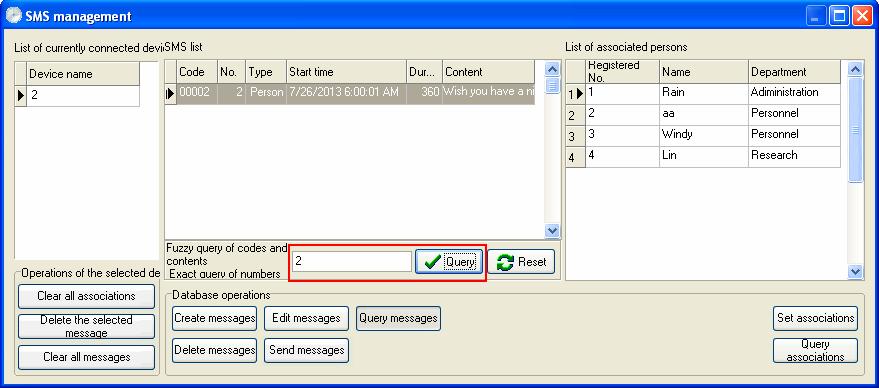
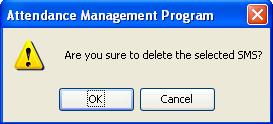
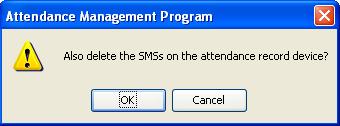
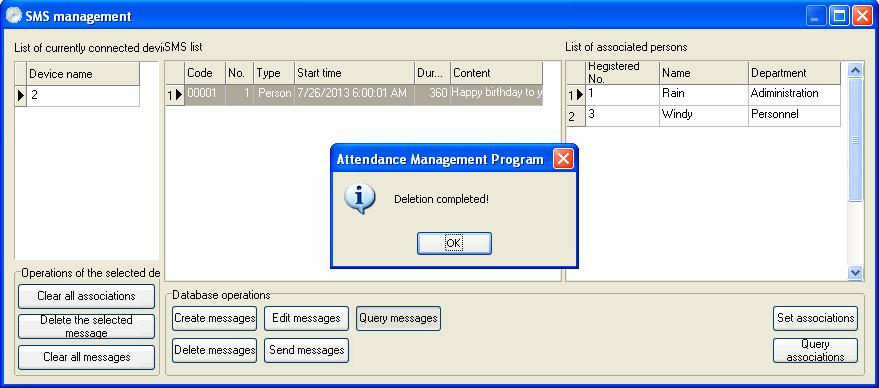
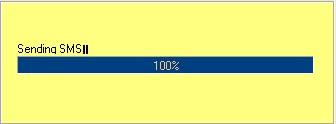
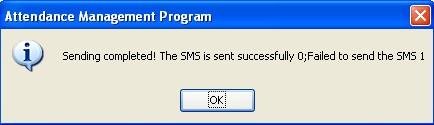
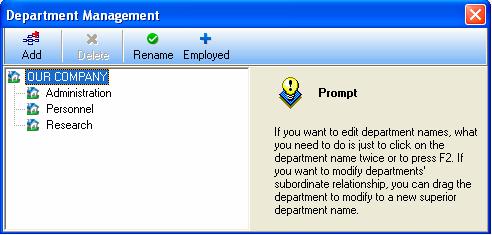
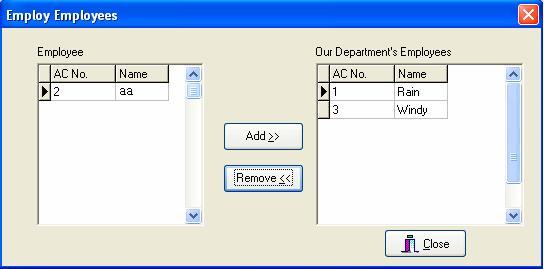
 ", abyste se vrátili do hlavního okna Správa oddělení.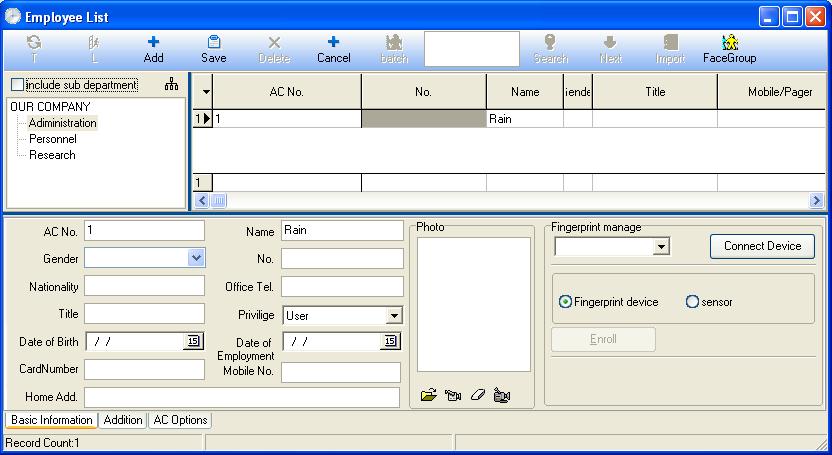
 ", zadejte číslo AC, jméno a další související informace o zaměstnanci. Jedním kliknutím na tlačítko "Registrovat" zahájte registraci otisku prstu. Postup je stejný jako při registraci otisku prstu pomocí senzoru.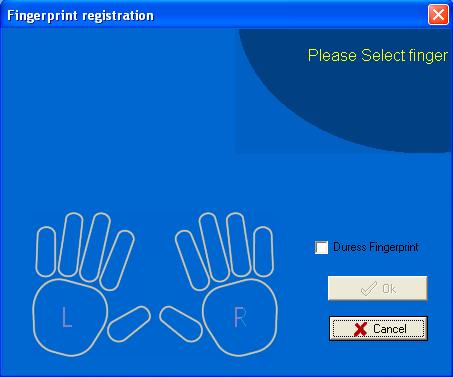
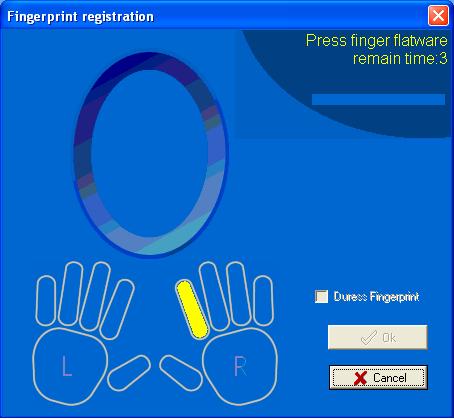
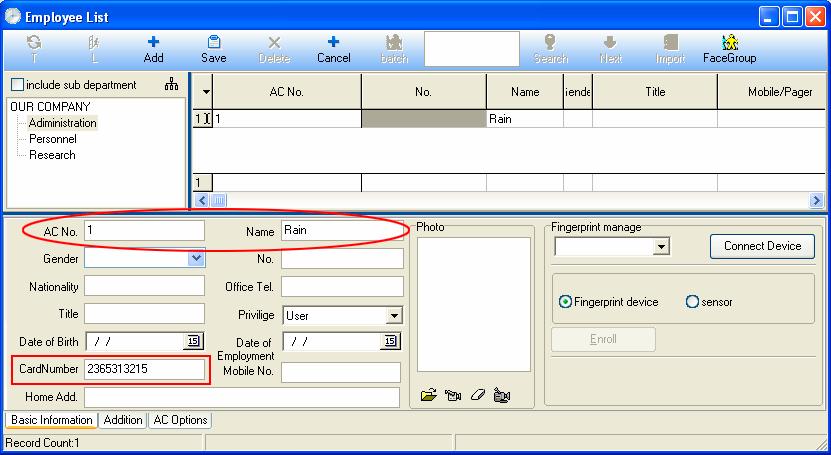
 .
.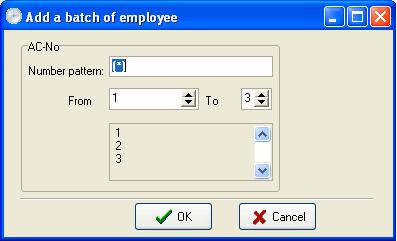
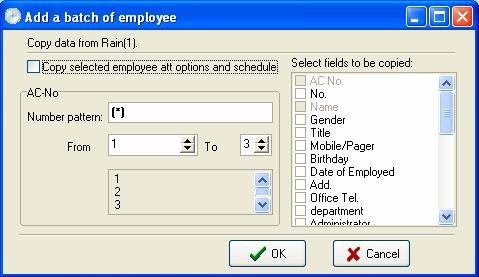
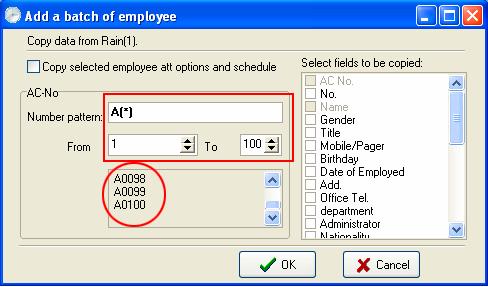
 " přesouvejete zaměstnance z jednoho oddělení do jiného oddělení.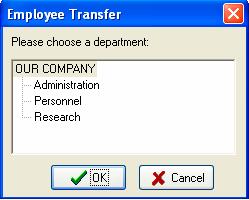
 "; zobrazí se následující výzva: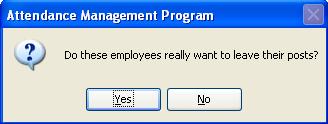
 "; otevře se okno Import dat uživatele: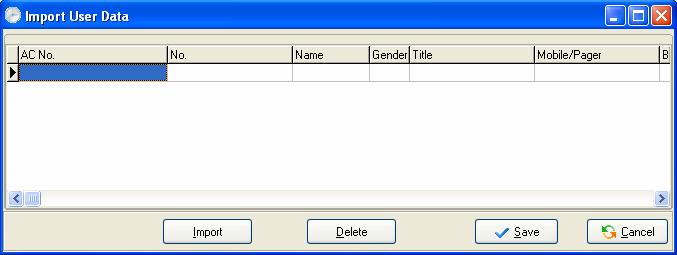
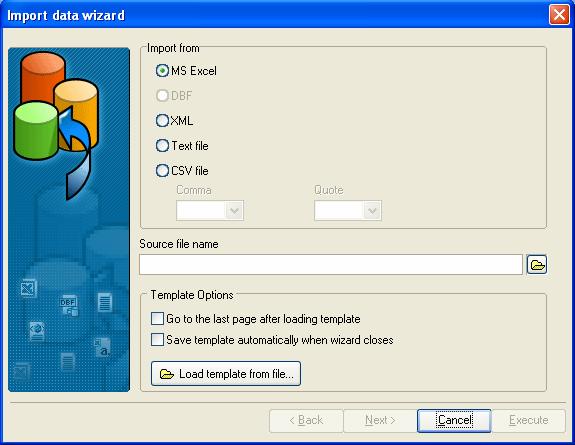
 " a vyberte uživatele, kteří mají zaregistrované obličeje pro seskupení. U uživatelů, kteří nemají zaregistrován žádný obličej, tuto operaci neprovádějte.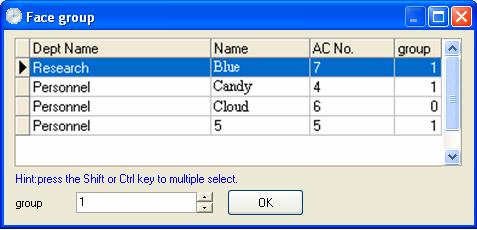
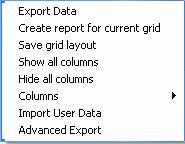
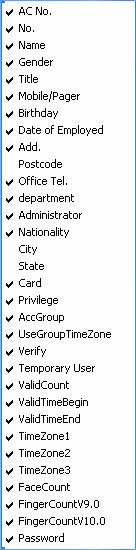
 " je možné nastavit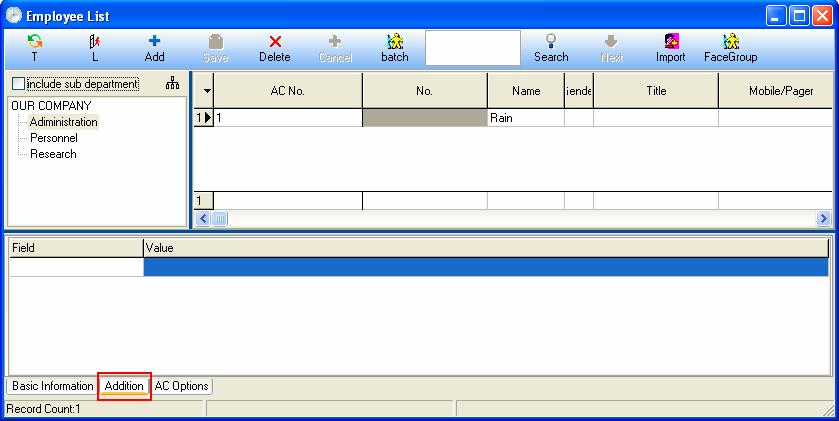
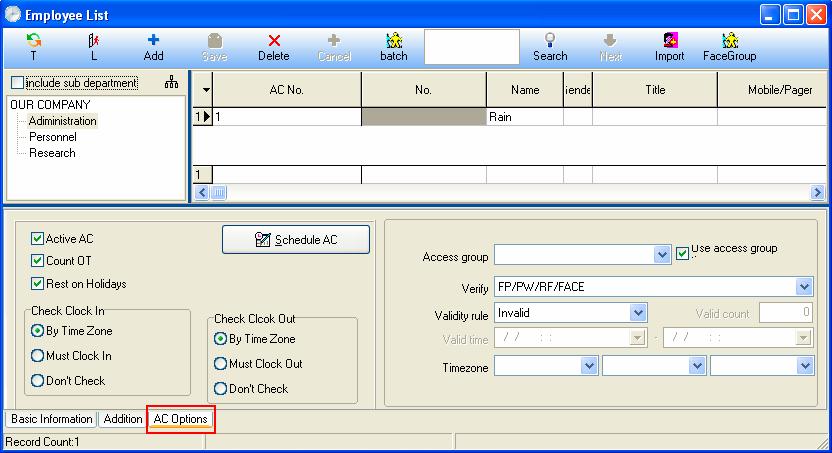
 " a vstupte do okna Možnosti docházky zaměstnance, viz níže: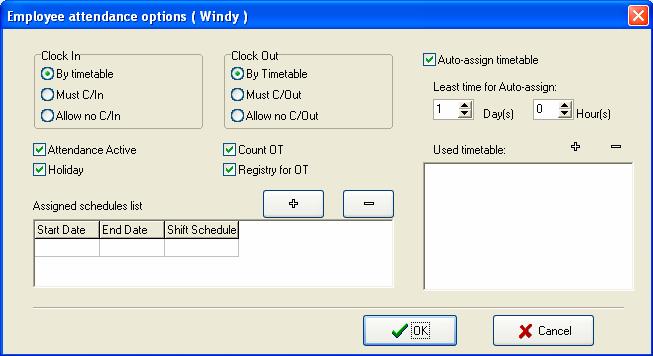
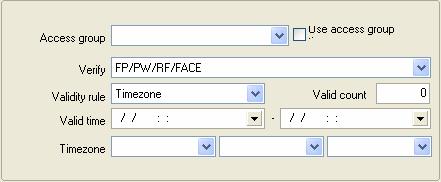
 a poté vyberte skupinu pro zaměstnance v rozbalovacím seznamu. Poznámka: Rozbalovací seznam skupin zobrazuje pole Popis, které jste nastavili v okně Skupina. Pokud je pole Popis nastaveno jako prázdné, v rozbalovacím seznamu skupin se nic nezobrazí. Použít skupinu přístupu: Zvolte, zda se má nebo nemá používat časové pásmo vybrané skupiny; zaškrtněte možnost povolená. Ověření: Klikněte na tlačítko
  a poté nastavte datum Začátek a Konec v rozbalovacím seznamu. Postup nastavení data viz Příloha 3.1 Nastavení data. Počet: Znamená omezení počtu otevření dveří. Platný počet: Nastavte povolený počet otevření dveří pro tohoto zaměstnance. Časové pásmo + Počet: Nastavte povolený počet otevření dveří pro tohoto zaměstnance v platném čase.
 pro uložení nastavení.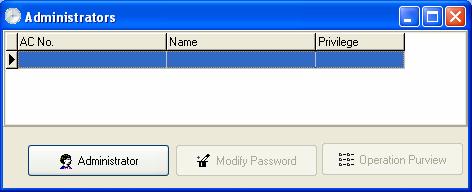
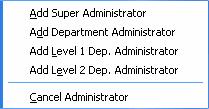
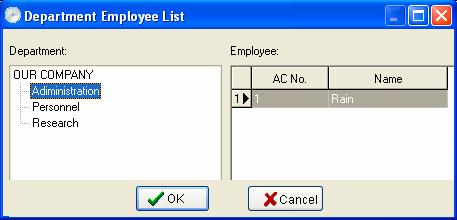
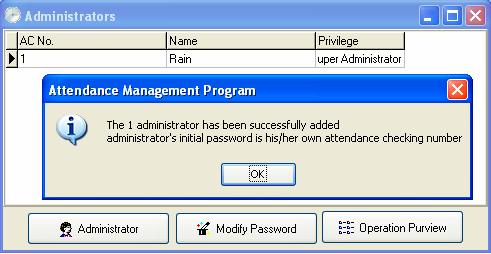
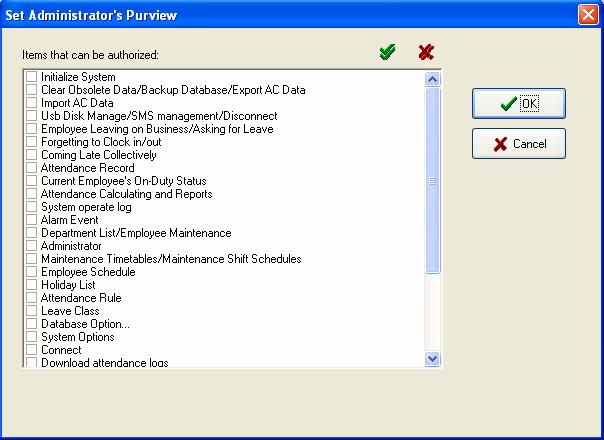
 označuje, že byla tato položka vybrána; pokud nejsou vybrány žádné položky, systém přiřadí každému typu správce oprávnění podle výchozího nastavení. Po výběru klikněte na "OK" pro dokončení nastavení; pokud kliknete na "Zrušit", můžete si oprávnění příště nastavit znovu (v rozhraní správce vyberte položku, kterou je třeba upravit, a kliknutím na tlačítko "Rozsah oprávnění" ji resetujte). Podrobnější informace naleznete v části Položky, které lze autorizovat.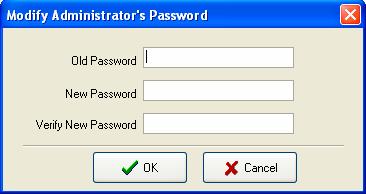
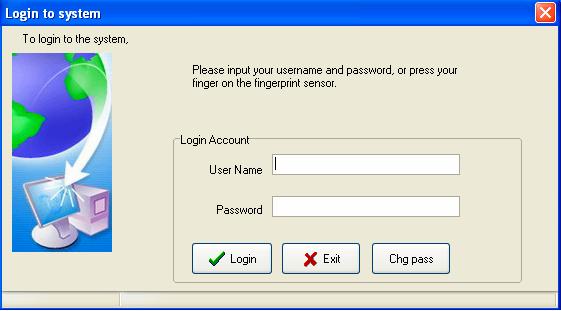
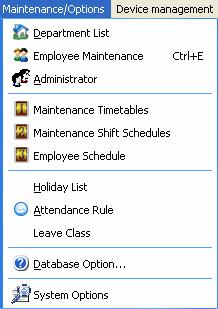
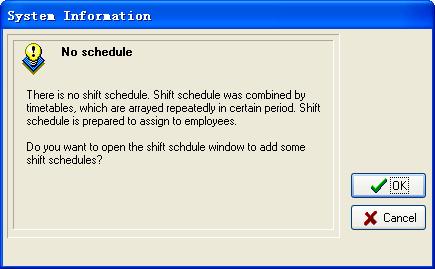
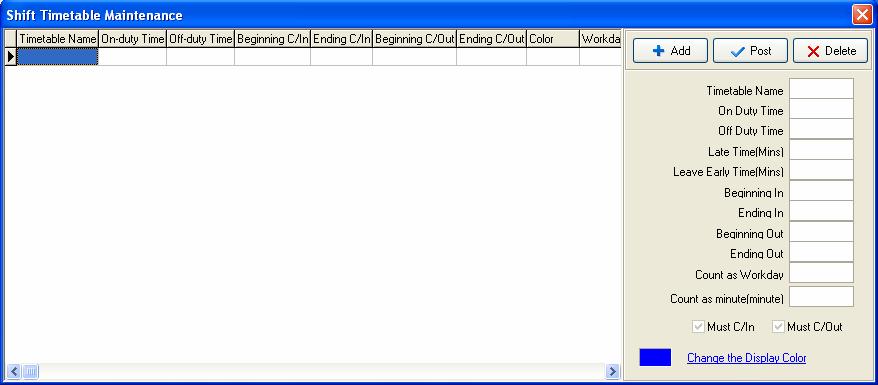
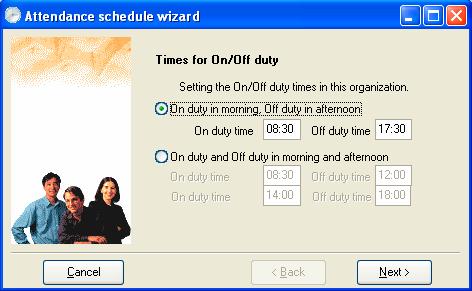
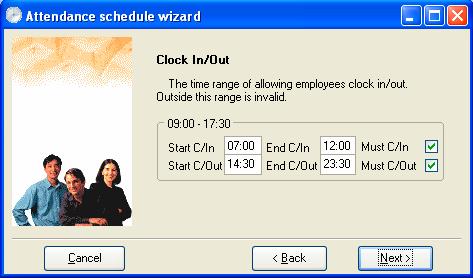
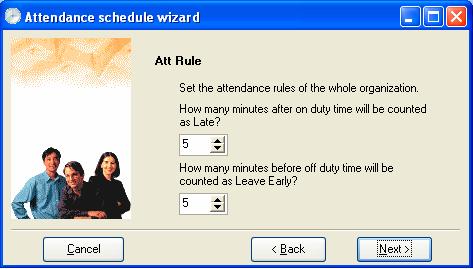
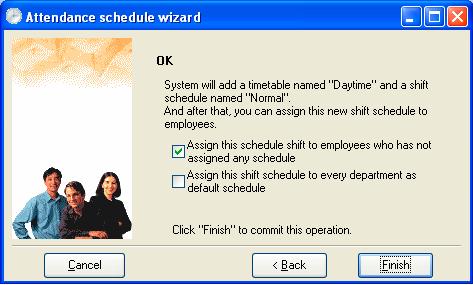
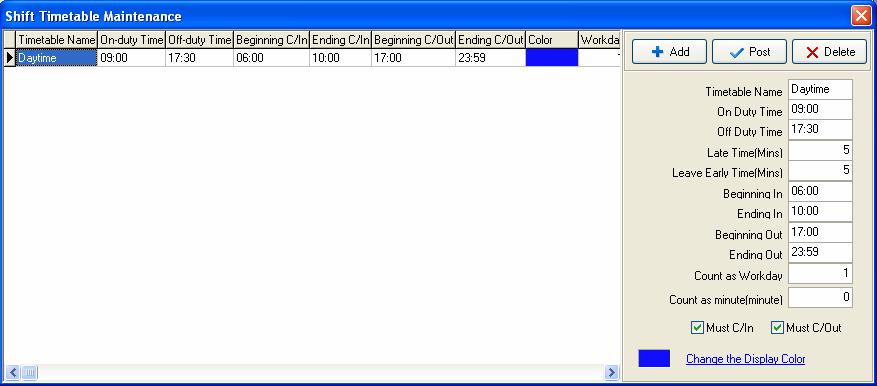
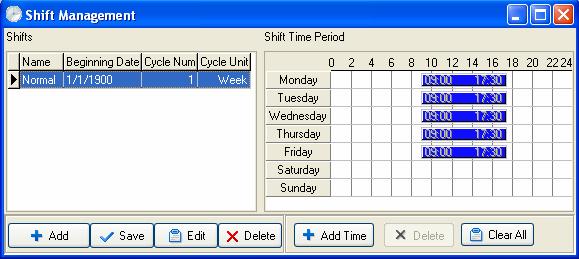
 " aktivní) můžete přidávat/upravovat/mazat časové úseky směn.
 " přidáte novou směnu; vpravo se zobrazí prázdný plán směny, poté klikněte na tlačítko "
  ", zobrazí se následující okno: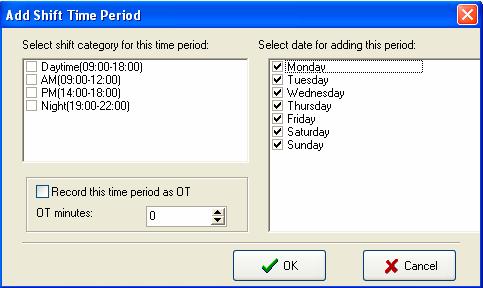
 ". Zároveň označte, zda je daný den s přesčasem, nebo ne; poté klikněte na tlačítko "OK" pro uložení nastavení, kliknutím na tlačítko "Zrušit" operaci zrušíte.
 " ji smažte.
 " ji upravte.
 " se smaže vybraný časový úsek.
 " pro uložení příslušných informací.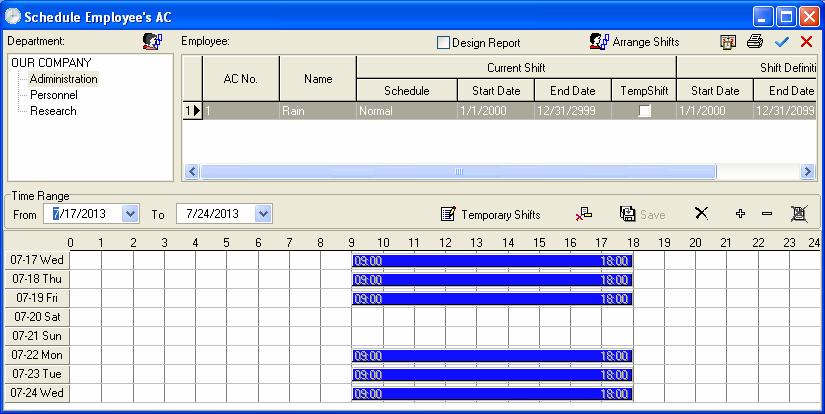
 " v levém rohu se zobrazí následující vysvětlivka: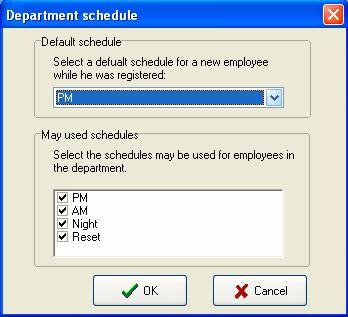
 " přiřadíte směnu všem zaměstnancům. V seznamu zaměstnanců podržte klávesu "Ctrl" a myší jedním kliknutím označujte jednotlivé zaměstnance pro hromadný výběr. Vyberte zaměstnance, kterým má být směna přiřazena, a poté klikněte na Nastavit
 ", otevře se následující okno: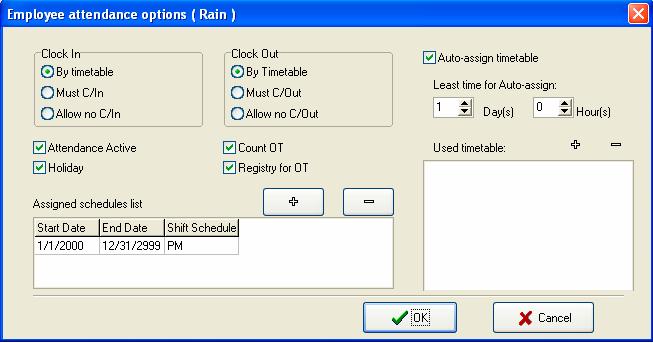
 " se otevře následující okno: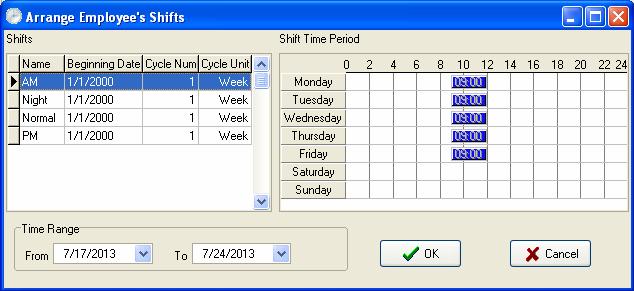
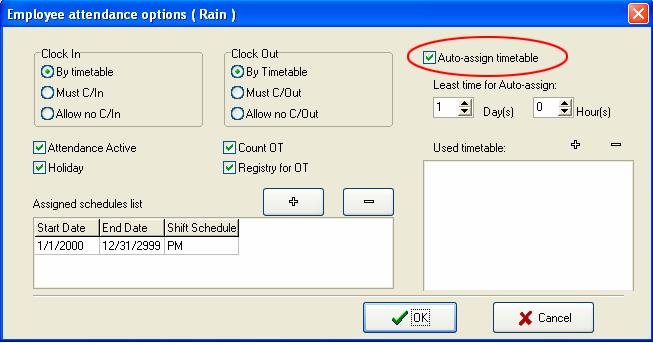
 " se zobrazí výběr rozvrhu směn. Tyto rozvrhy směn jsou seznamem názvů nastavených směn, které byly již definovány ve správě směn. Rozhraní je následující: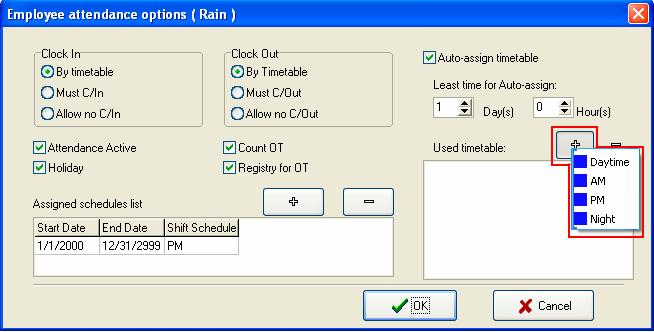
 " pro jeho smazání. Zobrazuje se níže: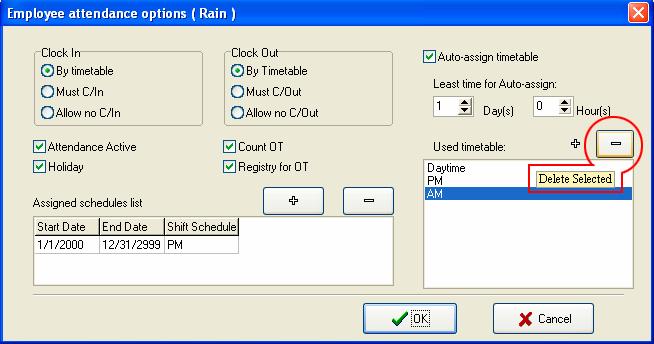
 " se zobrazí následující vysvětlivka: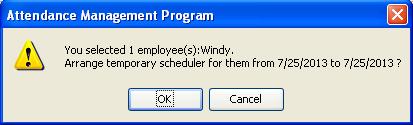
 ", otevře se následující okno: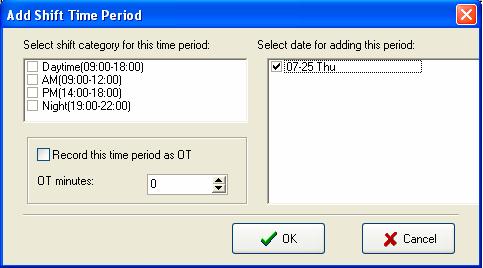
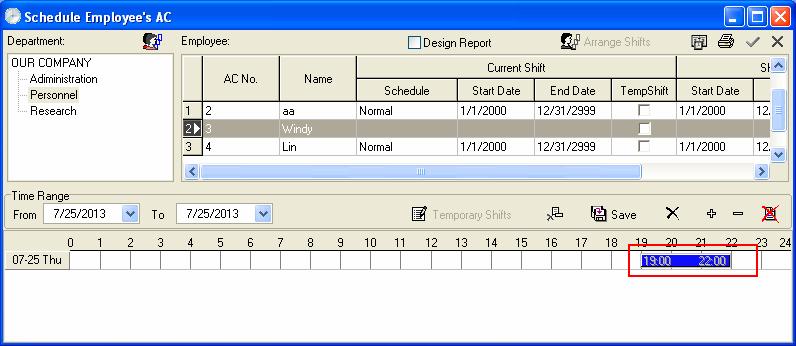
 " ho smazat, nebo stisknutím tlačítka "
  " smazat všechny časové úseky.
 " uložte dočasnou směnu. Pokud byla tato dočasná směna, kterou jste přidali, uložena, stisknutím tlačítka "
  " zrušíte dočasné směny v tomto období.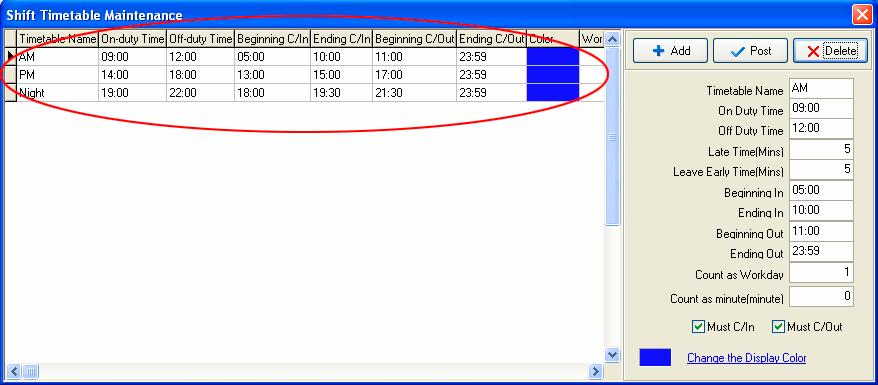
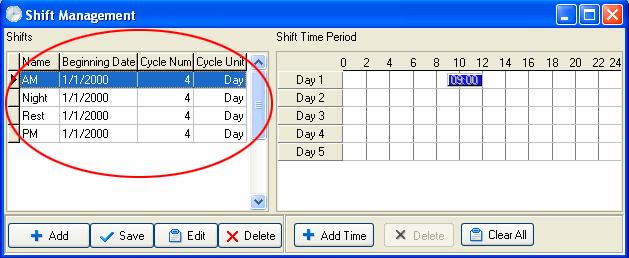
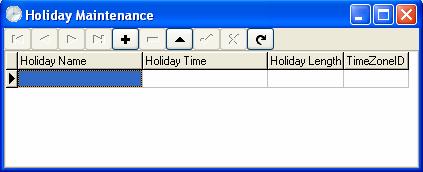
 " se v modulu seznamu svátků zobrazí prázdný řádek pro přidání informací. Zadejte Název svátku, Čas svátku, Délku svátku a TimeZoneID do příslušných polí. Zobrazení níže: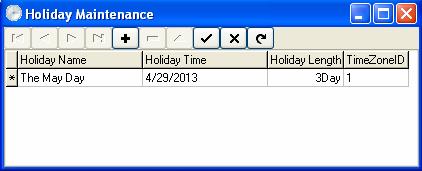
 " pro uložení.
 " smažete informace o svátku, které již nepotřebujete.
 " pro úpravu polí svátku. Poté klikněte na tlačítko "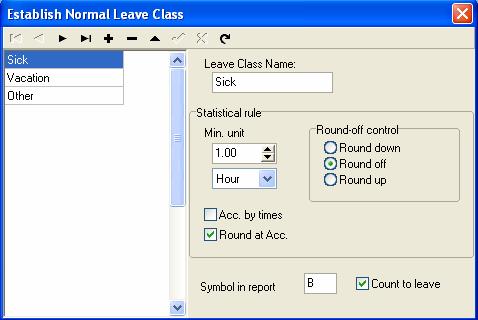
 " přidáte nový běžný druh dovolené.
 " pro uložení, nebo na tlačítko "
  " pro zrušení aktuální operace.
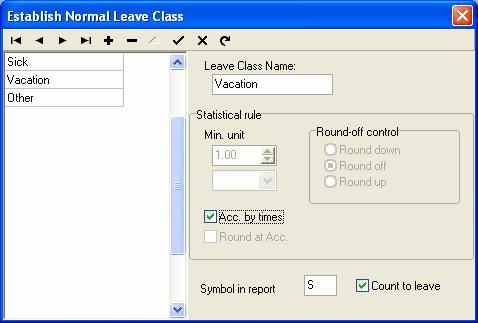
 " pro její smazání. Úprava: Úprava dovolené. Vyberte název dovolené, kterou chcete upravit, a kliknutím na tlačítko "
  " upravte dovolenou v pravém rámečku.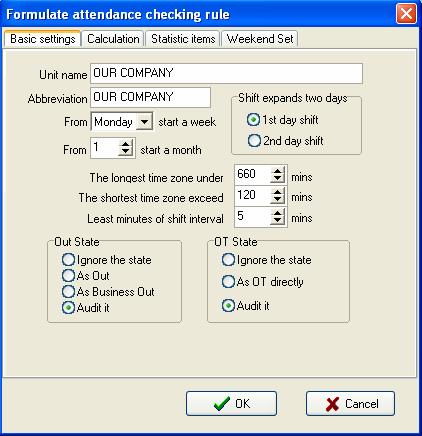
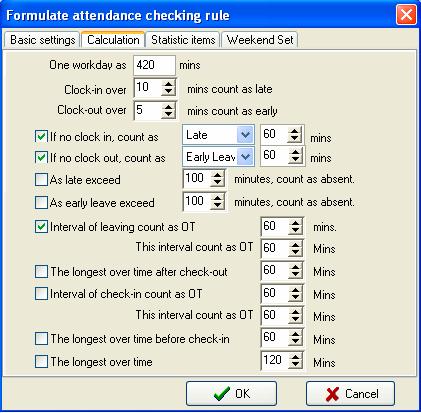
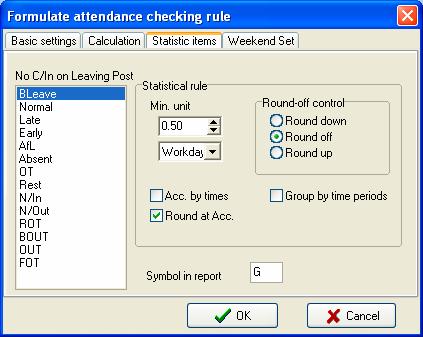
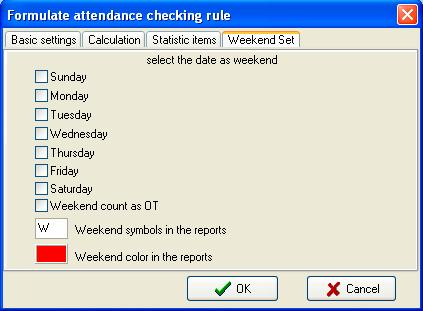
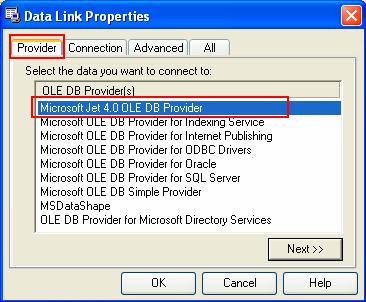
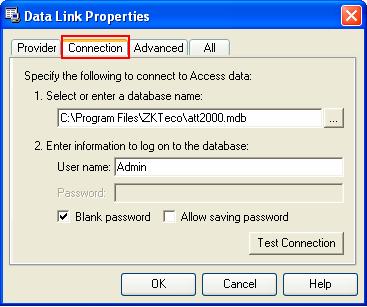
 " a vyberte název souboru databáze.
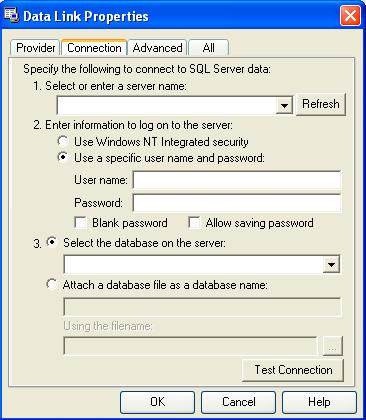
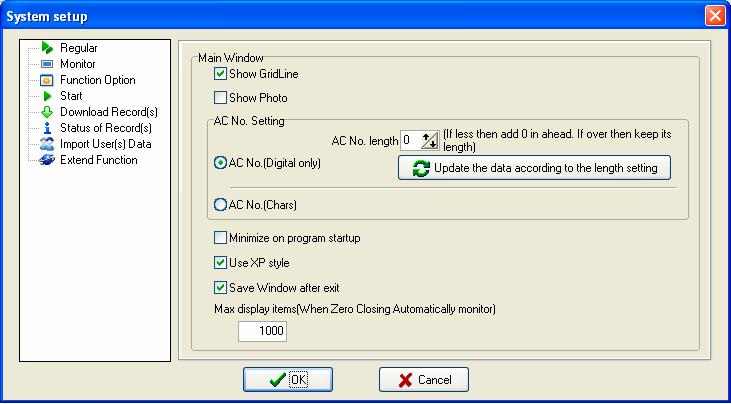
 pro výběr hodnoty. Označuje zvyšování, zatímco označuje snižování.
 pro aktualizaci dat v databázi a poté klikněte na OK pro uložení nastavení. Poté se všechna čísla AC musí ve softwaru zobrazit v nastavené délce. Pokud je délka skutečného zaměstnance menší než nastavená délka, před číslo AC se doplní 0. Pokud je delší než nastavená délka, skutečné číslo AC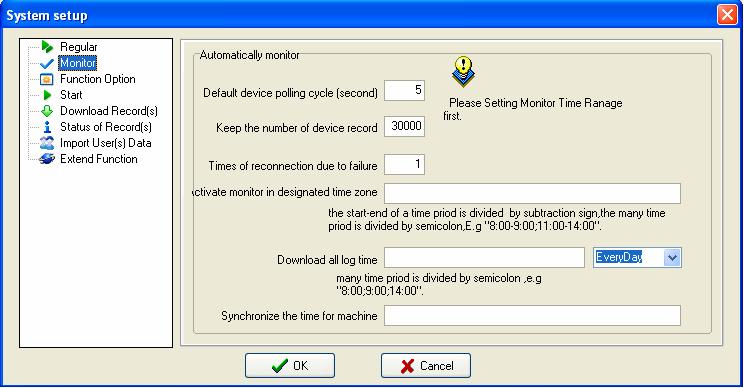
 " zobrazíte podrobnou nabídku správy dveří. Pro podrobné nastavení viz <Manuál k softwaru pro řízení přístupu>.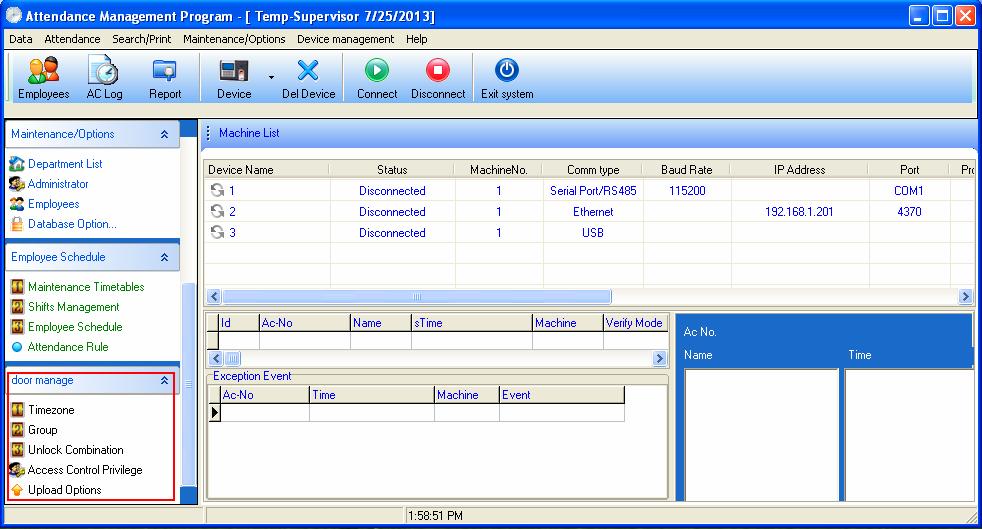
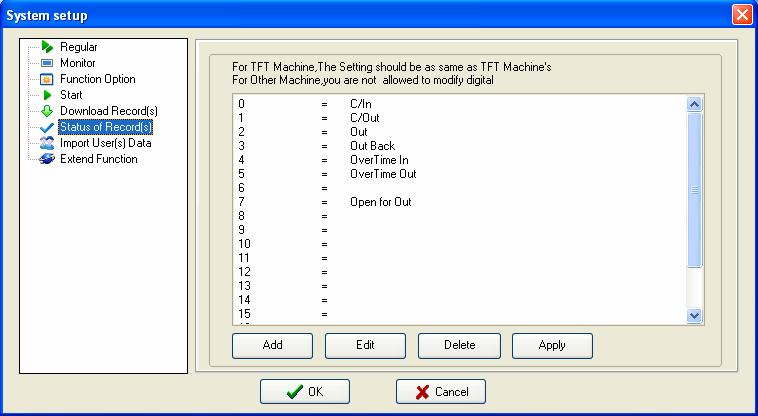
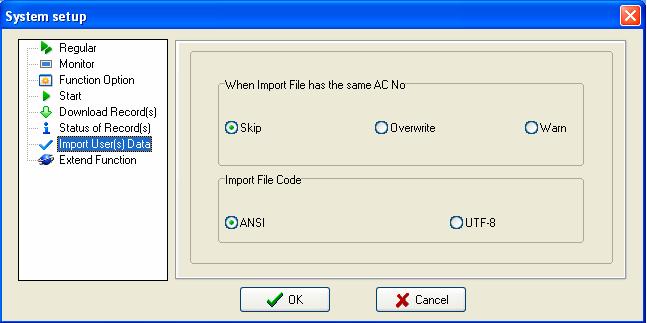
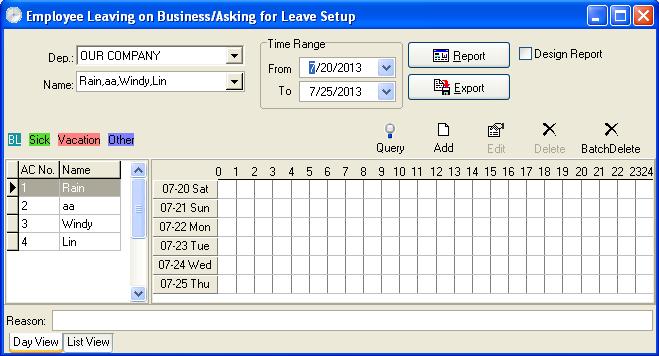
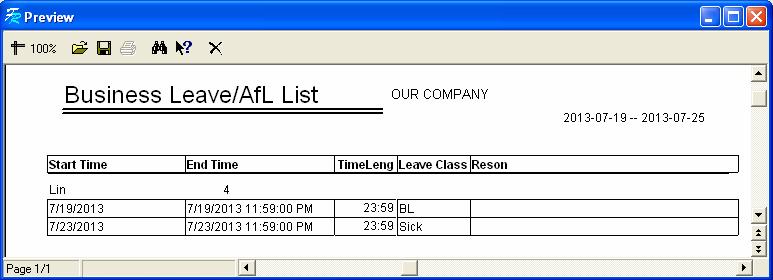
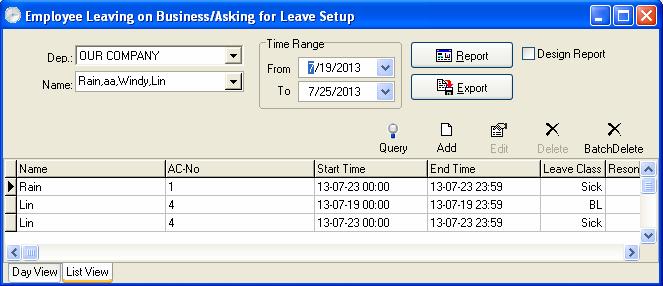
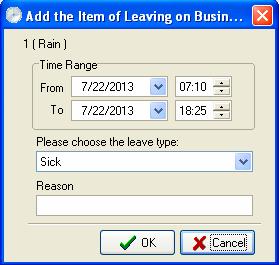
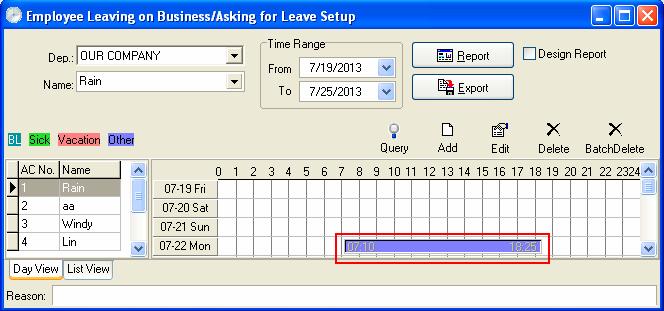
 " ve sloupci nástrojů, určete časový rozsah, vyberte typ dovolené a do pole Důvod zadejte důvod. Kliknutím na tlačítko "OK" uložte. Zobrazuje se níže: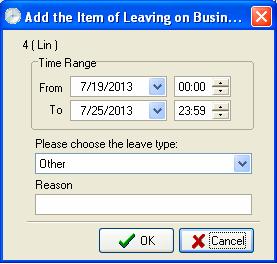
 ",
", ", klikněte levým tlačítkem myši, podržte a tažením přesuňte čas žádosti o dovolenou jako celek. Způsob druhý: Pokud chcete upravit přesný čas a když se kurzor
 " v okně nastavení. Zobrazí se následující dialogové okno: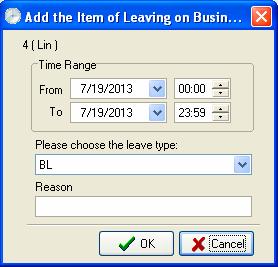
 "; žádost o dovolenou bude smazána. Zobrazuje se na následujícím obrázku.
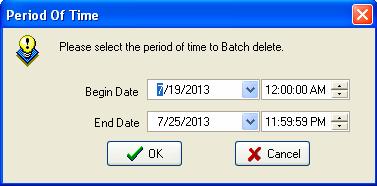
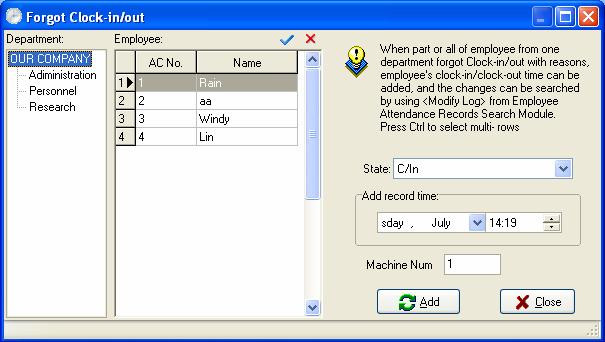
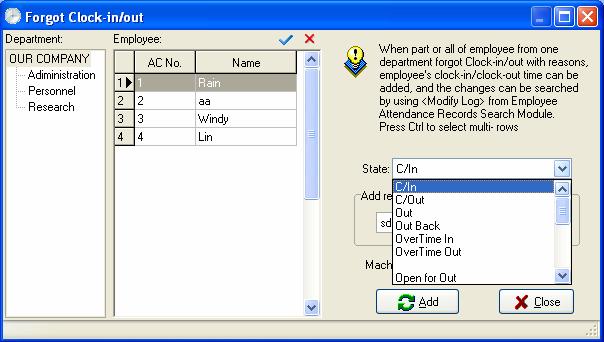
 ", viz následující obrázek: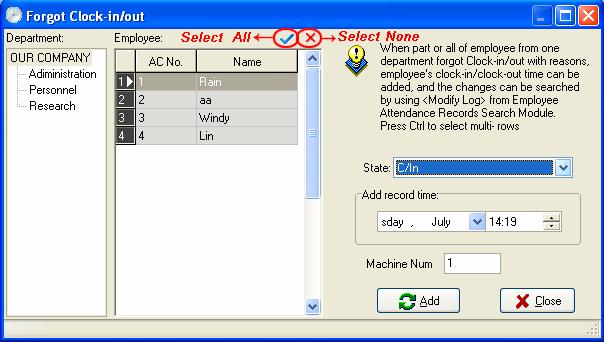
 " se kurzor vrátí do předchozího stavu z doby před kliknutím na Vybrat vše. Pokud je zaměstnanců mnoho, tento modul nabízí funkci vyhledávání zaměstnance;
 " pro vyhledání zaměstnance. Například pokud chcete vyhledat zaměstnance se jménem "Windy", zadejte první písmeno jména "w", viz následující obrázek: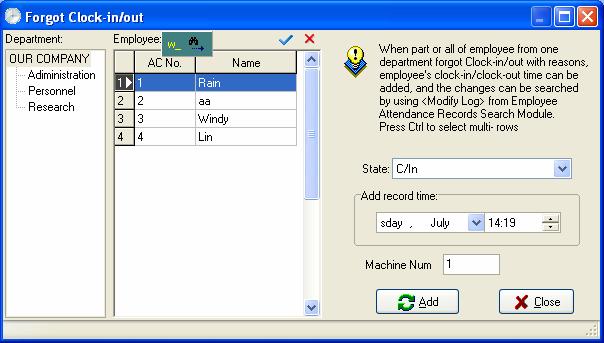
 " našel požadovaný záznam.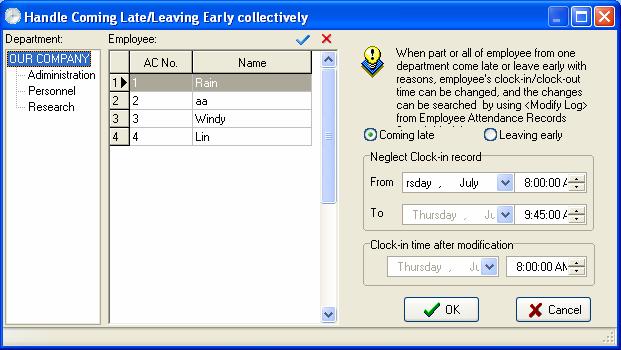
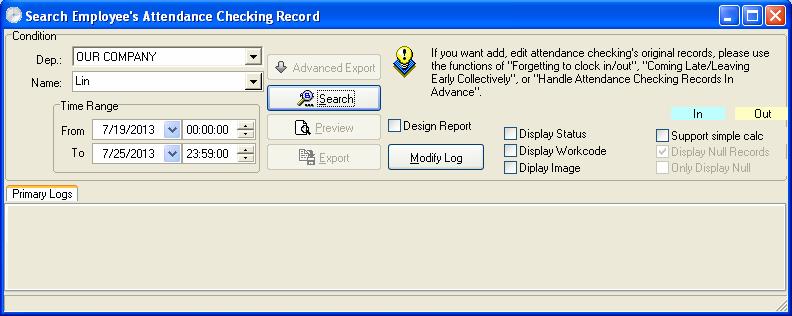
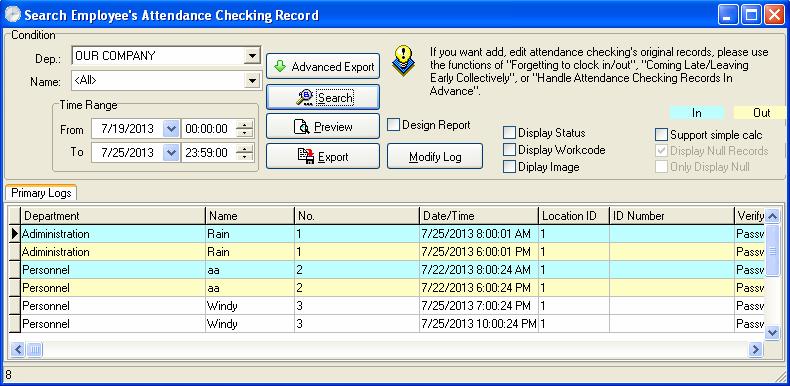
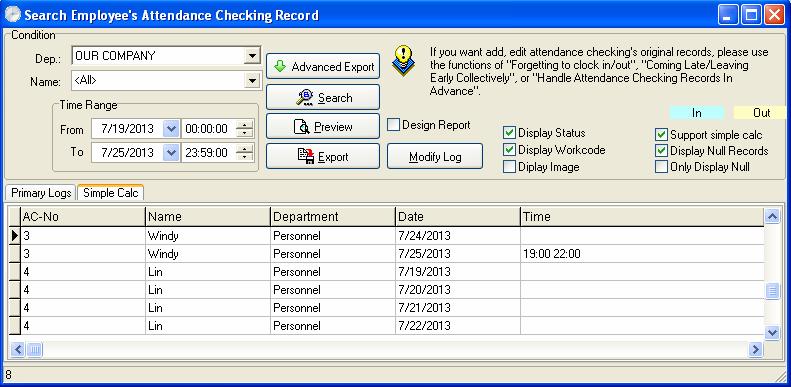
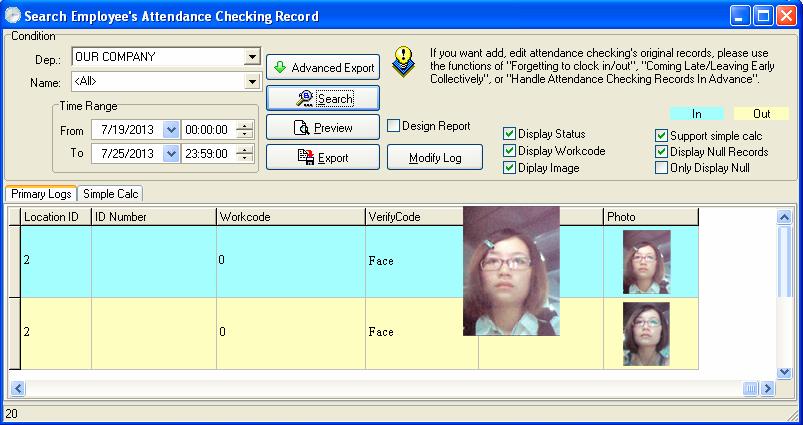
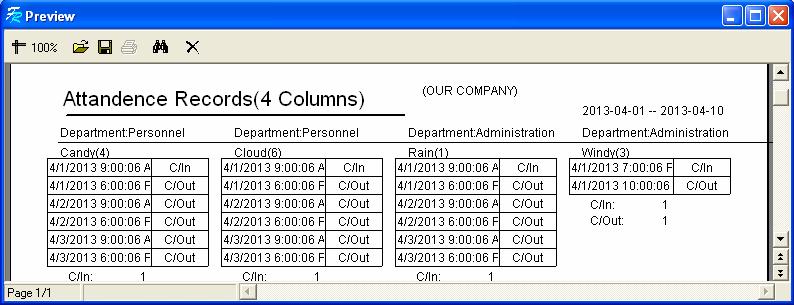
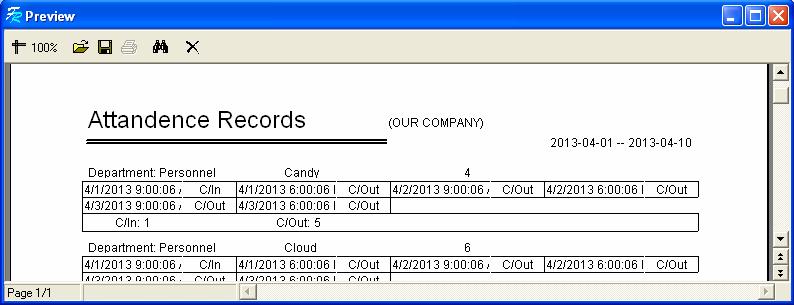
 " v levé části výkazu. 3. Export (Viz příloha 3.6 Export dat) 4. Pokročilý export Tato funkce umožňuje exportovat data s přísnými požadavky; zde lze podle nastavení uživatele exportovat záznamy docházky. Podrobnosti o operaci viz Příloha 3.7 Pokročilý export. 5. Protokol změn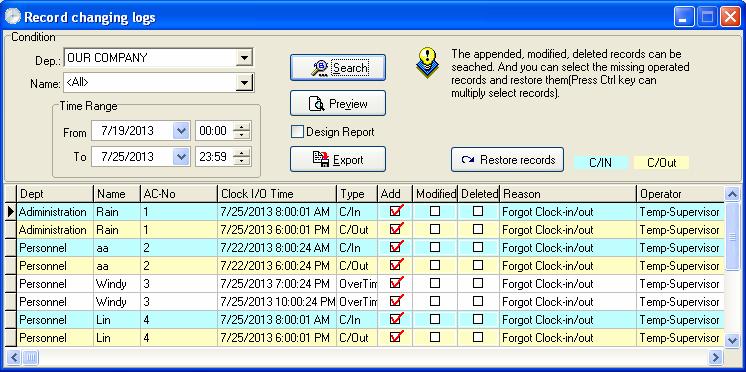
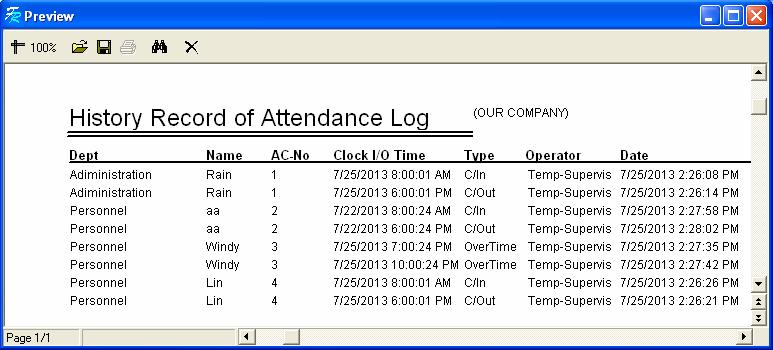
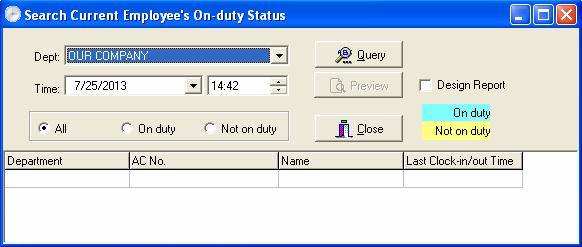
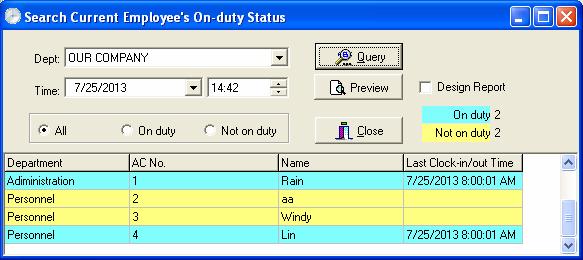
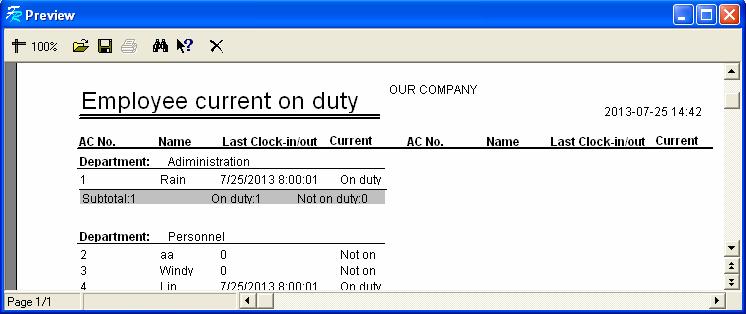
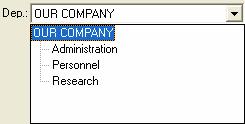
 " pro vyhledání, viz níže:
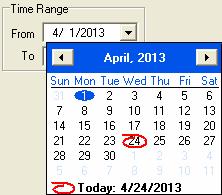
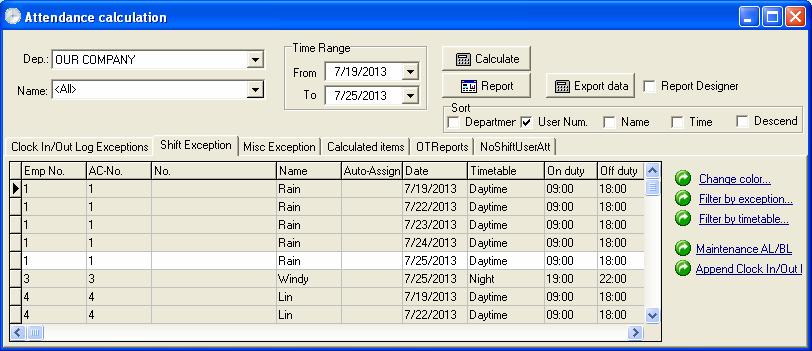
 ", znamená to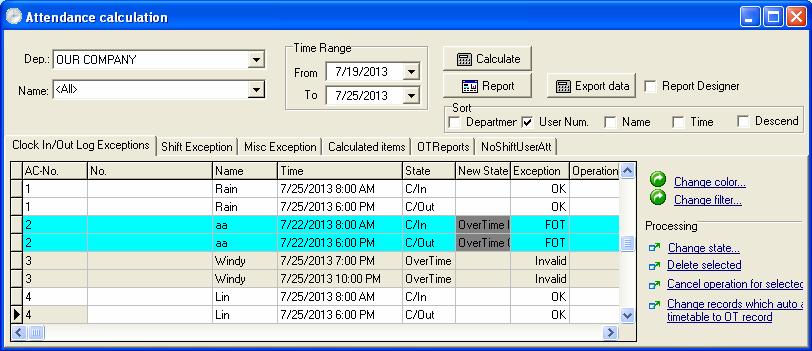
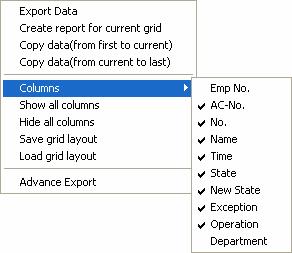
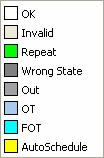
 " přepínáte mezi vybraným a nevybraným stavem.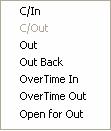
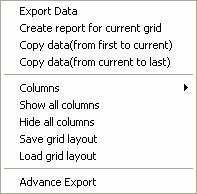
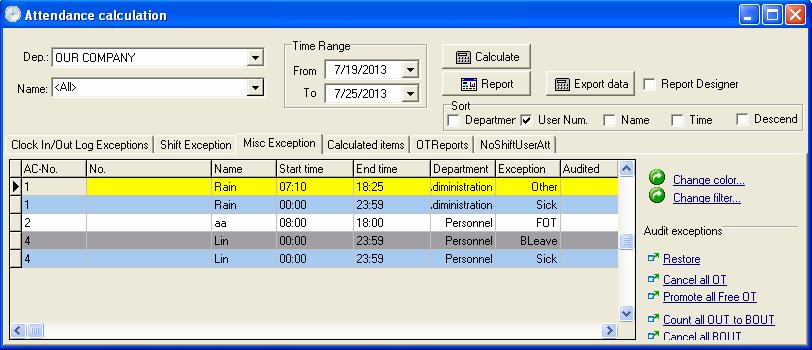
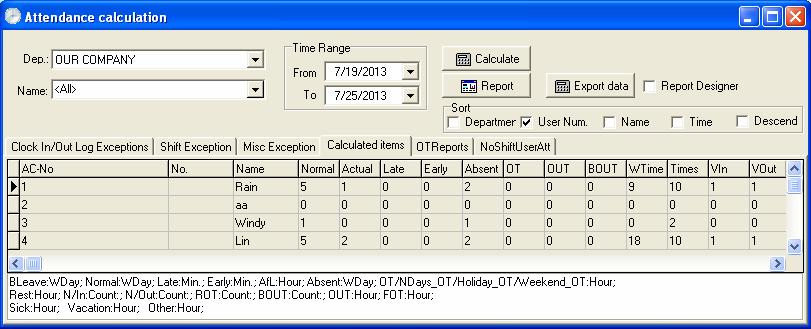
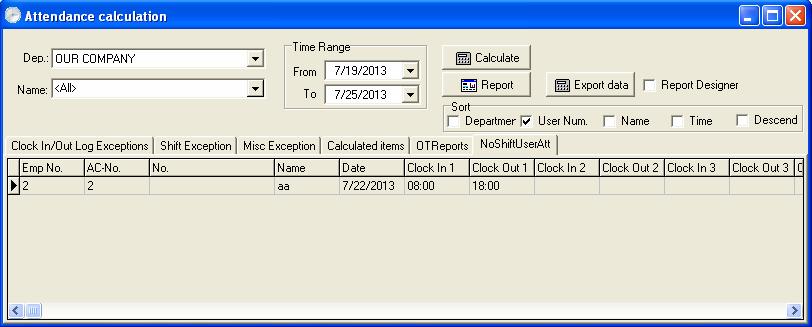
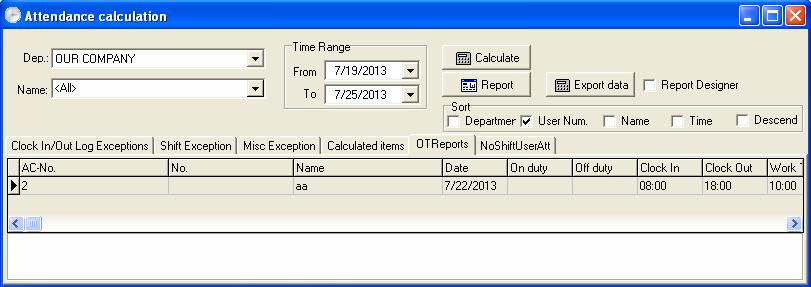
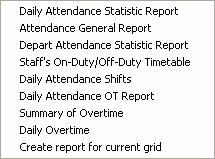
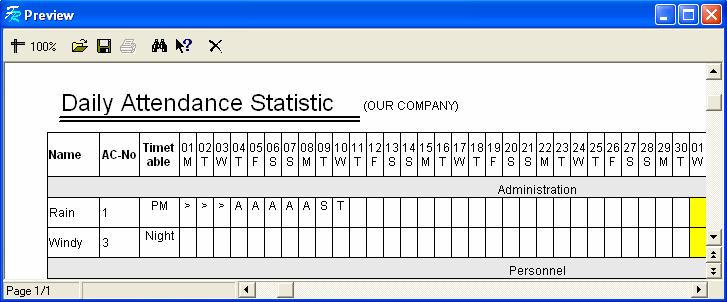
 " a poté zvolte
 " a otevřete soubor výkazu, který byl dříve uložen.
 " a uložte aktuální výkaz do zvoleného adresáře.
 ", zobrazí se dialogové okno pro vyhledávání textu, zadejte hledaný text a klikněte na tlačítko "OK"; kurzor se přesune na hledaný text.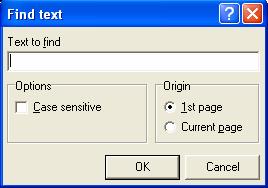
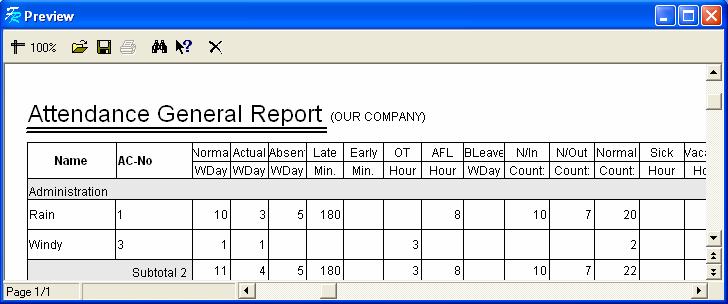
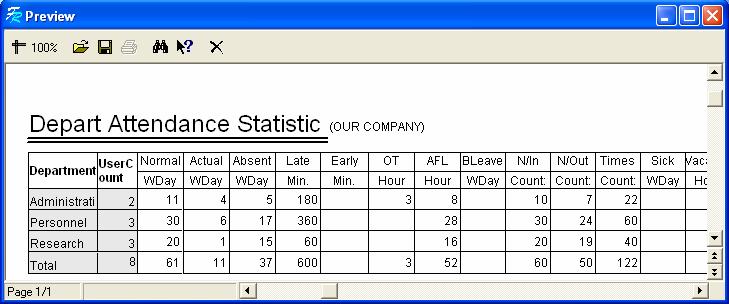
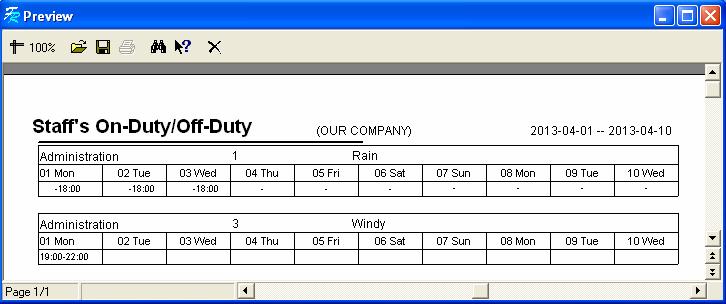
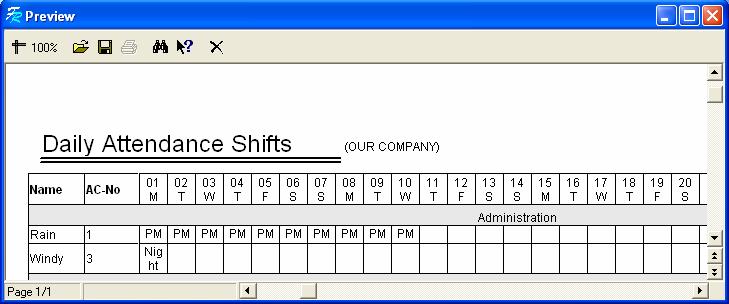
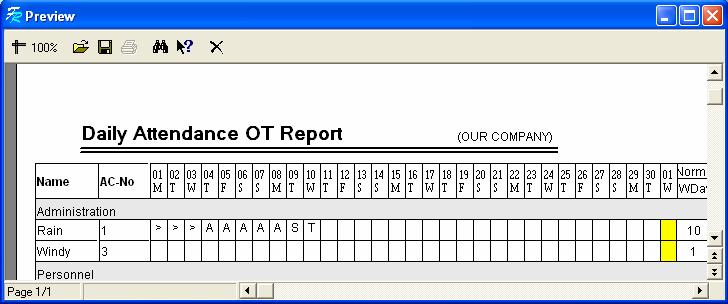
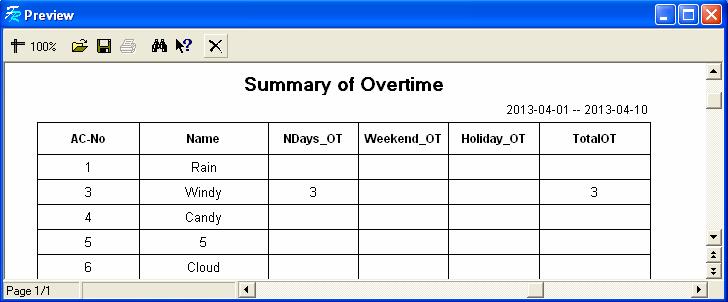
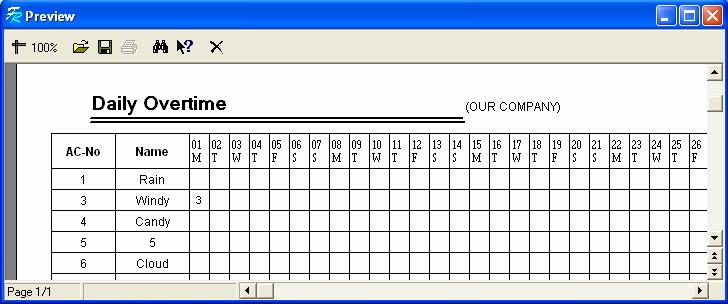
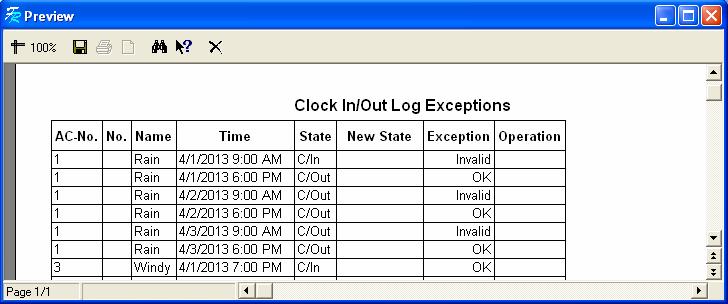
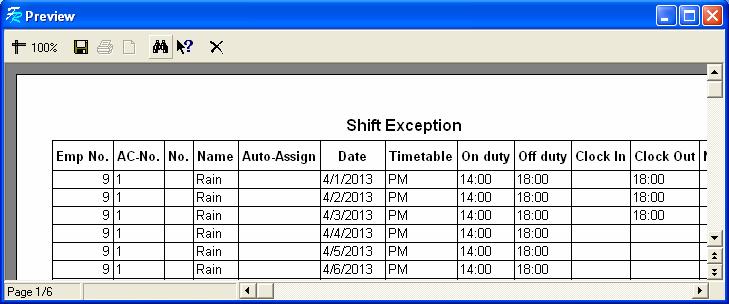
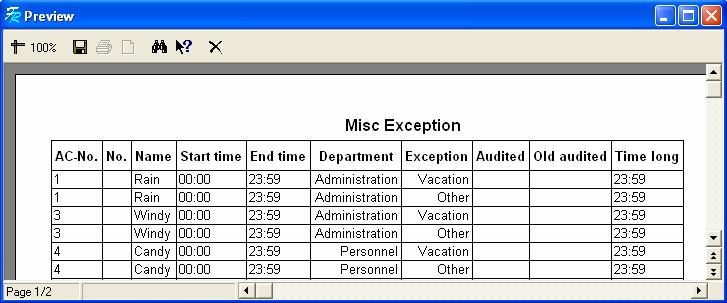
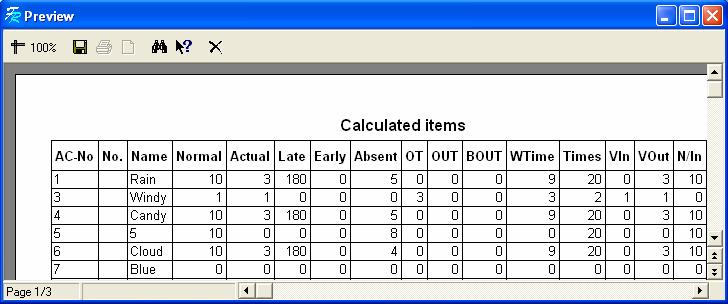
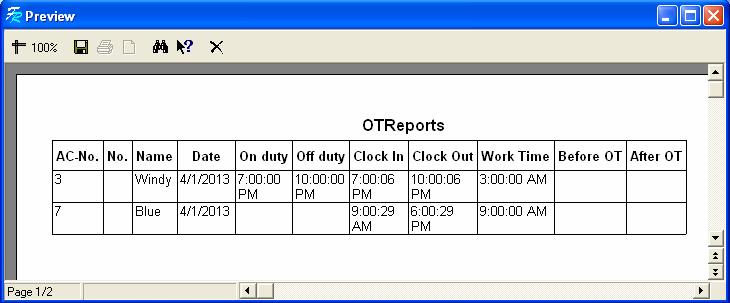
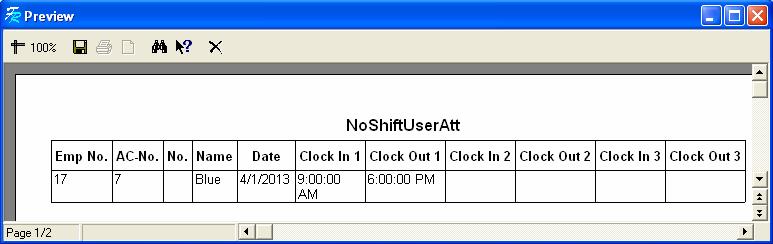
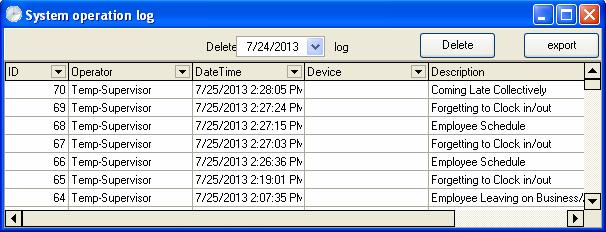
 za názvem sloupce, nastavte podmínku dotazu v rozbalovacím seznamu a zobrazte Systémový protokol operací. Jako příklad použijme Datum/čas: klikněte na tlačítko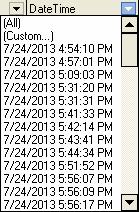
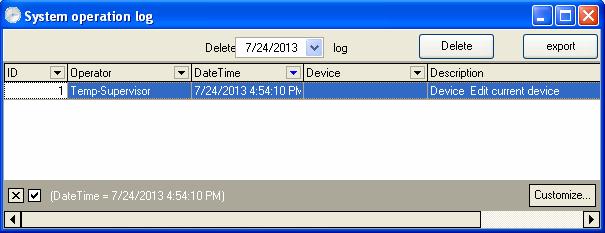
 u položky
  a poté vyberte datum v rozbalovacím seznamu Datum (podrobnosti viz Příloha 3.1 Nastavení data). 2. Klikněte na tlačítko
  pro smazání systémového protokolu operací před určeným datem. Export systémového protokolu operací: Klikněte na tlačítko
  pro export celého systémového protokolu operací; postup exportu viz Příloha 3.6 Export dat.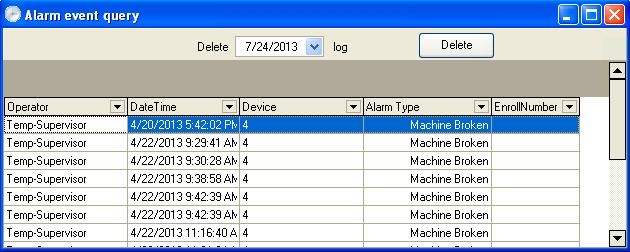
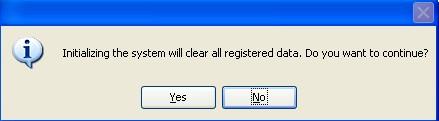
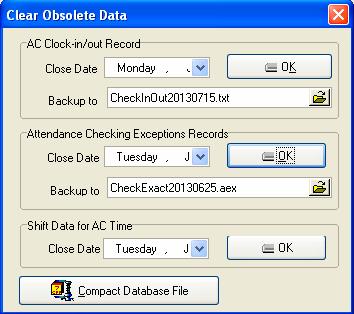
 " uložíte cestu a název souboru pro uložení dat. Pamatujte, že musíte zvolit nový název souboru; pokud již tento název v systému existuje, systém vás upozorní na nutnost zadat nový název.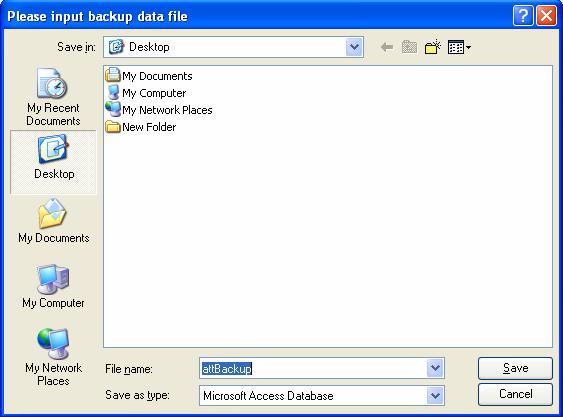
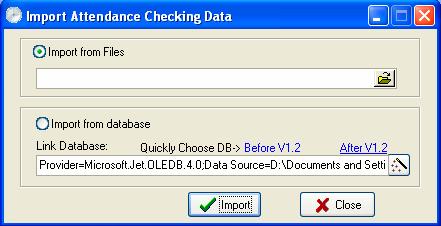
 , zobrazí se okno Výběr souboru pro import: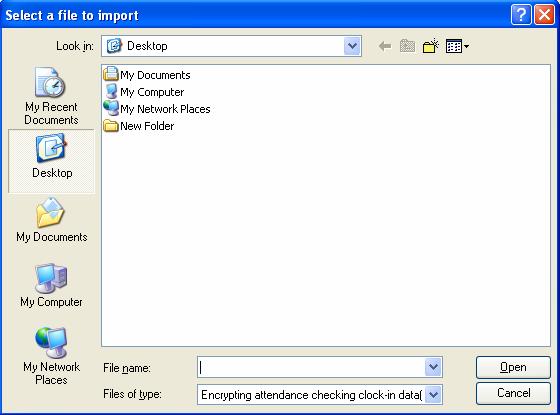
 zahájit nastavení. Podrobnější informace naleznete v kapitole Nastavení databáze.
 " pro návrat do hlavního menu.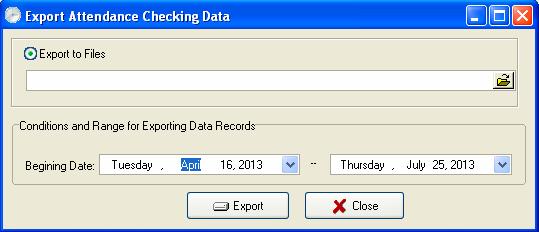
 "; zobrazí se menu správce souborů, ověřte cestu a název záložního souboru a klikněte na "Otevřít".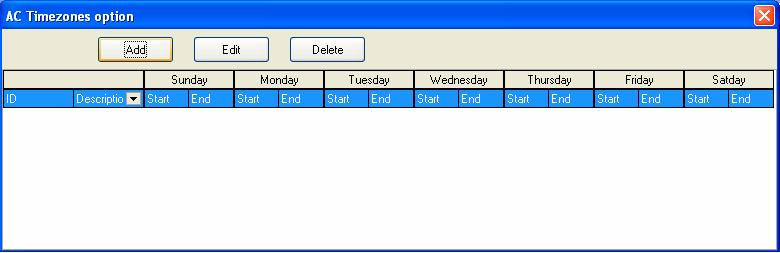
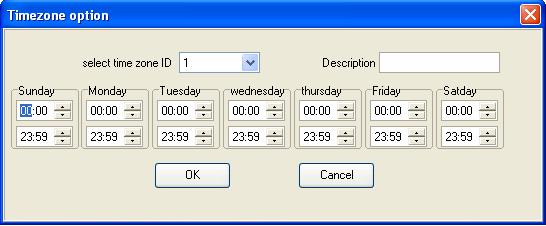
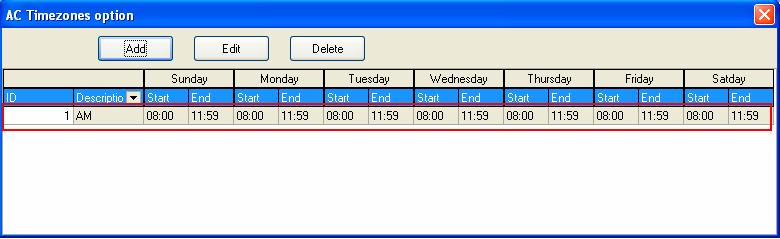
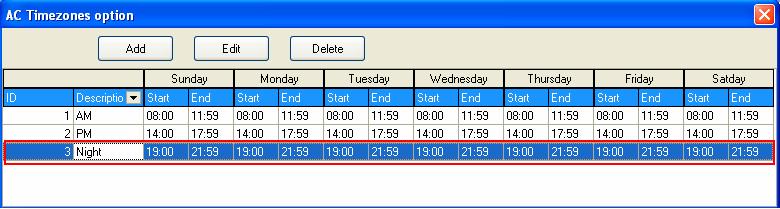
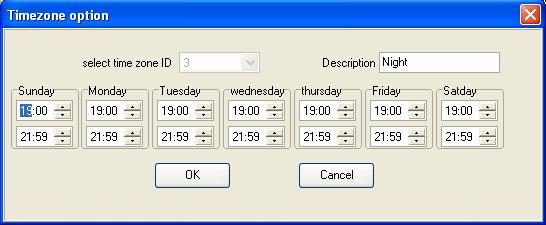
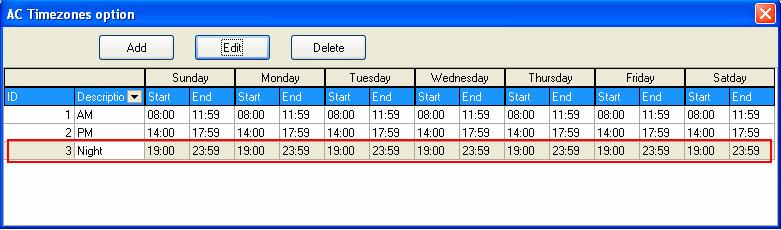
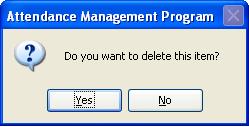
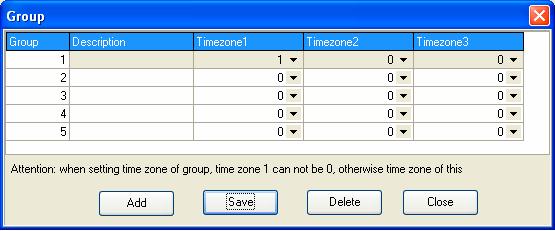
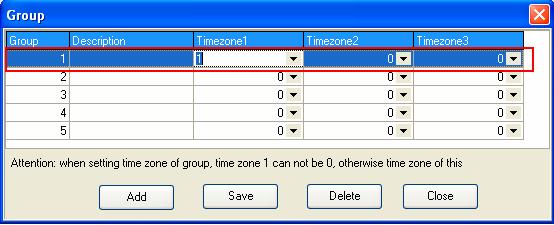
 a v rozbalovacím seznamu zvolte časovou zónu pro skupinu.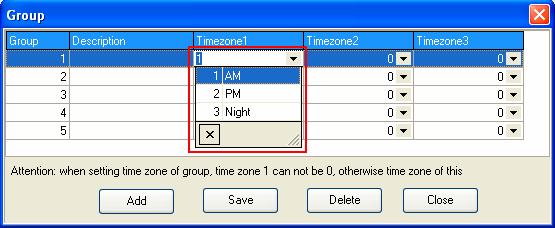
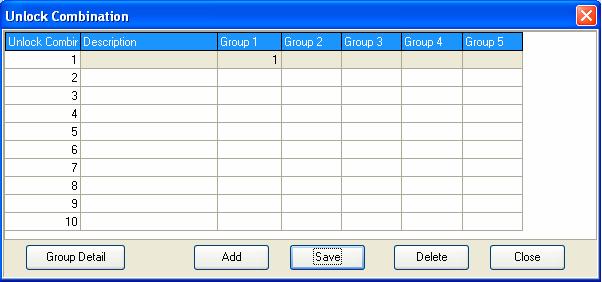
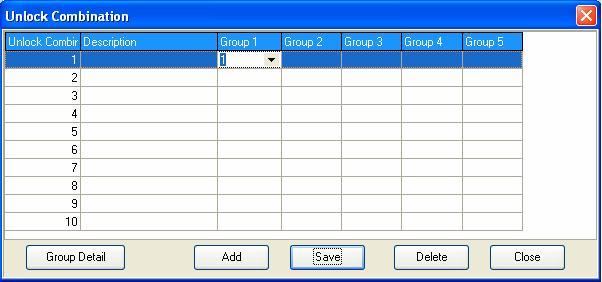
 a v rozbalovacím seznamu zvolte skupinu, viz níže: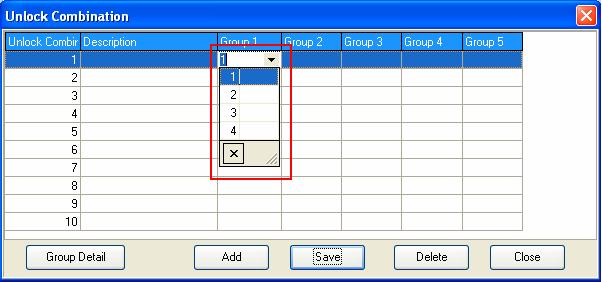
 " zobrazit podrobnosti, viz níže: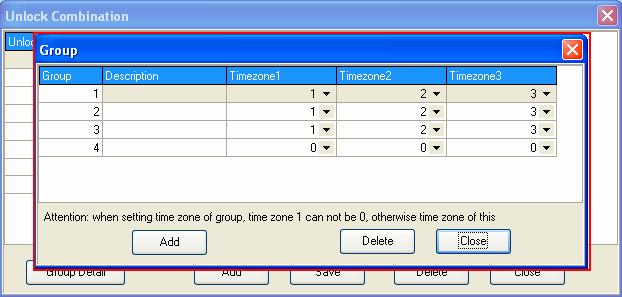
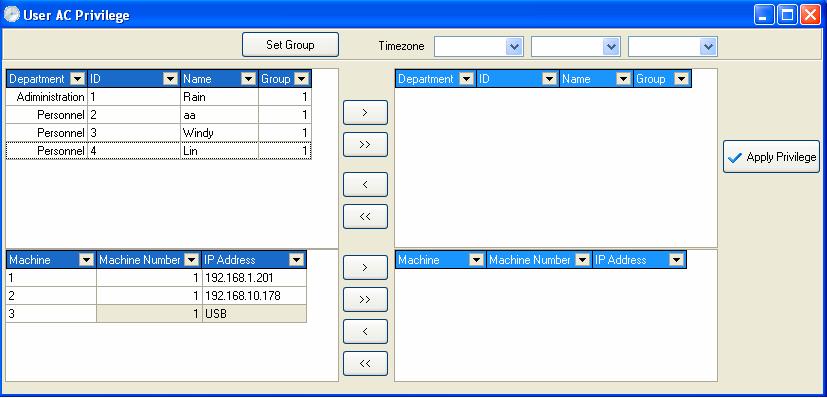
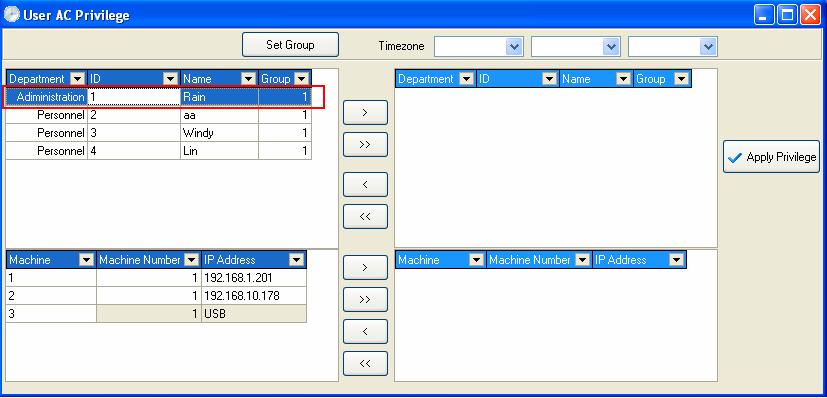
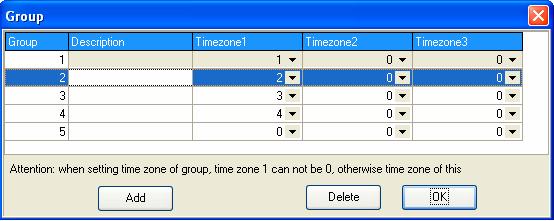
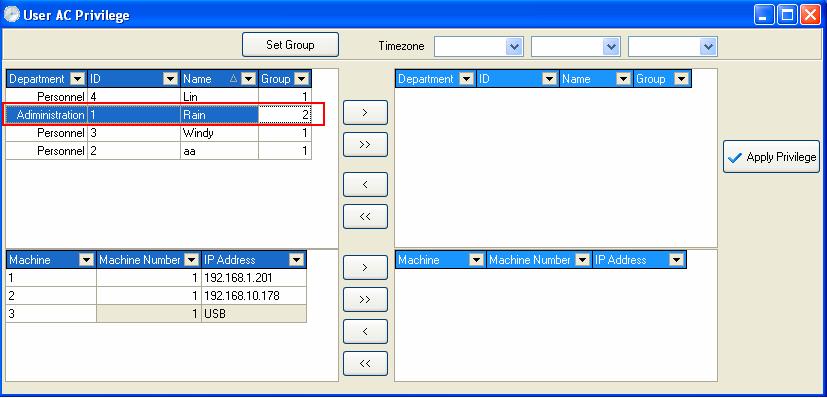
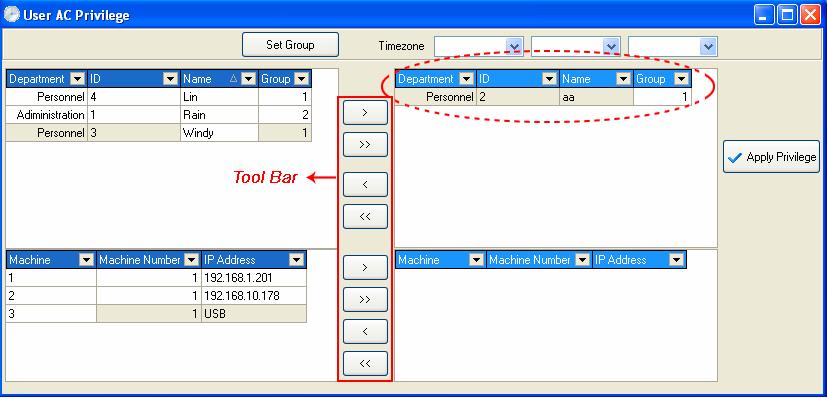
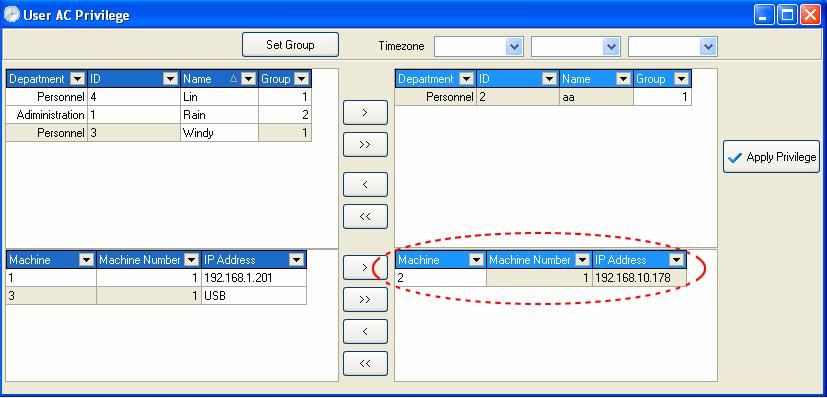
 ";
";
 " pro uzavření aktuálního okna. V seznamu se zobrazí nastavení oprávnění řízení přístupu a synchronizovaná nastavení informací o skupinách uživatelů, viz níže – zařízení 2 v časové zóně Skupiny 2 uživatele s ID 1.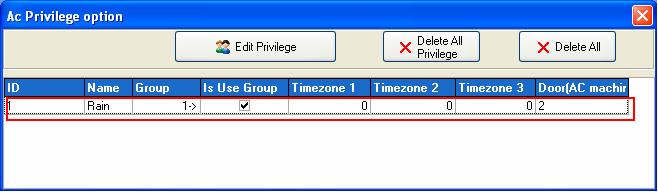
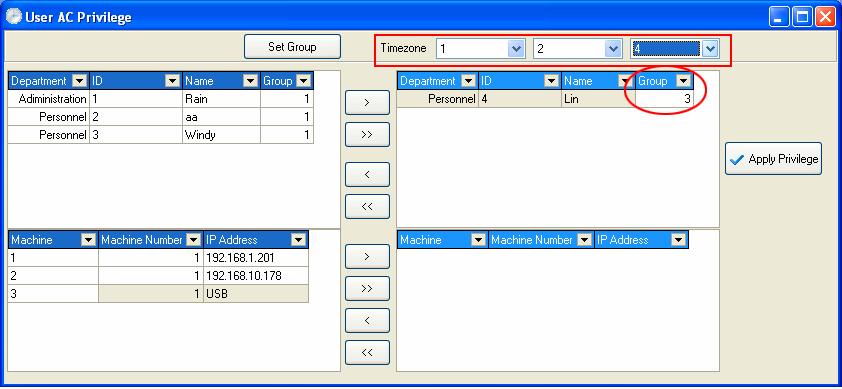
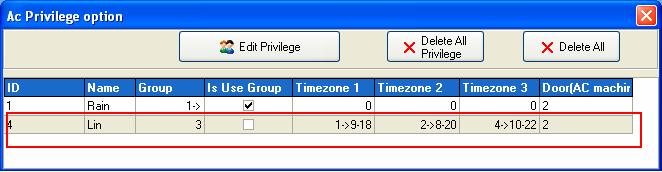
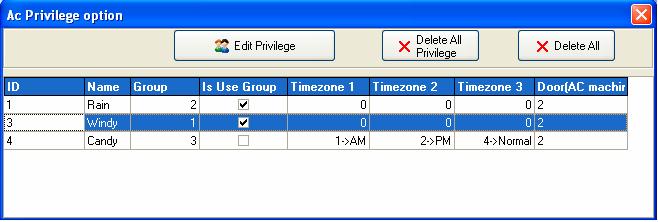
 " pro smazání. Smazané informace se již v seznamu nebudou zobrazovat: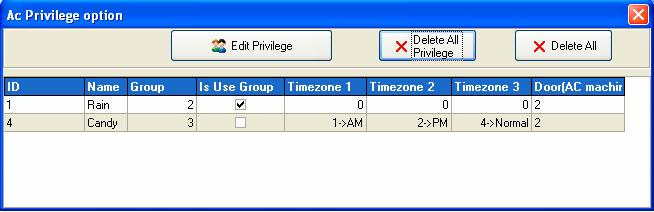
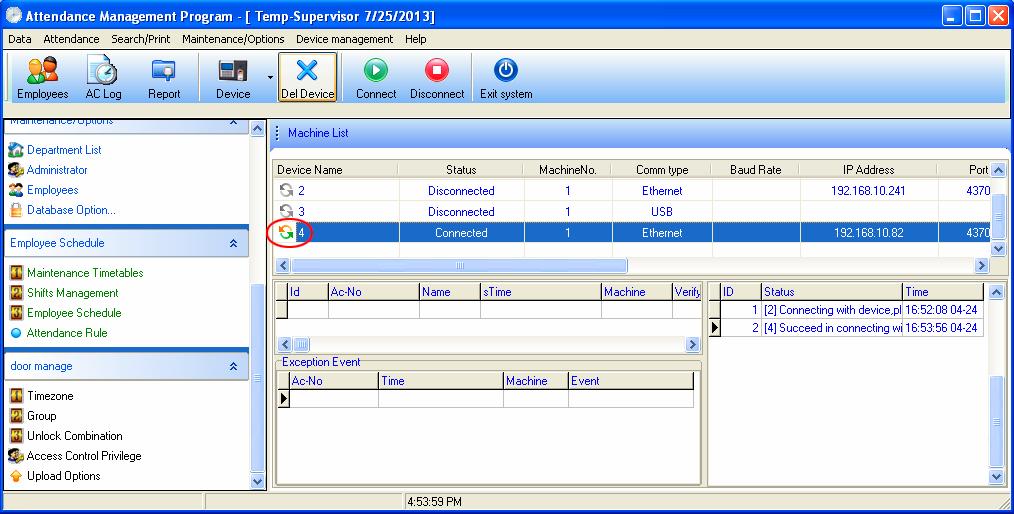
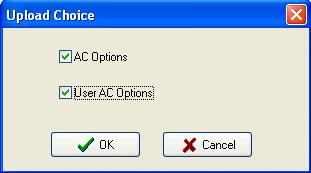
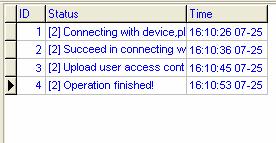
 " pro výběr data a v rámečku Čas klikněte na tlačítko "
  " pro výběr času, nebo čas přímo změňte. V rozbalovací nabídce Datum klikněte na tlačítko "
  " nebo "
  " pro posun data o jeden měsíc nahoru nebo dolů: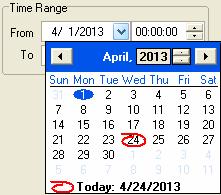
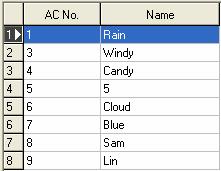
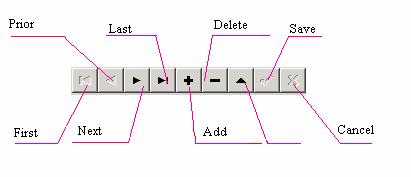
 aktuálním řádkem a všechny operace s listem se provádějí v tomto aktuálním řádku. Kliknutím na tlačítko provedete příslušnou operaci s listem dat. První: Přesunout aktuální řádek na první řádek. Předchozí: Přesunout aktuální řádek o jeden řádek nahoru. Další: Přesunout aktuální řádek o jeden řádek dolů. Poslední: Přesunout aktuální řádek na poslední řádek. Přidat: Přidat nový řádek, do kterého lze zadat nová data; aktuálním řádkem se stane právě tento nový řádek. Smazat: Smazat aktuální řádek. Upravit: Změnit data v aktuálním řádku. Uložit: Uložit data po úpravě nebo ve nově přidaném řádku.