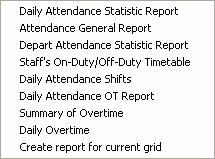
V seznamu výjimek záznamů o přihlášení/odhlášení lze tyto záznamy o docházce nejen vyhledat a upravit, ale také je zobrazit v náhledu a vytisknout. Následující seznam zahrnuje: Denní statistický výkaz docházky, Celkový výkaz docházky, Oddělový statistický výkaz docházky, Rozvrh příchodů a odchodů zaměstnanců do práce, Denní směny docházky, Vytvoření výkazu pro aktuální mřížku. Kliknutím na tlačítko "Výkaz" se zobrazí následující menu:
1. Denní statistický výkaz docházky
Denní statistický výkaz docházky slouží k uvedení denního stavu docházky konkrétního zaměstnance v přiřazeném časovém období v tabulce a ke statistickému vyhodnocení neomluvených nepřítomností, pozdních příchodů / předčasných odchodů, práce na přesčas, žádostí o dovolenou a služebních cest; usnadňuje ověření, zda nedochází k rozporům s reálným stavem.
Poznámka: V tabulce lze podrobný stav docházky zobrazit pouze od dotazovaného času od měsíčního času; formulář výkazu může zohlednit zvolenou situaci časa začátku a konce, kterou si uživatel vybere. Rozsah čase od začátku do konce se zobrazuje v pravém rohu.
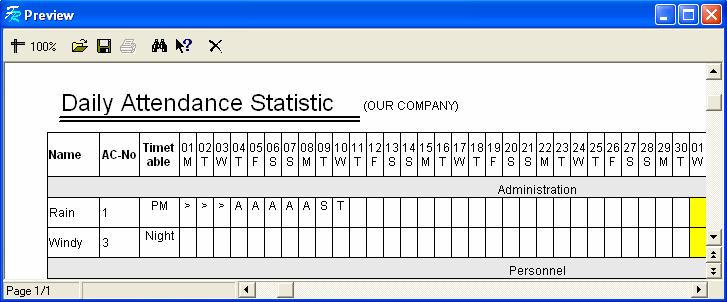
V tabulce bude vypsán rozvrh všech směn, které každá osoba používá, a stav docházky v příslušném čase a směně bude ilustrován pomocí značky. Vysvětlení značek naleznete na konci každé stránky (v nastavení identifikačních značek v pravidlech výpočtu docházky).
Měl přijít "Pracovní den": Pracovní dny, ve kterých měl zaměstnanec v přiřazeném čase přijít. Pracovní den je jednotka měření "Doporučeno"; lze ji změnit v pravidlech docházky. Na základě výsledku ve statistické tabulce docházky se tato položka vypisuje.
Skutečně přišel "Pracovní den": Pracovní dny, ve kterých zaměstnanec v přiřazeném čase skutečně přišel. Pracovní den je jednotka měření "Doporučeno"; lze ji změnit v pravidlech docházky. Na základě výsledku ve statistické tabulce docházky se tato položka vypisuje.
Neomluvená nepřítomnost "Pracovní den": Dny zaměstnance v přiřazeném čase, kdy byl na práci nepřítomen bez omluvy. Pracovní
den je jednotka měření "Doporučeno"; lze ji změnit v pravidlech docházky. Na základě výsledku ve statistické tabulce docházky se tato položka vypisuje.
Pozdní příchod "Minuta": Celkový počet hodin, o které zaměstnanec v přiřazeném čase přišel pozdě. Minuta je jednotka měření "Doporučeno"; lze ji změnit v pravidlech docházky. Na základě výsledku ve statistické tabulce docházky se tato položka vypisuje.
Předčasný odchod "Minuta": Celkový počet hodin, o které zaměstnanec v přiřazeném čase odešel předčasně. Minuta je jednotka měření "Doporučeno"; lze ji změnit v pravidlech docházky. Na základě výsledku ve statistické tabulce docházky se tato položka vypisuje.
Práce na přesčas "Hodina": Celkový počet hodin práce na přesčas zaměstnance v přiřazeném čase. Hodina je jednotka měření "Doporučeno"; lze ji změnit v pravidlech docházky. Na základě výsledku ve statistické tabulce docházky se tato položka vypisuje.
Žádost o dovolenou "Hodina": Celkový počet hodin, na které zaměstnanec v přiřazeném čase požádal o dovolenou. Hodina je jednotka měření "Doporučeno"; lze ji změnit v pravidlech docházky. Na základě výsledku ve statistické tabulce docházky se tato položka vypisuje.
Skutečně do "Pracovní den": Služební cesta zaměstnance v přiřazeném časovém období. Pracovní den je jednotka měření "Doporučeno"; lze ji změnit v pravidlech docházky. Na základě výsledku ve statistické tabulce docházky se tato položka vypisuje.
Horní nástrojový řádek výkazu
1) Měřítko: Klikněte na tlačítko "  " a poté zvolte
zobrazovací poměr, náhled formuláře výkazu.
2) Otevření výkazu: Klikněte na tlačítko "  " a otevřete soubor výkazu, který byl dříve uložen.
3) Uložit: Klikněte na tlačítko "  " a uložte aktuální výkaz do zvoleného adresáře.
4) Tisk výkazu: Nejprve připojte tiskárnu a poté klikněte na tlačítko "  " pro tisk formuláře výkazu.
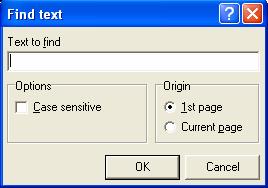
5) Hledat text: Klikněte na tlačítko "  ", zobrazí se dialogové okno pro vyhledávání textu, zadejte hledaný text a klikněte na tlačítko "OK"; kurzor se přesune na hledaný text.
6) Zavřít náhled: Klikněte na tlačítko "  " pro zavření náhledu.
2. Celkový výkaz docházky
Celkový výkaz docházky "Součet výsledné tabulky statistiky docházky" slouží k zobrazení statistického stavu docházky konkrétního zaměstnance v přiřazeném čase, provádí součtový výpočet stavu docházky zaměstnance a usnadňuje vyplácení mezd podle situace docházky.
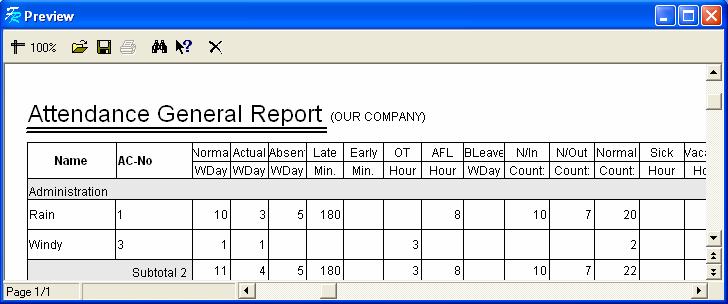
Výpočet položek měl přijít, skutečně přišel, neomluvená nepřítomnost, pozdní příchod, předčasný odchod, práce na přesčas, žádost o dovolenou, služební cesta, nemocenská, dovolená a domácí dovolená je stejný jako u denního výpočtu ve statistické tabulce docházky podle času.
Pracovní doba: Na základě denních časů přihlášení/odhlášení zaměstnance. Pracovní doba zaměstnance se počítá jako součet všech hodnot mezi časem začátku a konce.
Míra docházky: Podíl počtu skutečných příchodů zaměstnance do služby na počet příchodů, které měl zaměstnanec vykonat. Nástrojový řádek výkazu nahoře je stejný jako u denního statistického výkazu docházky.
3. Oddělový statistický výkaz docházky
Oddělový statistický výkaz docházky "Součet výsledné tabulky statistiky docházky oddělení" bere za jednotku oddělení, součtově vyhodnocuje stav docházky všech zaměstnanců v přiřazeném oddělení a období, umožňuje zjistit celkovou docházku oddělení, usnadňuje zúžení rozsahu a provedení podrobného dotazu.
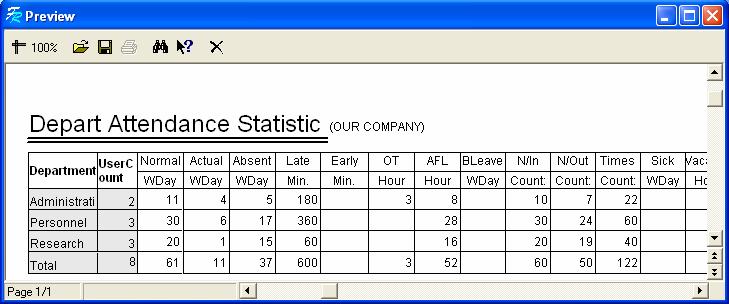
Výpočet položek měl přijít, skutečně přišel, neomluvená nepřítomnost, pozdní příchod, předčasný odchod, práce na přesčas, žádost o dovolenou, služební cesta, nemocenská, dovolená a domácí dovolená je stejný jako u denní statistické tabulky docházky podle času. Pouze se plně součtově vyhodnocuje stav personálu každého oddělení.
Nástrojový řádek výkazu nahoře je stejný jako u denního statistického výkazu docházky.
4. Rozvrh příchodů a odchodů zaměstnanců do práce
Výkaz obsahuje časy, ve kterých každý zaměstnanec skutečně přichází do práce a odchází z ní, s příslušným datem a směnou. Umožňuje správci pohodlné prohlížení a tisk.
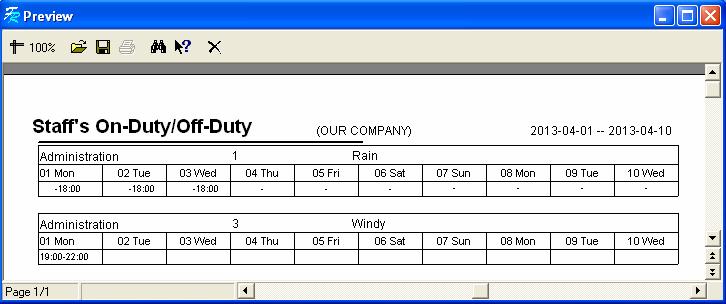
Nejpravější sloupec odpovídá směně; vypisuje všechny směny zaměstnanců s příslušným datem, časy přihlášení/odhlášení se zobrazují v tabulce.
Nástrojový řádek výkazu nahoře je stejný jako u denního statistického výkazu docházky.
5. Denní směny docházky
Vypisuje směny zaměstnance používané při docházce každý den s příslušným datem; umožňuje správci pohodlné prohlížení směn a jejich tisk.
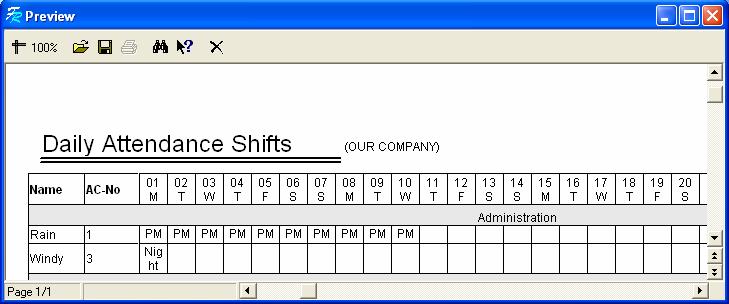
Nástrojový řádek výkazu nahoře je stejný jako u denního statistického výkazu docházky.
6. Denní výkaz přesčasů docházky
Denní výkaz přesčasů docházky statisticky vyhodnocuje denní docházku zaměstnance měsíčně.
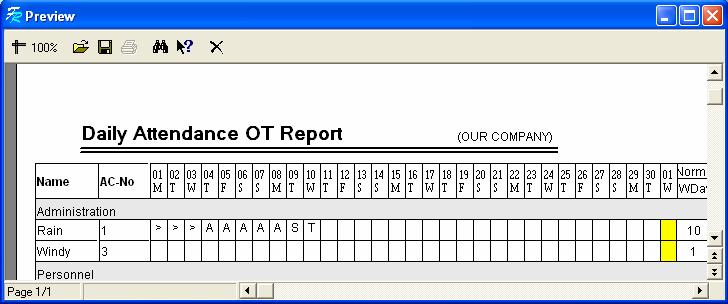
Nástrojový řádek výkazu nahoře je stejný jako u denního statistického výkazu docházky.
7. Souhrn přesčasů
Denní výkaz přesčasů docházky statisticky vyhodnocuje souhrn přesčasů zaměstnance. Obsahuje položky NDays_OT, Weekend_OT, Holiday_OT a TotalOT.
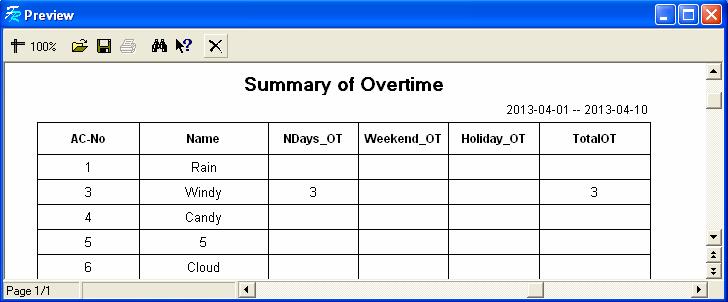
Nástrojový řádek výkazu nahoře je stejný jako u denního statistického výkazu docházky. 8. Denní statistika přesčasů – zobrazuje podrobnosti o přesčasech vybraných zaměstnanců: NDays_OT, Weekend_OT a Holiday_OT.
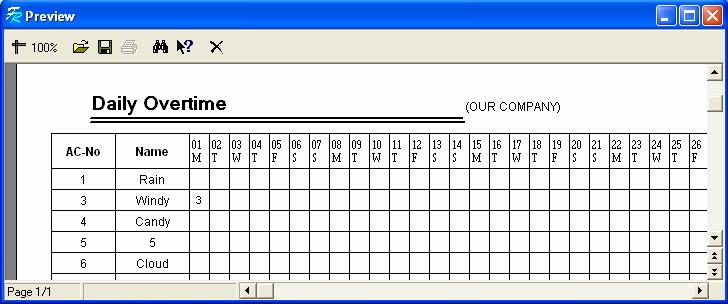
Nástrojový řádek výkazu nahoře je stejný jako u denního statistického výkazu docházky. 9. Vytvoření výkazu pro aktuální mřížku – vytvoření výkazu pro aktuální mřížku znamená vygenerovat výkaz podle formátu zobrazeného na aktuálním obrazovce, umožňuje správci pohodlné čtení a tisk. Aktuální stránka datového výkazu Výjimek v záznamech přihlášení/odhlášení:
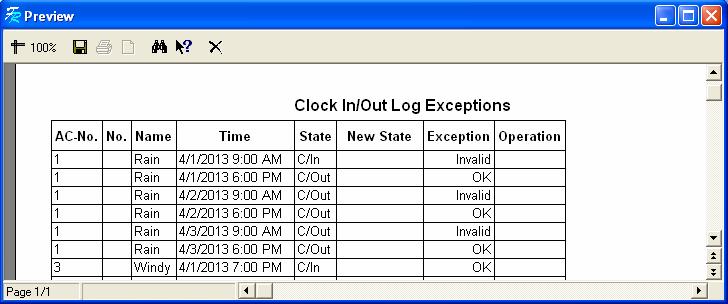
Pokud je třeba zobrazit mnohem více sloupců, klikněte pravým tlačítkem myši na řádek dat a poté zvolte sloupce ke zobrazení. Aktuální stránka datového výkazu Výjimek směn:
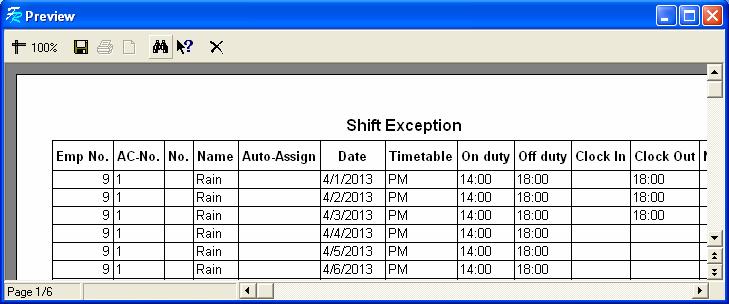
Pokud je třeba zobrazit mnohem více sloupců, klikněte pravým tlačítkem myši na řádek dat a poté zvolte sloupce ke zobrazení. Aktuální stránka datového výkazu Ostatních výjimek:
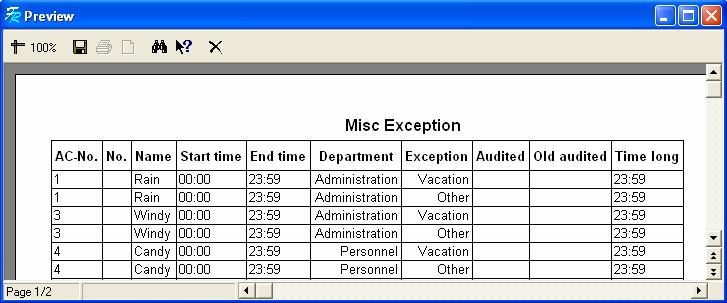
Pokud je třeba zobrazit mnohem více sloupců, klikněte pravým tlačítkem myši na řádek dat a poté zvolte sloupce ke zobrazení. Aktuální stránka datového výkazu Vypočtených položek:
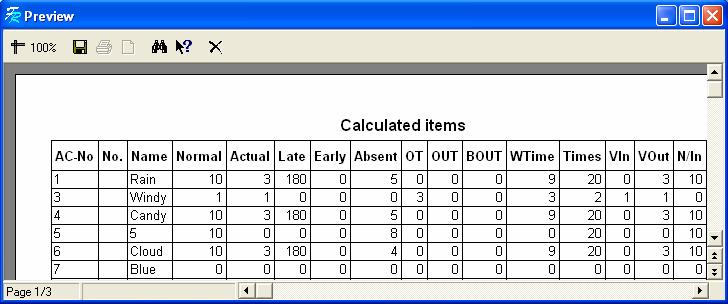
Pokud je třeba zobrazit mnohem více sloupců, klikněte pravým tlačítkem myši na řádek dat a poté zvolte sloupce ke zobrazení. Aktuální stránka datového výkazu Výkazů přesčasů:
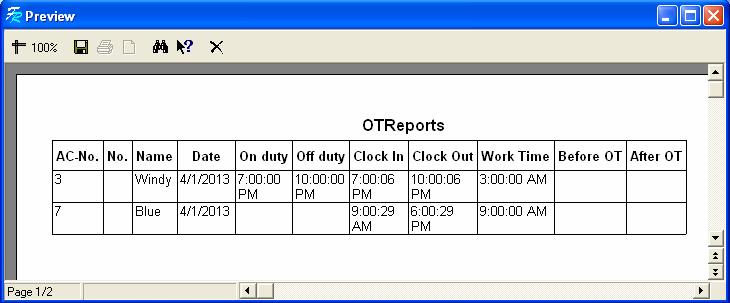
Pokud je třeba zobrazit mnohem více sloupců, klikněte pravým tlačítkem myši na řádek dat a poté zvolte sloupce ke zobrazení. Aktuální stránka datového výkazu Docházky zaměstnanců bez směny:
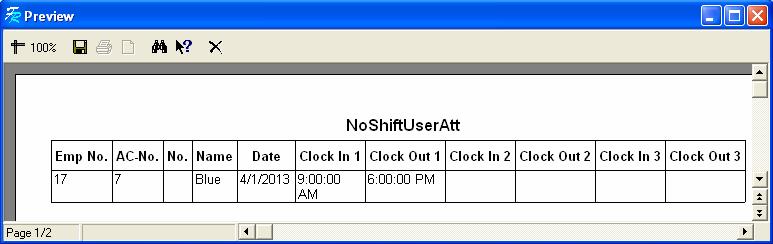
Pokud je třeba zobrazit mnohem více sloupců, klikněte pravým tlačítkem myši na řádek dat a poté zvolte sloupce ke zobrazení. Export dat – vyexportujte dotazovaná data do Excelu nebo textového souboru, zálohujte a uložte je pro budoucí nahlédnutí. Podrobný postup najdete v příloze 3.6 Export dat.