V řízení docházky je obvykle třeba vyhledávat výpočet docházky a tisknout různé záznamy o docházce. Pomocí funkce Výpočet docházky a výkazy lze vyhledat a upravit seznam výjimek a záznamů o docházce.
Zvolte oddělení, vyberte zaměstnance a určete časový rozsah (čas začátku/konce) a poté klikněte na tlačítko "Vypočítat", abyste si zobrazili statistický záznam času a docházky.
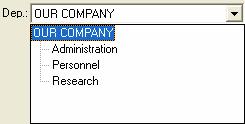
A) Zobrazení oddělení pomocí rozbalovacího seznamu:
B) Výběr zaměstnance. Existují dva způsoby výběru zaměstnance; jedním z nich je výběr zaměstnance pomocí rozbalovacího seznamu:
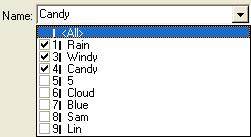
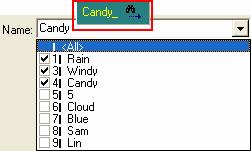
Dalším způsobem je vyhledat zaměstnance podle evidenčního čísla nebo jména a kliknout na tlačítko "  " pro vyhledání, viz níže:
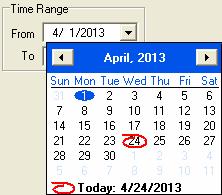
C) Určení časového rozsahu, viz níže:
D) Po výběru klikněte na tlačítko "Vypočítat" a záznam o docházce bude k dispozici.
Výkaz výjimek ve směně slouží především k zobrazení pozdních příchodů, předčasných odchodů, neomluvené nepřítomnosti a práce na přesčas, nástupu/odchodu ze služby a času přihlášení/odhlášení; umožňuje pohodlně provádět měsíční statistický výpočet, kontrolu a ověřit, zda nedošlo k chybě. Na této stránce lze také zpracovat služební cesty zaměstnance / zapomenuté odhlášení. Výjimky ve směně se zobrazují na následujícím rozhraní:
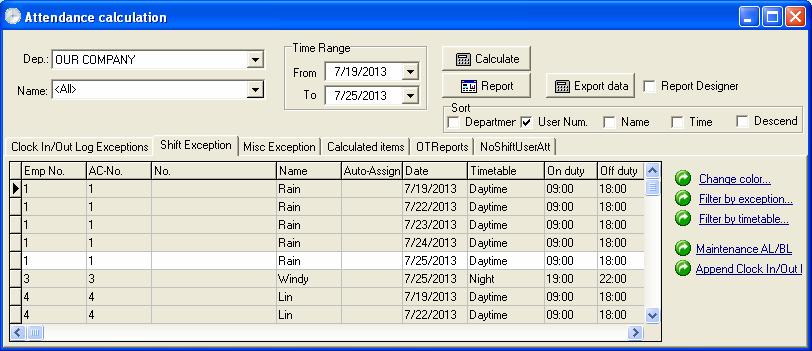
Výchozí data ve výkazu výjimek ve směně zahrnují AC-No., Name, date, Auto-Assign, Timetable, On duty, Off duty, Clock In, Clock Out, Normal, Real Time, Late, Early atd. Pokud chcete zobrazit více sloupců, klikněte pravým tlačítkem myši a v kontextovém menu zvolte položku "Columns", poté vyberte další řádky, které mají být zobrazeny, a u řádku, který má být zrušen, odškrtněte zaškrtání.
Vysvětlení položek
Timetable: Název rozvrhu odpovídající času přihlášení/odhlášení zaměstnance.
Late: Rozdílová hodnota mezi nástupem do služby (On duty) a skutečným časem (Real Time). Pokud zaměstnanec nepřihlásil, bude čas, kdy přišel do práce bez záznamu o přihlášení, podle pravidla docházky považován za pozdní příchod o x1 minut; příslušná položka se zobrazí odpovídajícím způsobem. Pokud je v pravidle docházky nastavena volba a čas pozdního příchodu je větší než x2 minuty, bude považován za nepřítomnost na práci. Když je x2 menší než x1, čas pozdního příchodu se nezobrazí a záznam se provede jako neomluvená nepřítomnost. Když je x2 větší než x1, čas pozdního příchodu se zobrazí odpovídajícím způsobem jako x1 minut.
Early: Rozdílová hodnota mezi odchodem ze služby (Off duty) a odhlášením (Clock Out). Pokud zaměstnanec neodhlásil, bude čas, kdy odešel z práce bez záznamu o odhlášení, podle pravidla docházky považován za předčasný odchod o x1 minut; čas předčasného odchodu se zobrazí odpovídajícím způsobem. Pokud je v pravidle docházky nastavena volba a čas předčasného odchodu je větší než x2 minuty, bude považován za nepřítomnost na práci. Když je x2 menší než x1, předčasný odchod se nezobrazí a záznam se provede jako neomluvená nepřítomnost. Když je x2 větší než x1, čas předčasného odchodu se zobrazí odpovídajícím způsobem jako x1 minut.
OT Time: V nastavení pravidla docházky zaškrtněte položku, podle které se odhlášení po odchodu ze služby o xx minut zaznamenává jako OT Time; rozdílovou hodnotou mezi odchodem ze služby o xx minut a časem odhlášení v záznamu o odhlášení a záznamem o konci pracovní doby je právě OT Time. Pokud má směna časové období, které se počítá jako práce na přesčas (při přidávání časového období směny ve správě rozvrhu směn stačí zaškrtnout tento rozvrh a zaznamenat ho jako OT Time), pak nastavený součet minut práce na přesčas je hodnotou OT Time.
ATT_Time: Rozdílová hodnota mezi přihlášením (Clock In) a odhlášením (Clock Out).
Work Time: Rozdílová hodnota mezi nástupem do služby (On duty) a odchodem ze služby (Off duty); pokud existuje čas pozdního příchodu nebo předčasného odchodu, použijte rozdílovou hodnotu k odečtení času pozdního příchodu nebo předčasného odchodu.
Exception: Zaznamenává výjimky jako nemocenská, služební cesta atd. Další položky naleznete ve vysvětlení položek statistické tabulky docházky.
Nástrojový sloupec
Změna barvy: Aby se lépe odlišovaly jednotlivé zobrazované stavy, lze měnit vzhled různých stavů.
Filtr podle výjimky: Jedním kliknutím sem se zobrazí výběrové menu, ve kterém lze vybrat, které výjimky mají být zobrazeny a které ne; u vybrané položky zaškrtněte zaškrtávací políčko.
Filtr podle rozvrhu (Timetable): Jedním kliknutím sem se zobrazí výběrové menu, ve kterém lze vybrat rozvrh ke zobrazení a který rozvrh je v výjimce; když je před názvem rozvrhu zaškrtávací políčko "  ", znamená to
že tento rozvrh je vybraný a v výjimce.
Údržba AL/BL (Služební cesta/Dovolená): Operace pro odchod zaměstnance na služební cestu / žádost o dovolenou jsou stejné jako zpracování docházky.
Stránka Výjimek v záznamech přihlášení/odhlášení slouží k prozkoumání původního stavu záznamů stažených ze zařízení a k úpravě na stavy záznamů o docházce.
Zobrazení záznamu o docházce
Po vyhledání a výpočtu zvolte kartu Výjimek v záznamech přihlášení/odhlášení, viz následující obrázek:
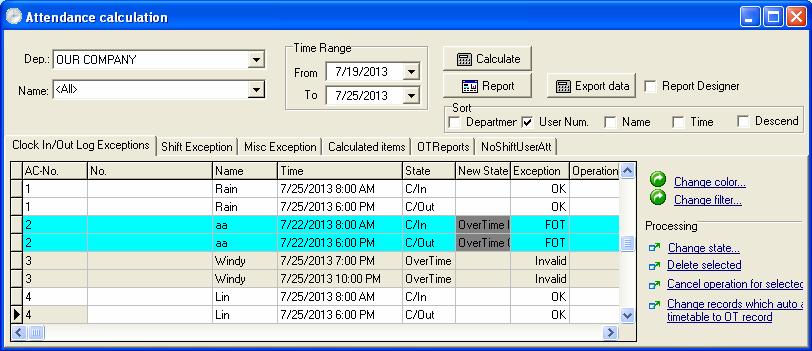
Výchozí řádek dat ve výkazu Výjimek v záznamech přihlášení/odhlášení zahrnuje 7 položek: Name, AC No., Attendance time (Time), working state (State), correction state (New State), Exception a Operates. Pokud chcete zobrazit více sloupců, klikněte pravým tlačítkem myši na seznam, poté v rozbalovacím seznamu klikněte na podpoložku "Columns" a u řádku, který má být zobrazen, zaškrtněte zaškrtávací políčko. Viz následující obrázek:
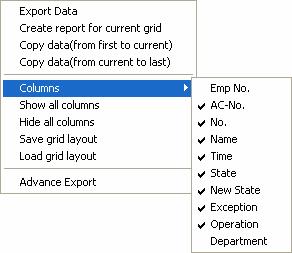
Po změně nastavení zobrazení sloupců uložte nastavení sloupců; později lze nastavení sloupců přímo zapisovat a používat.
Sériové číslo zaměstnance "Emp No.": V možnosti údržby zaměstnanců se při každém přidání zaměstnance systému přiřadí číslo.
AC-No.: Číslo, které správce přiřadí zaměstnanci.
Čas kontroly "Time": Čas, kdy se zaměstnanec přihlásil nebo odhlásil otiskem prstu.
Stav kontroly "State": Existuje šest druhů stavu: check-in, check-out, overtime check-in, working overtime check-out, business trip, Business returns.
Poznámka: Pokud má zařízení volbu stavu, zobrazí se stav kontroly jako odpovídající stav v záznamu o docházce. Pokud zařízení nemá volbu stavu, zobrazí se ve tomto řádku docházky vše jako "checking-in"; systém se při určení stavu docházky opírá o nastavení časového období (Time Period) v správném programu,
zobrazuje se v opravě stavu.
Oprava stavu (New State): Pokud má zařízení pro docházku nastavenou volbu, je tento řádek prázdný. V opačném případě se systém v opravě stavu opírá o přiřazený rozvrh směny zaměstnance a čas ověření otiskem prstu k určení, zda je zaměstnanec přihlášen, odhlášen, pozdě nebo předčasně; systém výpočet statistik provádí podle tohoto stavu.
Exception: Existuje 8 druhů situací: normální záznam, neplatný záznam, duplicitní záznam, špatný stav, volná práce na přesčas, práce na přesčas, služební cesta, automatické přiřazení směny zaměstnance.
Neplatný záznam: Pokud je přihlášení nebo odhlášení mimo časový rozsah časového období směny, považuje se záznam zcela za neplatný. Neplatný záznam se při statistice docházky považuje za neexistující a nezapočítává se.
Duplicitní záznam: Pokud je časové období (Time Period) záznamu o docházce menší než platný interval "pravidla docházky", považuje se záznam za duplicitní.
Volná práce na přesčas: Zaměstnanec má záznam o přihlášení/odhlášení v časovém období (Time Period), které mu nebylo přiřazeno, a na stránce nastavení docházky tohoto zaměstnance je vybrána položka "počítat práci na přesčas".
Práce na přesčas: V zařízení je nastaven stav a záznam o docházce zobrazuje stav docházky jako nástup na přesčas (overtime-in) nebo odchod z přesčasu (overtime-out); ve sloupci abnormálního stavu se zobrazuje práce na přesčas.
Služební cesta: V zařízení je nastaven stav a záznam o docházce zobrazuje stav docházky jako služební cestu; ve sloupci abnormálního stavu se zobrazuje schválená nepřítomnost. Automatické přiřazení směny zaměstnance: Záznam o přihlášení/odhlášení zaměstnance neexistuje v časovém období, které bylo zaměstnanci normálně přiřazeno, ale záznam je v automaticky přiřazeném časovém období zaměstnance; pak se tento záznam zobrazí ve sloupci abnormálního stavu jako automatické přiřazení. Odpovídající časové období: Jde o druh značky uvnitř softwaru (nezobrazuje se, nemá nic společného s operacemi uživatele). Operace: Zobrazuje operaci pro vybraný záznam. Oddělení: Oddělení, ve kterém je zaměstnanec.
Zvolte odpovídající operaci k opravě záznamu o docházce pomocí nástrojového sloupce na pravé straně stránky. Nástrojový sloupec – Změna barvy: Lze měnit vyjadřovací barvu každého druhu stavu; jedním kliknutím sem se zobrazí následující rozhraní.
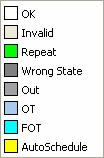
Jedním kliknutím na barevný blok před každým druhem stavu lze v tomto rozhraní vybrat požadovanou barvu; po výběru nezapomeňte jedním kliknutím na tlačítko "OK" uložit změnu.
Změna podmínek filtru: Určete stav záznamu ve zobrazovacím poli a klikněte na "Change filter"; zobrazí se následující okno:
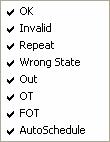
Zaškrtnutím zobrazíte vybraný stav ve zobrazovacím poli; kliknutím na "  " přepínáte mezi vybraným a nevybraným stavem.
Změna stavu: Lze aktuální stav vybraného záznamu změnit na zvolený stav; po výběru záznamu klikněte na "Change state"; zobrazí se následující okno:
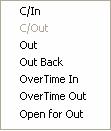
Protože všechny stavy docházky jsou záznamy o přihlášení/odhlášení, nelze tento stav použít; jedním kliknutím lze vybrat jiný stav.
Odebrat vybrané: Lze označit vybraný záznam o docházce jako
podmínku odstranění; po použití této funkce se v nástrojovém sloupci přidají dvě položky, viz níže:
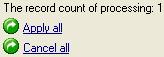
Použít vše: Po výběru této položky jsou všechny operační nastavení zobrazené ve sloupci operací platné od tohoto okamžiku. Zrušit vše: Po výběru této položky jsou všechna operační nastavení neplatná od tohoto okamžiku a všechny operace zmizí ze sloupce operací. Zrušit operaci pro vybrané: Zruší pouze operaci aktuálního záznamu. Změnit záznamy s automaticky přiřazeným rozvrhem na záznam přesčasu: Převést systémový chytrý rozvrhový záznam na přesčas. Přidat záznam přihlášení/odhlášení: Postup je stejný jako operace zpracování docházky. Zobrazit historii operací: Postup je stejný jako operace vyhledávání/tisku záznamu o docházce. Kontextové menu pravého tlačítka – V okně Záznam o docházce klikněte pravým tlačítkem myši a zobrazí se následující menu:
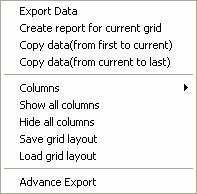
Export dat: Stejná funkce jako tlačítko "Export data" v rozhraní; podrobnosti najdete v kapitole 3.6 Export dat.
Vytvořit výkaz aktuální mřížky: Stejná funkce jako "Report" pro vytvoření seznamu aktuálních datových záznamů; vyhledaný záznam o docházce se exportuje jako seznam záznamů. Lze provádět operace jako tisk seznamu, export, uložení a vyhledávání v seznamu.
Kopírovat data (od prvního po aktuální): Výsledek vyhledaného záznamu se kopíruje přímo od začátku až po aktuální pozici a lze ho přímo vložit do seznamu v Excelu.
Kopírovat data (od aktuálního po poslední): Výsledek vyhledaného záznamu se kopíruje od aktuální pozice až do konce a lze ho přímo vložit do seznamu v Excelu.
Sloupec "Data row": Vyberte název položky zobrazovaný ve vyhledávacím okně; kliknutím se zobrazí následující vyskakovací menu.
Zobrazit všechny sloupce (Columns): Veškeré názvy položek řádku dat se zobrazí ve vyhledávacím okně.
Skrýt všechny sloupce: Veškeré názvy položek řádku dat kromě příjmení a jména se ve vyhledávacím okně skryjí; zobrazí se pouze příjmení a jméno.
Uložit rozložení mřížky: Názvy položek, které se zobrazují ve vyhledávacím okně, lze uložit a načíst nastavení řádku dat k použití.
Načíst rozložení mřížky: Podle uloženého řádku dat se zobrazí položky.
Rozšířený export (Advance Export): Exportuje seznam jako soubor. Viz kapitola 3.7 Rozšířený export.