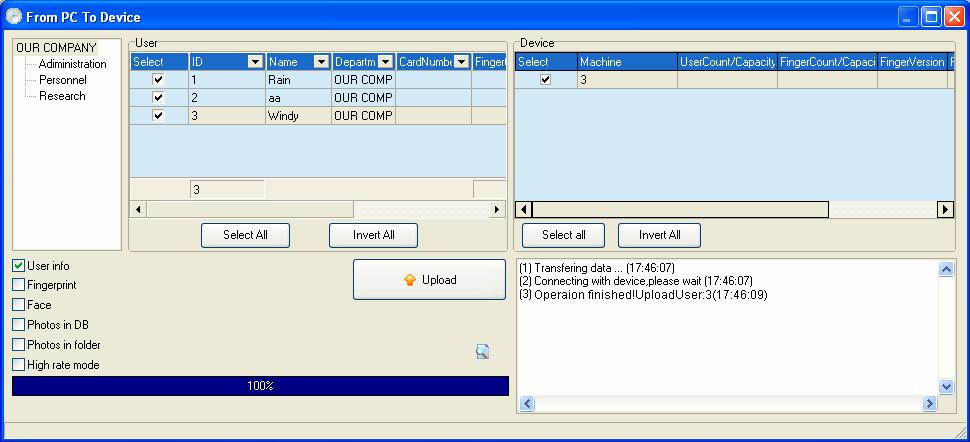
Toto je okno pro výměnu dat mezi správacím softwarem
a zařízením. Útilita pro výměnu dat slouží ke stahování nebo nahrávání záznamů a informací o uživateli. Následující postupy ukazují, jak použít okno útility ke stahování a nahrávání dat. Před zahájením operace nejprve připojte zařízení.
Stáhnout záznamy o docházce (z zařízení): Stáhne všechny záznamy, které prošly ověřením, z zařízení.
Stáhnout informace o uživateli a otisk prstu (z zařízení): Stáhne informace o uživateli; otisk prstu zaměstnance lze stahovat současně.
Nahrát informace o uživateli a otisk prstu (do zařízení): Nahráje informace o uživateli a otisk prstu společně najednou.
1. Stahování záznamů o docházce z zařízení
Data nelze stáhnout z zařízení, pokud nejsou systém a zařízení ve stavu připojení. Přímo klikněte na položku Stáhnout záznamy o docházce v liště "Zařízení" na levé straně hlavního rozhraní nebo vstupte do menu Správa zařízení a poté vyberte podmenu Stáhnout záznamy o docházce.
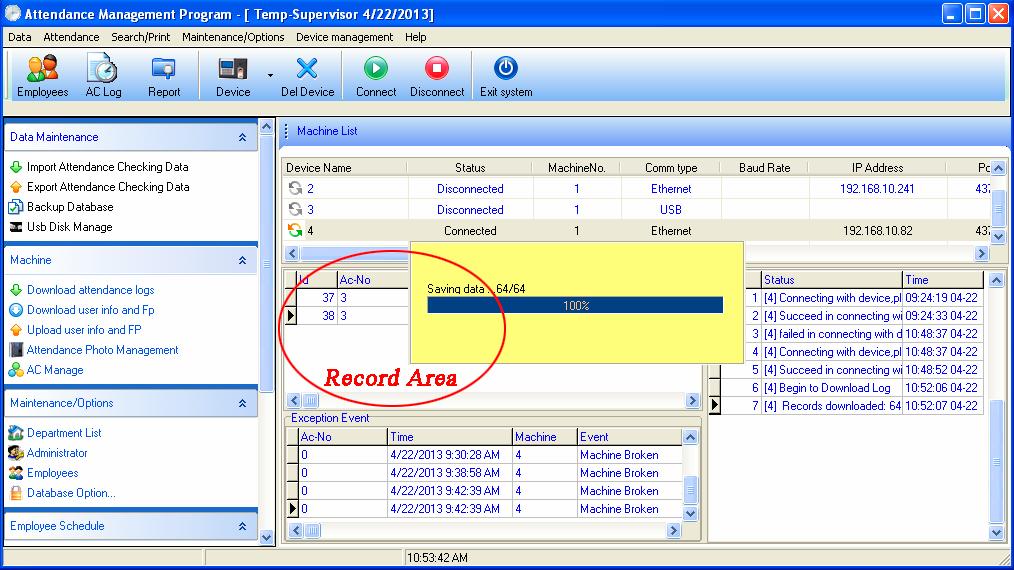
Systém může zobrazit hlášení "Ukládání dat", nyní prosím počkejte chvíli. Po dokončení stahování dat se v pravé části tabulky níže objeví hlášení informující, že data byla úspěšně stažena a komunikace mezi zařízením a softwarovým programem byla přerušena. Stažená data by měla být přidána do systému; pokud je objem dat příliš velký, může to trvat výrazně déle.
Záznam o stahování se plně zobrazí v oblasti kruhového záznamu, jak je znázorněno na obrázku výše. Současně se nový záznam dat uloží do seznamu záznamových dat zaměstnance v systému a bude možné jej zobrazit ze záznamů o docházce; nový uživatel se uloží do tabulky informací o zaměstnancích systému a lze jej zobrazit prostřednictvím údržby zaměstnanců. Po stažení dat systém stále nemůže automaticky vymazat data, která jsou uložena v zařízení. Pokud vyberete položku "Vymazat záznamy v zařízení po stažení" na záložce "Záznam o stahování" (Údržba/Možnosti->Systémové možnosti->Záznam o stahování), systém automaticky smaže
záznamy dat v zařízení po úspěšném stažení.
2. Stahování informací o uživateli z zařízení
Stahování dat je možné pouze tehdy, když jsou systém a zařízení ve stavu připojení. Přímo klikněte na položku Stáhnout informace o uživateli a otisk prstu v liště "Zařízení" na levé straně hlavního rozhraní nebo vstupte do menu Správa zařízení a poté vyberte podmenu Stáhnout informace o uživateli a otisk prstu.
Prohlížet uživatele v zařízení: Klikněte na tlačítko "Prohlížet uživatele v zařízení". Noví uživatelé se zobrazí ve sloupci "Nový uživatel". Současně systém nabídne přidání nových uživatelů do databáze systému.
Stáhnout: Pokud mají být data stažena přímo, klikněte na tlačítko pro stahování.
Pokud ve sloupci "Nový uživatel" je nový uživatel, systém se zeptá, zda má být nový uživatel přidán do databáze systému. Pokud by uživatel v zařízení byl uživatelem, který již existuje v databázi systému, pak se tito uživatelé zobrazí ve sloupci "Uživatel existuje v lokální databázi".
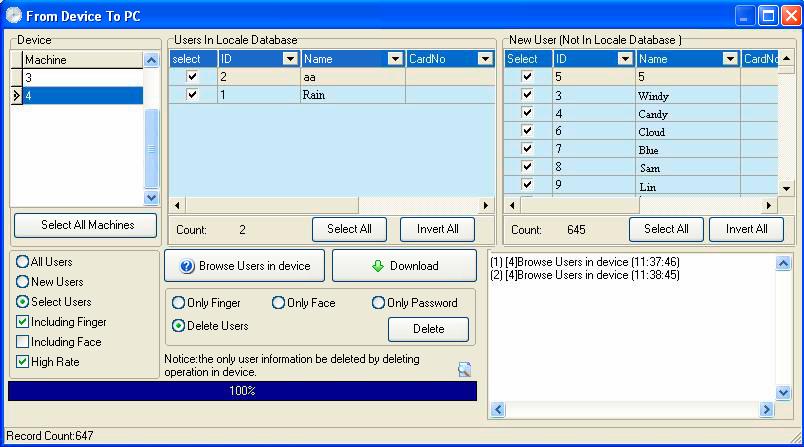
Rychlé stahování: Pokud je zařízení připojené přes Ethernet a dat je poměrně mnoho, můžete funkci rychlého stahování použít ke zvýšení rychlosti přenosu.
Smažit: Vyberte uživatele, který má být zrušen, z oblasti seznamu; lze vybrat i všechny uživatele. Pokud chcete smazat pouze otisk prstu, obličej nebo heslo, stačí zaškrtnout příslušnou položku a poté kliknout na tlačítko "Smažit". Chcete-li vybrat více záznamů položek, podržte klávesu "Ctrl" a zároveň klikujte myší.
3. Nahrávání informací o uživateli a otisku prstu do zařízení
Pokud uživatel náhodou zruší osobní informace nebo je současně v provozu mnoho zařízení, softwarový program pro usnadnění použití a snížení práce s evidencí umožňuje nahrát osobní informace z databáze do zařízení.
Operace nahrávání dat nelze provést, dokud nejsou systém a zařízení ve stavu připojení. Přímo klikněte na položku Nahrát informace o uživateli a otisk prstu v liště
"Zařízení" na levé straně hlavního rozhraní nebo vstupte do menu Správa zařízení a poté vyberte podmenu Nahrát informace o uživateli a otisk prstu.
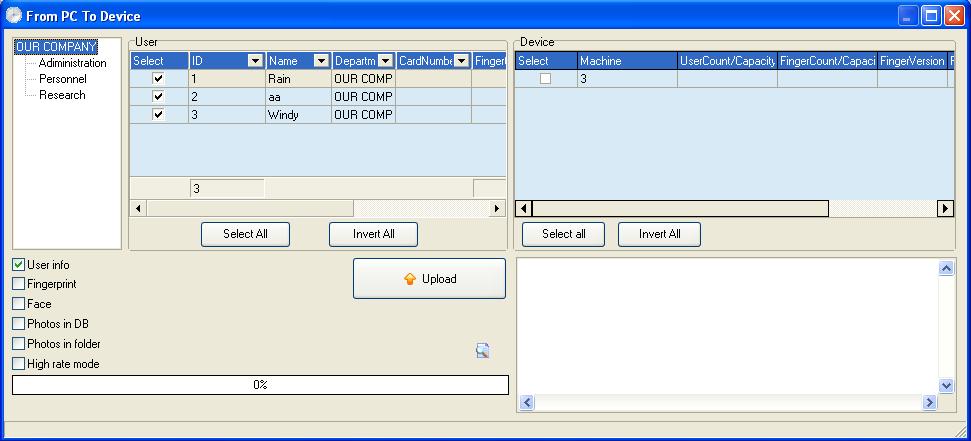
Vybrat zaměstnance podle oddělení: Např. pokud má společnost mnoho oddělení a je třeba nahrát některé zaměstnance daného oddělení, můžete na toto oddělení kliknout myší; všichni zaměstnanci tohoto oddělení se zobrazí v seznamu. Viz obrázek níže.
Nahrát:
1) V seznamu uživatelů vyberte zaměstnance, které je třeba nahrát. Tlačítkem "Vybrat vše" vyberete všechny zaměstnance, tlačítkem "Invertovat výběr" zrušíte výběr všech zaměstnanců.
Kliknutím na tlačítko "  " v názvu sloupce seznamu uživatelů lze filtrovat informace zobrazované v seznamu zaměstnanců. Například kliknutím na tlačítko " " ve sloupci ID se otevře následující seznam:

A. Kliknutím na ID v seznamu jej vyberete a poté se v seznamu uživatelů zobrazí pouze informace o vybraném zaměstnanci.
B. Kliknutím na "Vše" vyberete všechny zaměstnance a poté se v seznamu uživatelů zobrazí informace o všech zaměstnancích.
C. Kliknutím na "Vlastní" se otevře následující okno:
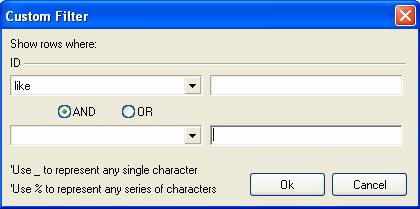
Klikněte na tlačítko " " pod ID, vyberte vyhledávací pole v rozbalovacím seznamu a poté zadejte hodnotu do pole. Kliknutím na výběrové políčko "  " zvolte vlastní podmínku jako A nebo NEBO. Po nastavení klikněte na tlačítko "OK" pro uložení a poté se vraťte do okna Nahrávání; v okně seznamu uživatelů se zobrazí, že je nastaven vlastní filtr odpovídající podmínkám informací o uživateli.
2) V seznamu zařízení na pravé straně okna vyberte požadované zařízení.
Informace o uživateli/Otisk prstu/Obličej/Foto v DB: Vyberte informace, které mají být nahrány.
Režim vysoké rychlosti: Pokud jsou tato zařízení připojena přes Ethernet a má se nahrát velký objem dat.
Smažit: Vyberte uživatele, který má být zrušen, a poté zvolte tlačítko "Zrušit".
Poznámka: Zkontrolujte verzi otisku prstu (9.0 nebo 10.0). Je třeba zajistit, aby typ nahrávaného otisku prstu odpovídal verzi otisků prstu v zařízení; jinak se nepodaří úspěšně nahrát informace o zaměstnancích.
3) Po dokončení nastavení klikněte na tlačítko "Nahrát" pro spuštění. V dolní části okna se zobrazí průběh nahrávání a v seznamu se zobrazí záznamy operací. Viz níže: