
Před stažením nebo nahráním dat ze zařízení (na zařízení) zajistěte, aby byla navázána komunikace mezi zařízením a PC. Nejprve připojte zařízení k systému, zadejte příslušné parametry a po úspěšném vytvoření spojení bude možné data nahrávat či stahovat.
1. Údržba zařízení
Klikněte na hlavní obrazovce na "Zařízení (Údržba)" nebo klikněte pravým tlačítkem myši a v kontextovém menu zvolte nabídku "Zařízení". Otevře se okno Výběr zařízení pro údržbu, viz níže:
Podle potřeby zvolte typ úpravy: Přidat nové zařízení, Upravit aktuální zařízení nebo Upravit všechna zařízení.
Pokud zvolíte Upravit aktuální zařízení a kliknete na "OK", otevře se okno Údržba zařízení:

Parametry komunikace můžete podle potřeby změnit.
Pokud zvolíte Upravit všechna zařízení a kliknete na "OK", otevře se okno Správa zařízení:

Zde můžete podle potřeby přidávat, odstraňovat nebo upravovat zařízení.
V systému jsou k dispozici dva výchozí režimy komunikace, jeden je RS232/RS485 a druhý Ethernet. Některé konkrétní přístroje jsou konstruovány s režimem USB komunikace (např. H2), podrobnosti
najdete v příslušném "Uživatelském manuálu", způsob použití je popsán níže.
Přidání zařízení
Klikněte na tlačítko "Přidat", otevře se okno přidání zařízení:

Nastavte parametry komunikace a poté klikněte na tlačítko "Uložit", aby se nastavení uložila. (Seznam přístrojů vlevo zobrazuje názvy všech zařízení.)
Popis parametrů:
Přidat: Uživatel může přidat nové zařízení, zadá příslušné parametry připojení zařízení a uloží je. Název zařízení se zobrazí v seznamu vlevo.
Název: Název zařízení, tedy přístroje připojeného k systému.
Typ komunikace: Způsob komunikace mezi zařízením a počítačem.
Rychlost přenosu (Baud rate): Rychlost přenosu musí být stejná jako v nastavení přístroje. IP adresa: IP adresa zařízení. Klíč komunikace: Pokud je v možnostech přístroje nastaveno heslo pro komunikaci, musíte zadat stejné heslo, jinak nemusíte nic vyplňovat. Číslo zařízení: Identifikační číslo zařízení. Port: Port používaný počítačem. V režimu RS232/RS485 je to "com" port, výchozí číslo portu pro Ethernet je 4370. Odstranit: Pokud se zařízení nebude dále používat, jedním kliknutím si vyberte požadované zařízení v seznamu vlevo a kliknutím na "Zrušit" toto zařízení odeberte ze systému. Uložit: Po výběru a úpravě parametrů připojení vybraného zařízení klikněte na "Uložit", aby se informace uložily. Poznámka: Některé přístroje nepodporují komunikaci po Ethernetu, nelze tedy použít režim Ethernet k připojení přístroje. Odstranit zařízení – pokud již zařízení nepotřebujete používat, kliknutím si jej vyberte a poté klikněte na tlačítko "Odstranit", aby se odstranilo. Uložit – po úpravě parametrů komunikace můžete kliknout na tlačítko "Uložit" a nastavení uložit. 2. Připojení zařízení
Zařízení, která existují v systému, se zobrazí v "Seznamu přístrojů". Jedním kliknutím si zařízení vyberte a poté klikněte na tlačítko "Připojit", nebo pravým tlačítkem myši klikněte na zařízení, které chcete připojit, a v kontextovém menu zvolte položku "Připojit".
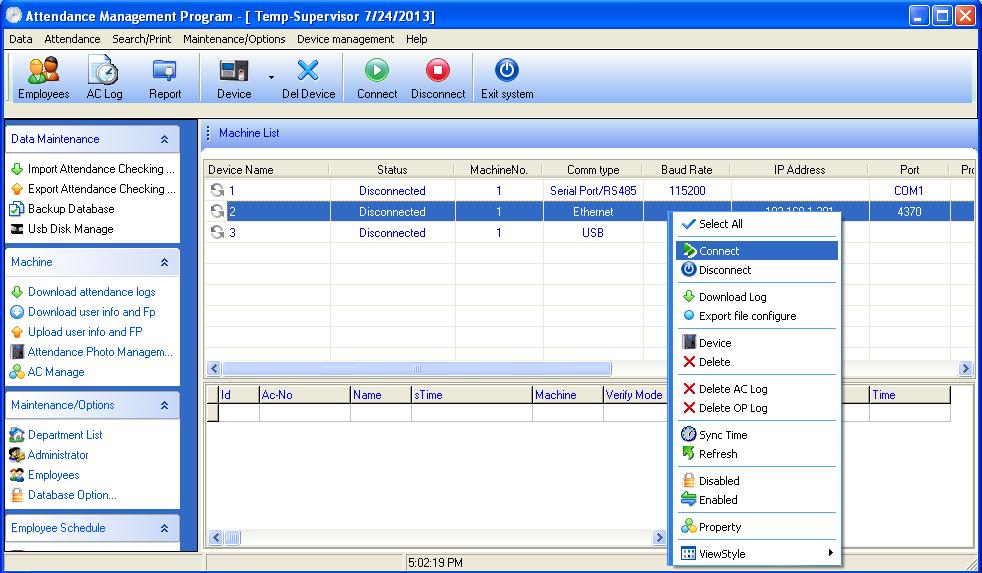
Když se systém připojuje k zařízení, v pravém dolním stavovém sloupci se zobrazí hlášení "Připojování k zařízení, čekejte", a bude vám oznámeno, zda bylo spojení úspěšné.
Pokud se nepodaří připojit, zkontrolujte:
1) Zda parametry připojení zařízení odpovídají parametrům komunikace v možnosti nabídky.
2) Zda je komunikační linka správně propojena.
3. Odpojení
Pokud systém a zařízení pokračují v nahrávání a stahování dat, je zařízení ve stavu "Pracuje", proto nelze v tento
čas provádět jiné operace. Po nahrání a stažení dat odpojte zařízení kliknutím na "Odpojit", čímž se přeruší komunikace s zařízením.
Poznámka: Klikněte pravým tlačítkem myši na zařízení a kurzor přesuňte
na nabídku Způsob zobrazení, poté se zobrazí možnosti. Podle potřeby můžete zvolit Velké ikony, Malé ikony, Seznam nebo Výkaz. Výchozím způsobem zobrazení je Výkaz.
4. Správa zařízení
Stažení dat je možné pouze tehdy, když je zařízení připojeno. Na hlavní obrazovce přímo klikněte na "Správa AC" ve sloupci "Přístroj", nebo klikněte na nabídku Správa zařízení a v kontextovém menu zvolte položku "Správa AC". Z levého seznamu si vyberte přístroj pro zobrazení podrobností.
Připojení přístroje pro otisky prstů a obličeje
a. Stránka Informace o zařízení popisuje informace o přístroji s otiskem prstu; na této stránce můžete zobrazit počet uživatelů, název produktu, sériové číslo, verzi firmware a platformu atd. Klikněte na tlačítko "Načíst možnosti", abyste si podrobnosti prohlédli.
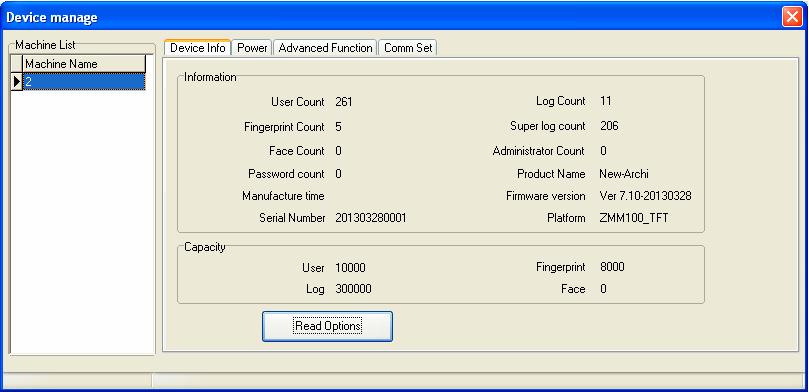
Poznámka: Tyto informace nelze upravovat, pouze je zobrazit.
b. Aby se zajistilo spolehlivé dlouhodobé fungování přístroje, některé přístroje podporují funkci správy napájení, například hibernaci nebo Vypnutí atd. Klikněte na záložku Napájení.
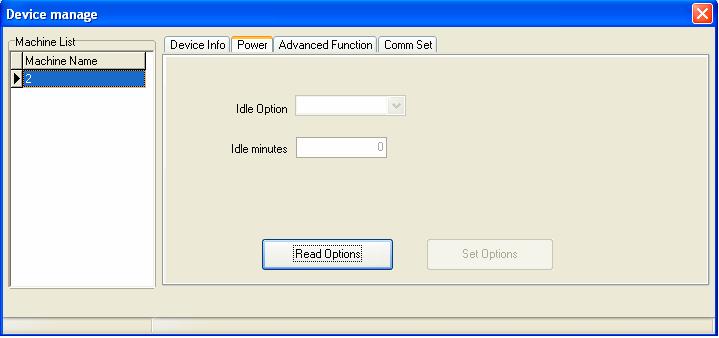
Klikněte na tlačítko "Načíst možnosti", abyste si na hlavní obrazovce prohlédli možnost nečinnosti přístroje:
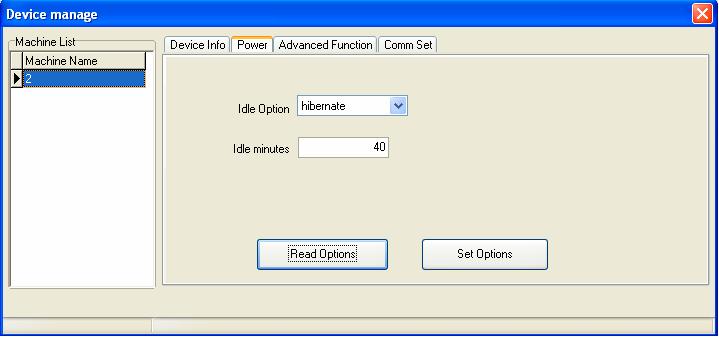
c. Klikněte na záložku Pokročilé funkce a zobrazte pokročilé funkce zařízení:
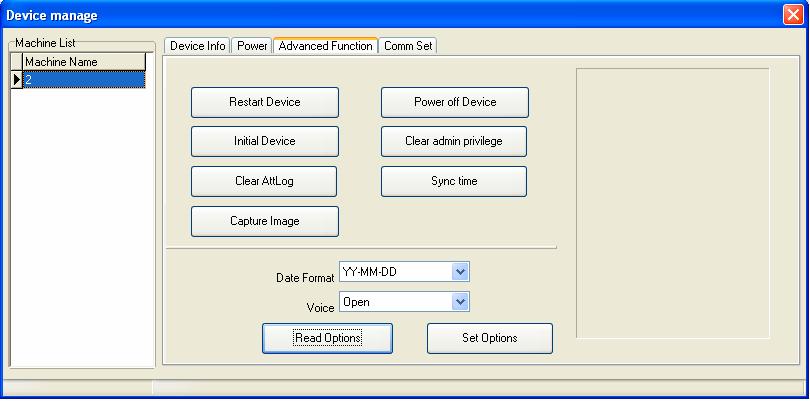
Restart a vypnutí zařízení: Vzdálený restart a vypnutí zařízení.
Inicializace zařízení: Systém smaže všechna data v zařízení, včetně otisků prstů a záznamů.
Upozornění: Pokud smažete všechna data, budou data poškozená a nelze je obnovit. Aby se předešlo možnému ztrátě dat, stáhněte před provedením této operace všechna data a uložte je v systému.
Odstranění oprávnění správce: Pokud operátor zapomene název a heslo v zařízení a nepodaří se mu vstup do nabídky možností, můžete pomocí tohoto příkazu odstranit starého správce a poté správce znovu zaregistrovat.
Synchronizace času: Synchronizuje čas zařízení s počítačem, aby čas zobrazovaný zařízením byl stejný jako na PC.
Zachycení obrazu: Zachytí obraz otisku prstu, který se zobrazí, když právě přiložíte prst na plochu senzoru přístroje.
Poznámka: Některé přístroje tuto funkci nepodporují.
d. Klikněte na záložku Nastavení komunikace a zobrazte nastavení komunikace zařízení; kliknutím na "Načíst možnosti" si prohlédnete všechna nastavení komunikace.
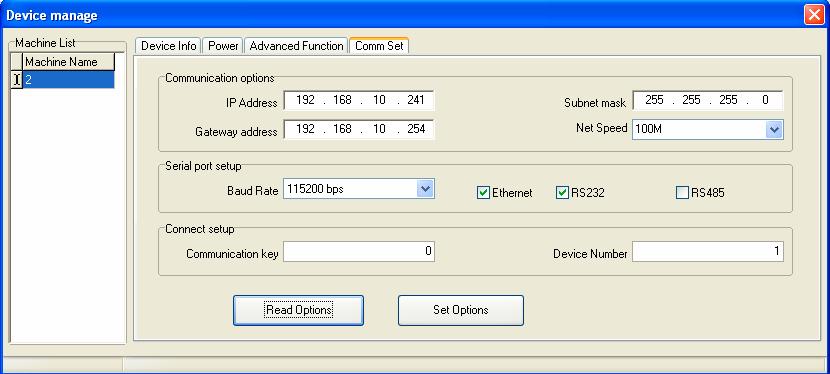
Připojení přístroje pro kontrolu přístupu
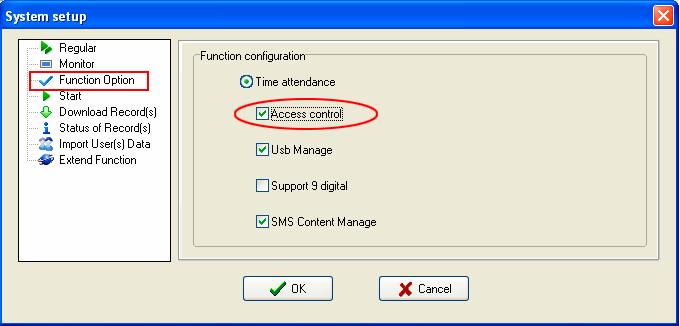
Když systém připojí přístroj pro kontrolu přístupu, klikněte
na Údržba/Možnosti na liště nabídek hlavní obrazovky a poté zvolte podnabídku Možnosti systému. Otevře se okno Nastavení systému, viz níže. Zvolte Konfigurace funkcí a zaškrtněte položku Kontrola přístupu, čímž se funkce kontroly přístupu povolí.
Znovu otevřete okno Správa zařízení a uvidíte, že se v okně přidaly záložky Biometrie, Kontrola přístupu, Mifare a Wiegand. Níže jsou popsány funkce a použití těchto stránek záložek.
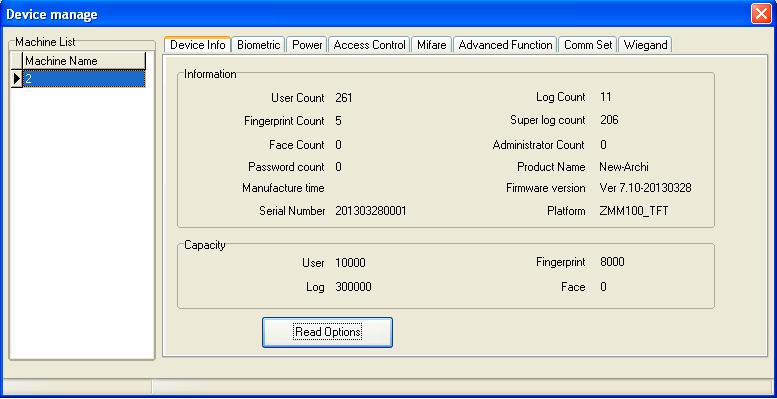
Záložka Biometrie:
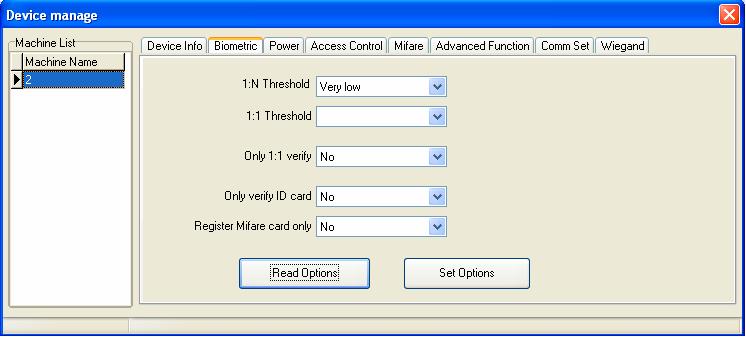
Záložka Biometrie zobrazuje režim ověření a hodnoty prahu 1:N a prahu 1:1 zařízení. Záložka Kontrola přístupu:
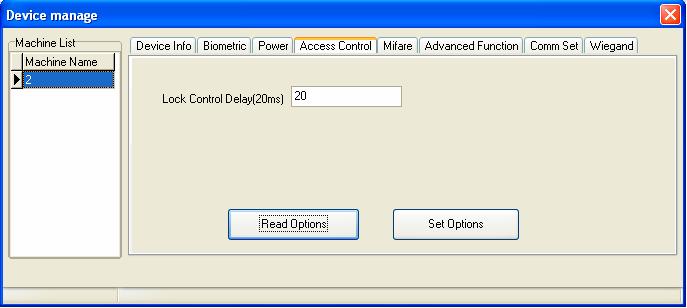
Záložka Kontrola přístupu zobrazuje hodnotu zpoždění ovládání zámku zařízení. Záložka Mifare:
Záložka Mifare zobrazuje nastavení karty Mifare v zařízení, včetně počtu otisků prstů (FP), počtu sektorů pro otisky prstů a klíčů karet atd.
Záložka Wiegand:
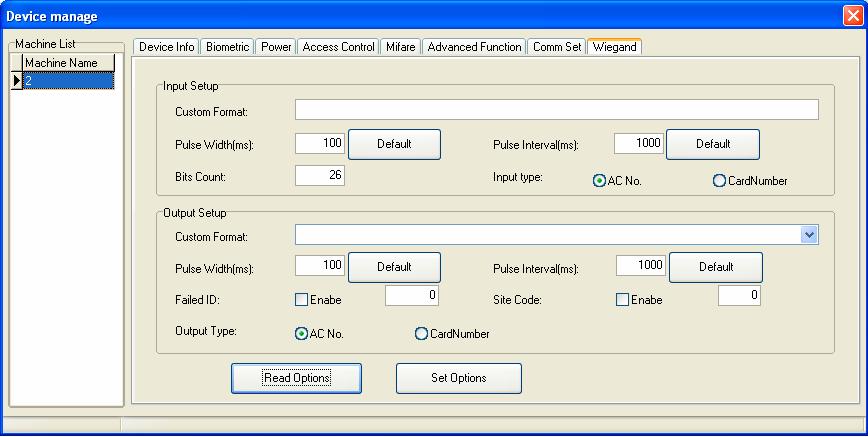
Záložka Wiegand zobrazuje nastavení vstupu a výstupu Wiegand zařízení, včetně vlastního formátu, šířky pulzu, intervalu pulzů, počtu bitů a typu vstupu v nastavení vstupu, a dále vlastní
formát, šířku pulzu, interval pulzů, ID selhání, kód lokality a typ výstupu v nastavení výstupu.
Poznámka: Parametry zařízení (kromě parametrů na záložce Informace o zařízení) můžete podle potřeby upravit v okně Správa zařízení a poté kliknutím na tlačítko "Nastavit možnosti" nastavení uložit.
5. Nahrání reklamního obrázku
Když je zařízení připojeno k programu, můžete pomocí funkce Nahrát reklamní obrázek nahrat reklamní obrázky na zařízení.
Konkrétní postup je následující:
(1) Klikněte na hlavní obrazovce programu na nabídku Správa zařízení, zobrazí se následující podnabídka:
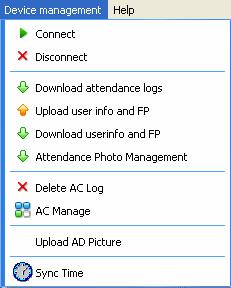
(2) Klikněte na podnabídku Nahrát reklamní obrázek, otevře se následující okno:
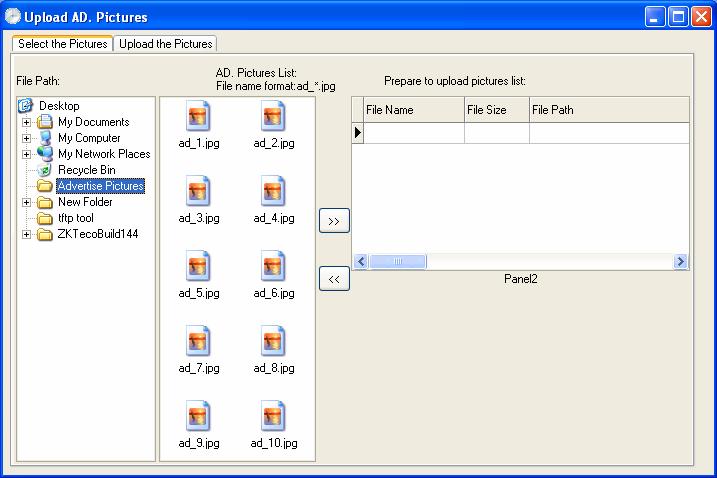
A. Klikněte na záložku Výběr obrázků a poté vyberte cestu k adresáři s reklamními obrázky. Poté se všechny obrázky v tomto adresáři zobrazí v seznamu Reklamní obrázky, viz výše.
Poznámka:
(1) Formát názvu souboru reklamního obrázku musí být "ad_*.jpg". Znak "*" označuje číslo obrázku. Např. obrázek pojmenovaný jako "ad_1.jpg".
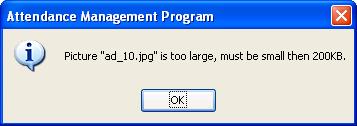
(2) Maximálně 200 KB na obrázek, jinak se zobrazí následující okno hlášení:
B. Vyberte obrázek v seznamu Reklamní obrázky (další vyberete podržením klávesy Ctrl) a poté klikněte na tlačítko  , čímž se obrázek přesune do seznamu Obrázky připravené k nahrání, viz níže:
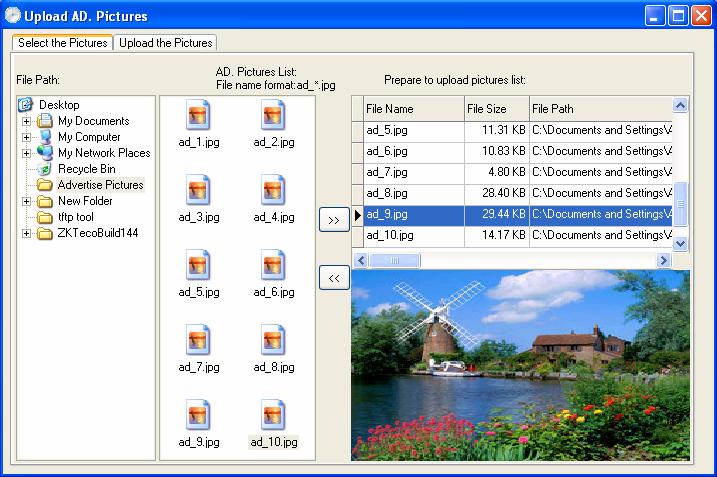
Poznámka: Vyberte obrázek a v seznamu Obrázky připravené k nahrání klikněte na tlačítko  , čímž se obrázek odstraní, tedy aby se tento obrázek nenahrál.
C. Klikněte na záložku Nahrát obrázky, rozhraní zobrazí hlášení "Nejprve vyberte zařízení pro nahrání." Viz níže:
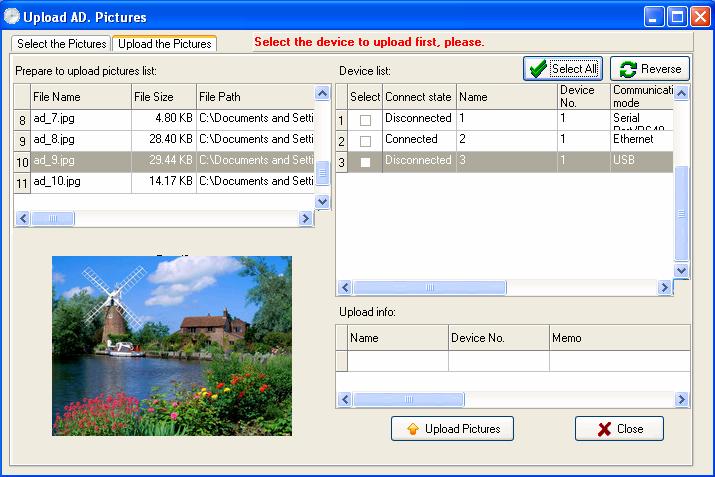
a. Kliknutím na  vyberte zařízení v seznamu zařízení (můžete vybrat více než jedno; kliknutím na tlačítko
  vyberete všechna zařízení, kliknutím na tlačítko
  obrátíte výběr a vyberete zařízení, která nejsou právě vybrána. Pokud je vybráno vše/nic, kliknutím na toto tlačítko se přepne na výběr nic/vše).
b. Klikněte na tlačítko  pro nahrání; po úspěšném nahrání se podrobnosti zobrazí v rámečku Informace o nahrávání, viz níže:
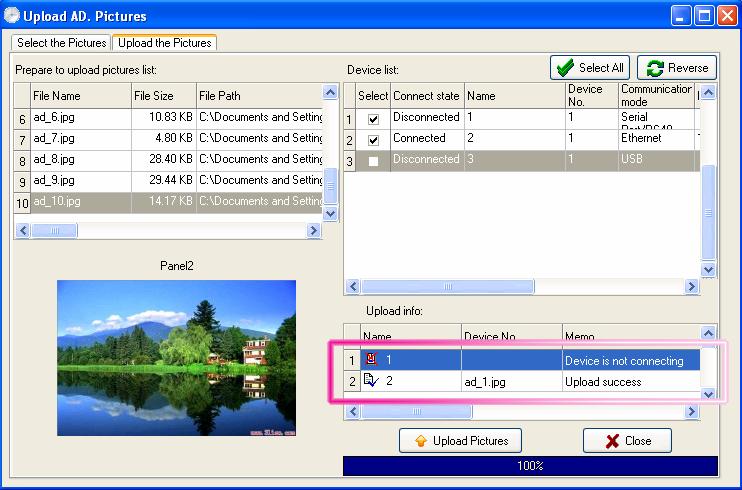
Upozornění: Teprve když je zařízení připojeno, lze úspěšně
nahrát obrázek. V opačném případě rozhraní zobrazí hlášení "Zařízení není připojeno", tedy nahrání selhalo, viz oblast obklopená červeným rámečkem výše.
c. Klikněte na tlačítko  nebo
nebo  , čímž se zavře okno Nahrát reklamní obrázky a vrátíte se na hlavní obrazovku programu.
6. Správa fotografií docházky
Klikněte na podnabídku Správa fotografií docházky pod nabídkou Přístroj na hlavní obrazovce tohoto programu, nebo klikněte na Správa zařízení -> Správa fotografií docházky a otevřete okno Správa snímaných fotografií:
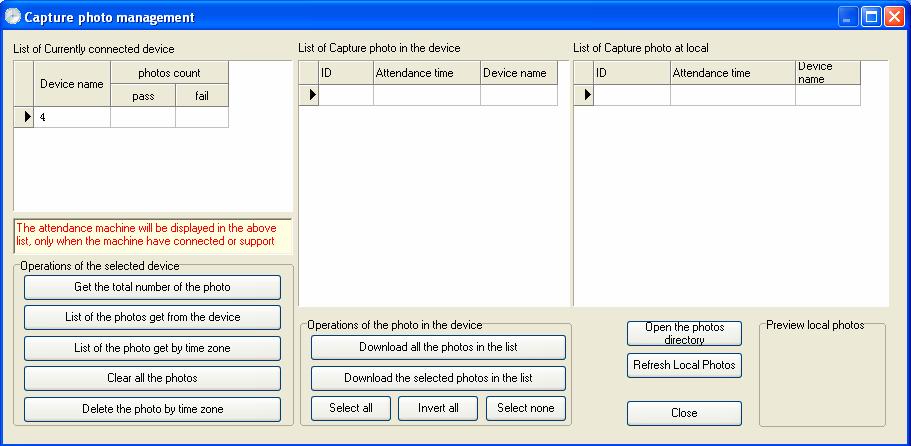
Poznámka: Přístroj pro docházku se v seznamu výše zobrazí pouze tehdy, když je připojen a funkci podporuje.
Operace s vybraným zařízením
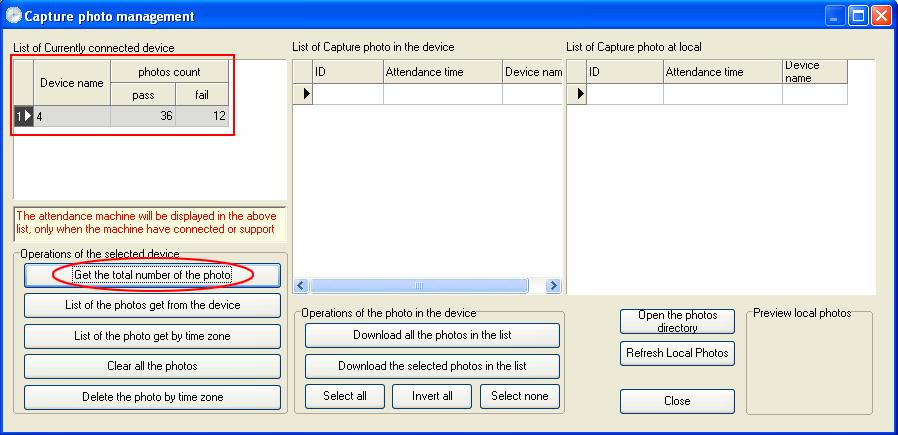
Získat celkový počet fotografií: Kliknutím na toto tlačítko získáte součet fotografií docházky všech zařízení a spočítá se součet úspěšných (Pass) nebo neúspěšných (Fail). Viz níže:
Seznam fotografií stažených z zařízení: Kliknutím na toto tlačítko získáte všechny fotografie docházky v zařízení. Po úspěšném dokončení se zobrazí nápověda "Načítání ACPhoto dokončeno"
a fotografie si můžete prohlédnout ve sloupci "Seznam snímaných fotografií v zařízení" ve formě seznamu, viz níže:
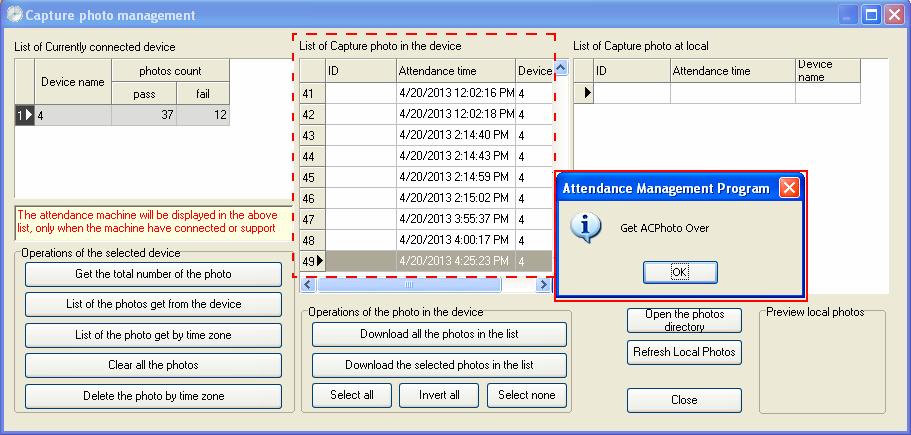
Seznam fotografií stažených podle časového úseku: Kliknutím na toto tlačítko se otevře okno nastavení "Časové období":
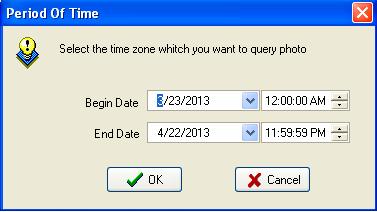
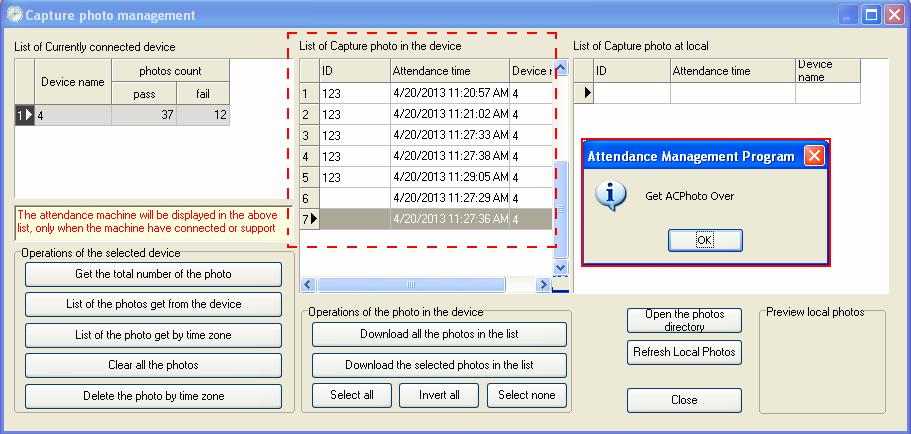
Nastavte Datum zahájení a Datum ukončení. (Vyberte časové období, pro které chcete vyhledat fotografie.) Poté klikněte na tlačítko "OK", začne načítání fotografií; po úspěšném dokončení se zobrazí nápověda "Načítání ACPhoto dokončeno" a fotografie si můžete prohlédnout ve sloupci "Seznam snímaných fotografií v zařízení" ve formě seznamu, viz níže:
Vymazat všechny fotografie: Kliknutím na toto tlačítko smažete všechny fotografie docházky v zařízení.
Odstranit fotografii podle časového úseku: Odstraní fotografie docházky v časovém úseku nastaveném uživatelem; podrobný postup je stejný jako u seznamu fotografií stažených podle časového úseku.
Operace s fotografiemi v zařízení
Stáhnout všechny fotografie ze seznamu: Kliknutím na toto tlačítko stáhnete všechny fotografie zobrazené v seznamu Seznam snímaných fotografií v zařízení do lokálního počítače.
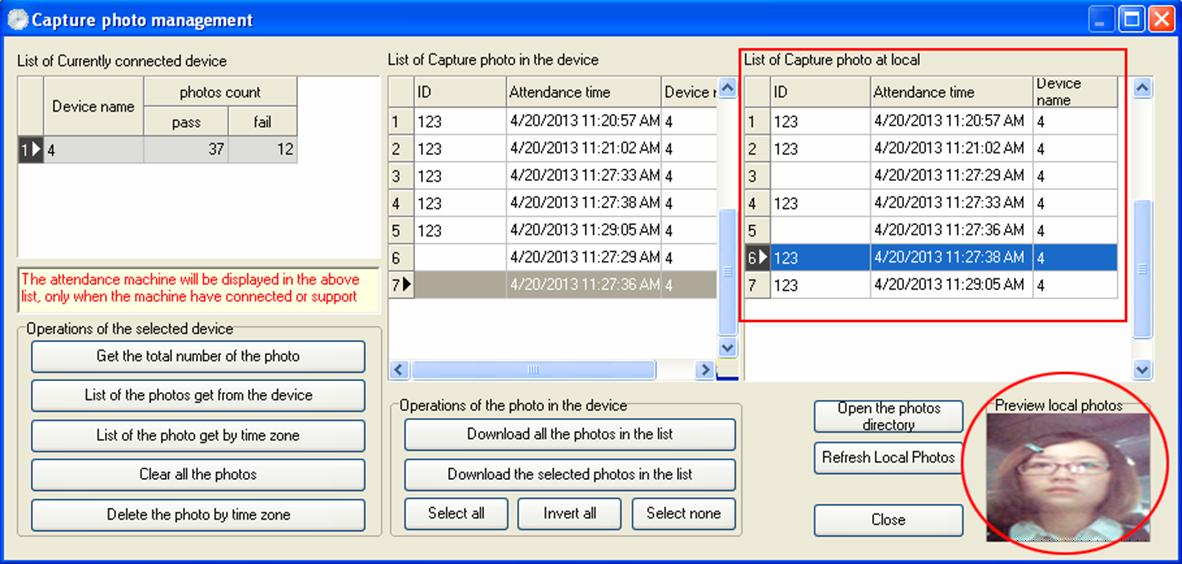
Po úspěšném stažení klikněte na tlačítko "Obnovit lokální fotografie", poté si můžete v seznamu Seznam snímaných fotografií (lokálně) prohlédnout informace o fotografiích docházky. Kliknutím si vyberte fotografii docházky a zobrazíte ji v rámečku Náhled lokálních fotografií, viz níže:
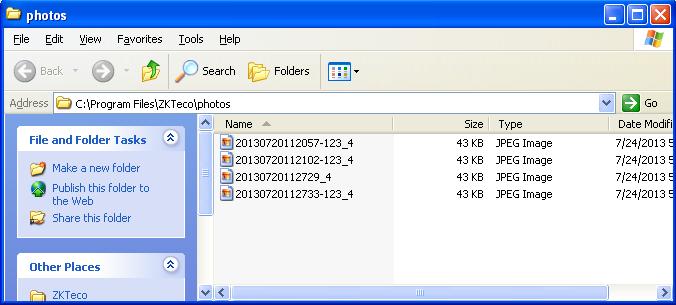
Stáhnout vybrané fotografie ze seznamu: Stáhne fotografii, kterou jste vybrali v seznamu Seznam snímaných fotografií v zařízení, do lokálního počítače. Otevřít adresář s fotografiemi: Kliknutím na toto tlačítko otevřete adresář s fotografiemi docházky, viz níže:
Poznámka: Tlačítka "Vybrat vše", "Obrátit výběr" a "Zrušit výběr" slouží k výběru v seznamu Seznam snímaných fotografií v zařízení.