Pokud chcete zaevidovat otisk prstu prostřednictvím softwaru pro evidenci docházky, nainstalujte prosím ovladač senzoru otinků prstů (online). 1. Pokud byl dříve nainstalován ovladač verze 4000 nebo starší (Biokey200/URU4000/URU40000B), musíte ho nejprve odinstalovat, postup je následující: (1) V ovládacím panelu spusťte "Přidat/odstranit program" a odinstalujte ovladač senzoru otinků prstů. (2) V nabídce Start spusťte "Spustit" a zadejte "Regedit.exe", poté smažte hodnoty klíče HKEY_LOCAL_MACHINE\Software\DigitalPersona, pokud existují. (3) Smažte všechny soubory "DP*.dll" v adresáři windows\system32 (v systému Win98 windows\system). (4) Smažte složku "biokey200" v adresáři Program files\ZKTeco, pokud existuje. Po odinstalaci restartujte počítač a poté nainstalujte ovladač senzoru otinků prstů (online). 2. Pokud nebyl ovladač senzoru otinků prstů dříve nainstalován, nainstalujte jej přímo. Poznámka:
(1) Softwarové prostředí: Windows XP, Windows 2000, Windows 2003, Windows Vista 32bit, Windows Vista 64bit (nepodporuje komunikaci přes USB), Windows 7 32bit, Windows 7 64bit (edice Ultimate a Personal nepodporují komunikaci přes USB, edice Home Premium ji podporuje).
(2) Databáze podporované softwarem: Access, SQL Server.
Před instalací je vhodné ukončit všechny ostatní programy, aby nedošlo ke konfliktům během procesu instalace.
Poznámka: níže uvedená ukázková verze softwaru se může lišit od obsahu vašeho CD, postupujte prosím podle instalačního průběhu na CD.
1. Vložte CD do mechaniky CD-ROM, instalační program se spustí automaticky.
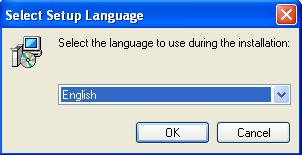
2. Software podporuje zjednodušenou čínštinu, tradiční čínštinu a angličtinu. Vyberte jazyk, který chcete nainstalovat, a kliknutím na tlačítko "OK" přejděte do uvítacího okna:
Tip: kliknutím na tlačítko "Zrušit" instalaci přerušíte.
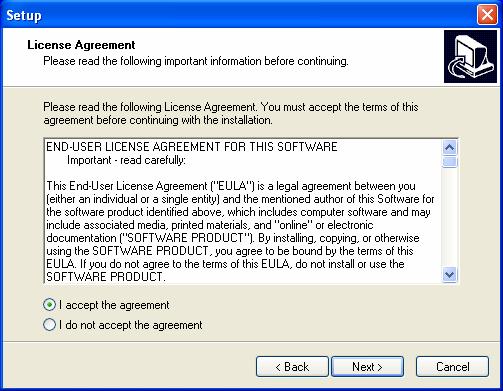
3. V uvítacím okně klikněte na tlačítko "Další" a přejděte do okna Licenční smlouva, kterou si prosím pozorně přečtěte. Vyberte "Souhlasím se smluvními podmínkami" a kliknutím na tlačítko "Další" pokračujte v instalaci:
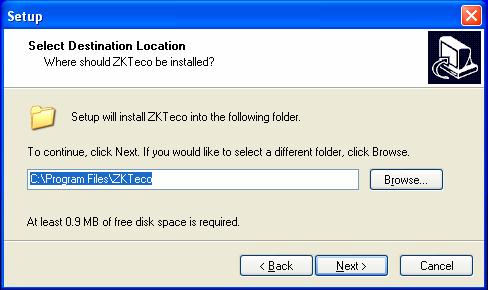
4. V tomto rozhraní můžete vybrat instalační adresář softwaru. Klikněte na "Další" a přejděte do dalšího kroku:
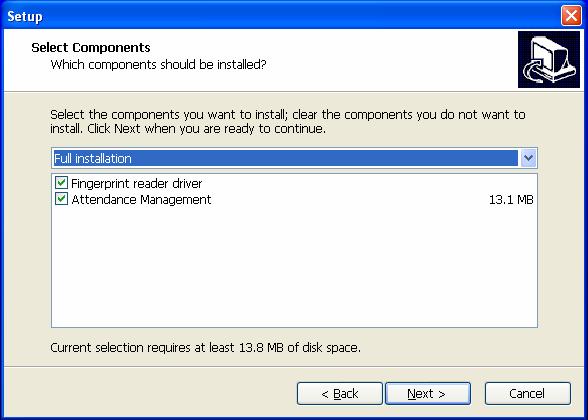
5. V tomto kroku si můžete vybrat komponenty, které chcete nainstalovat, např. ovladač čtečky otinků prstů a Evidenci docházky. Pokud je potřebujete, klikněte na "  " (doporučuje se vybrat všechny komponenty, pokud ještě nejsou nainstalovány), poté klikněte na "Další" a přejděte na další stránku:
6. V tomto rozhraní můžete změnit název a určit umístění zástupců programu. Klikněte na "Další" a přejděte do dalšího kroku:
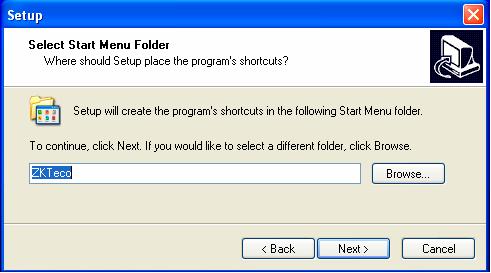
7. Doporučujeme použít výchozí nastavení a poté kliknout na tlačítko "Další", čímž přejdete do dalšího kroku:
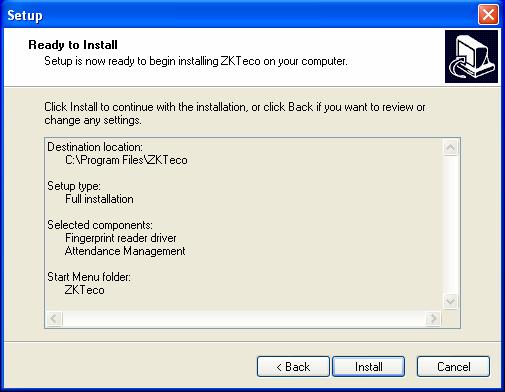
8. Klikněte na tlačítko "Instalovat". Software se začne instalovat a kopírovat soubory na pevný disk, dokud nezačne instalace ovladače čtečky otinků prstů. Pokud jste v kroku 5 nenechali vybranou jeho instalaci, proces přejde do kroku 10 a instalace se ukončí.
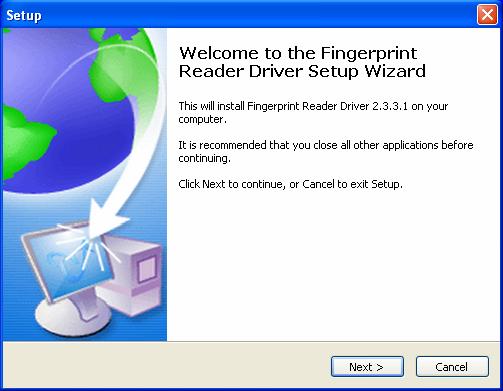
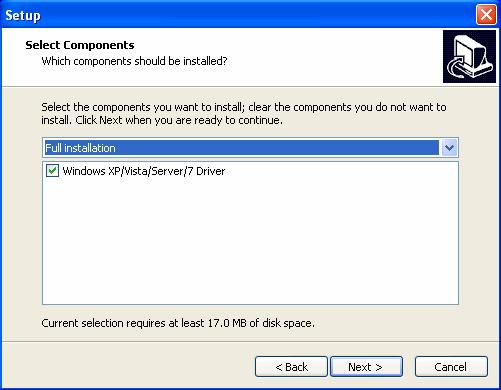
9. V tomto rozhraní budete vyzváni k výběru komponent, které mají být nainstalovány. Doporučujeme vybrat všechny, poté klikněte na "Další" a přejděte do dalšího kroku.
10. Začne se instalovat ovladač čtečky otinků prstů. Po dokončení procesu vás dialogové okno vyzve, zda chcete počítač restartovat nyní nebo později. Ovladač bude fungovat až po restartu počítače.
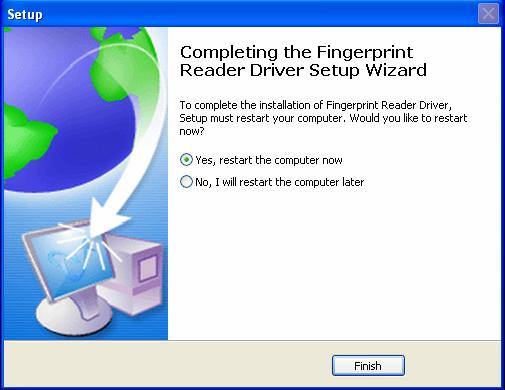
11. Kliknutím na "Dokončit" dokončíte instalaci.
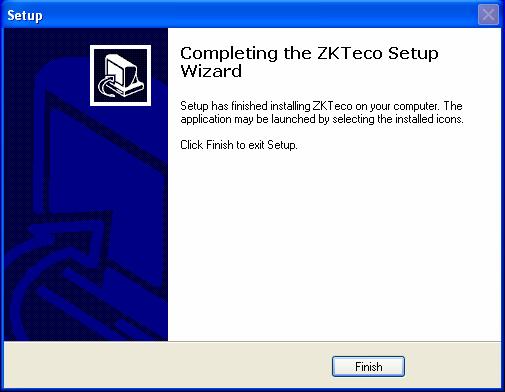
Zástupci se zobrazí v nabídce Start. Kliknutím na ikonu  na ploše spustíte software.
Pokud už tento software nepotřebujete, můžete ho z počítače odinstalovat následujícím způsobem: Zavřete program pro evidenci docházky. Způsob 1: V ovládacím panelu spusťte "Přidat/odstranit program", vyberte systém pro evidenci docházky a odinstalujte ho. Způsob 2: Případně zvolte Start -> Všechny programy -> ZKTeco -> Odinstalovat. Pro úplné odstranění softwaru je třeba vstoupit do adresáře a smazat složku
kde je software nainstalován.
Pokud už senzor otinků prstů nepotřebujete, můžete ho odinstalovat. V ovládacím panelu spusťte "Přidat/odstranit program" a odinstalujte ovladač senzoru otinků prstů.
1. Stáhněte z zařízení do tohoto softwaru otisk prstu nebo kartu uživatele, které byly v zařízení zaevidovány. (Připojit zařízení -> Stáhnout údaje o uživateli a otisky prstů) 2. Nahrajte na zařízení jméno zaměstnance a další údaje, které byly upraveny v Údržbě zaměstnanců. (Připojit zařízení -> Nahrát údaje o uživateli a otisk prstu) 3. Přiřaďte zaměstnance do oddělení. (Otevřete Správu oddělení) 4. Nastavte rozvrh směn. (Otevřete Údržbu rozvrhu) 5. Nastavte plán směn. (Otevřete Údržbu plánu směn) 6. Přiřaďte zaměstnancům plán. (Otevřete Plán zaměstnance) 7. Stáhněte z zařízení data o docházce do tohoto softwaru. (Připojit zařízení -> Stáhnout záznamy o docházce) 8. Zkontrolujte výkaz docházky. (Otevřete Záznam o docházce nebo Výpočet a výkazy docházky)