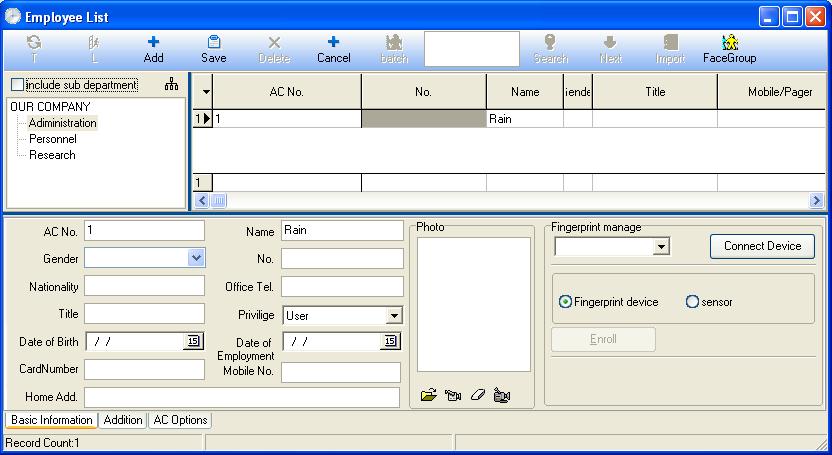
Vyberte "Údržba/Nastavení", klikněte na položku Údržba zaměstnanců a otevřete okno "Seznam zaměstnanců". V tomto okně udržujte různé informace o zaměstnancích a nastavení docházky. Pomocí seznamu zaměstnanců můžete zobrazit oddělení, kterému zaměstnanec patří; zde je možné zobrazovat a upravovat informace o zaměstnancích. Zde má nastavení docházky vyšší prioritu než přiřazení plánu zaměstnance.
Okno Seznamu zaměstnanců je rozděleno do dvou částí.
1). Horní polovina je seznam zaměstnanců; sloupce seznamu zobrazují všechny informace o zaměstnancích, včetně registračního čísla (AC-No.), jména, titulu, čísla, počtu otisků prstů V9.0, počtu otisků prstů V10.0 atd. Čísla 9.0 a 10.0 jsou verze algoritmu. Na spodní části seznamu zaměstnanců je řádek statistik; statistika každého sloupce odpovídá součtu hodnot. První sloupec zobrazuje celkový počet zaměstnanců.
2). Dolní polovina obsahuje různé informace o aktuálně vybraném zaměstnanci a lze je upravovat. Jsou tři stránkování; kliknutím na záložku stránky dole můžete přejít na jinou stránku.
Uživatel může při velkém počtu zaměstnanců použít funkci Hledat pro vyhledávání zaměstnance. Zadejte vyhledávací podmínku do pole a klikněte na tlačítko "Hledat" pro zobrazení výsledku.
Poznámka: Kliknutím na název každého sloupce lze seznam podle něj seřadit.
1. Údržba zaměstnanců
Pole seznamu informací o zaměstnanci je třeba vyplnit alespoň Jménem a číslem AC; podle skutečných potřeb můžete přidat další informace o zaměstnanci.
Poznámka: Pole "Číslo" je vlastní štítek (maximální délka je 20). Lze jej nastavit podle potřeb.
1) Přidat nového zaměstnance
Při prvním spuštění tohoto správacího programu je obvyklé nejprve zaregistrovat uživatele v zařízení, poté jej přímo stáhnout do softwaru, upravit jméno a uložit; následně se nahrá do zařízení k dalšímu použití.
Pokud je třeba zaměstnance přidat přímo v softwaru, aby byla zajištěna
jednoznačná (jeden k jednomu) shoda informací o uživateli a otisku prstu nebo karty, připojte zařízení a v tomto rozhraní provádějte registraci otisků prstů a karet v reálném čase. Po připojení zařízení se při každém přidání zaměstnance současně zaregistruje otisk prstu nebo karta příslušné osoby. Tím se vyhneme problémům, kdy by otisk prstu nebo karta neodpovídali osobě.
A. Registrace otisku prstu
Zařízení pro otisk prstu: Zaregistrujte otisk prstu pomocí samostatného zařízení pro otisky prstů.
V rozbalovacím poli "Správa otisků prstů" vyberte zařízení pro otisky prstů připojené k systému; po úspěšném připojení začněte přidávat zaměstnance. Vyberte oddělení, ve kterém zaměstnanec pracuje, poté klikněte na tlačítko "  ", zadejte číslo AC, jméno a další související informace o zaměstnanci. Jedním kliknutím na tlačítko "Registrovat" zahájte registraci otisku prstu. Postup je stejný jako při registraci otisku prstu pomocí senzoru.
Senzor: Zaregistrujte otisk prstu prostřednictvím zařízení pro otisky prstů připojeného online.
Pozor: Při výběru senzoru otisku prstu pro registraci jsou k dispozici dvě možnosti: Finger9.0 a Finger10.0; podrobnosti postupu viz Příloha 3.9 Jak generovat licenční soubory.
Průběh registrace senzorem:
Jedním kliknutím na tlačítko "Registrovat", viz obrázek:
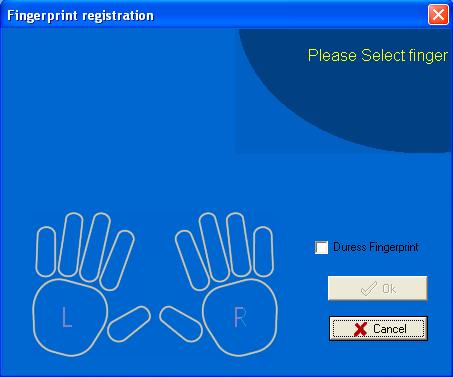
Začněte registrovat; klikněte myší na jakýkoli prst v rozhraní a zařízení pro otisky prstů připojené k systému je ve stavu registrace:
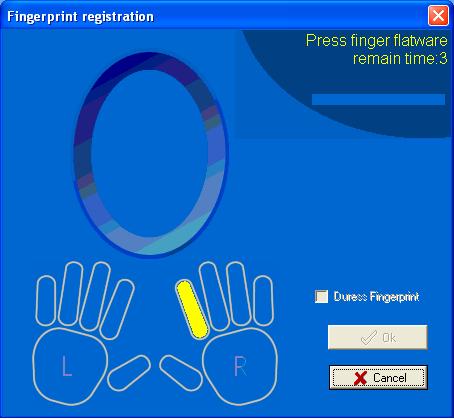
Pozor: Můžete zvolit registraci otisku prstu v nouzi (duress), ale platí pouze tehdy, pokud zařízení tuto funkci podporuje; jinak jde o běžný otisk prstu.
Postupujte podle pokynů nebo přiložte prst na senzorovou plochu zařízení pro otisky prstů nebo skeneru otisků prstů; po třech přiloženích vás hlášení informuje o úspěšné registraci a registrace otisku prstu je hotová. Pokud chcete zálohovat otisk prstu pro systém, zvolte registraci jednoho prstu. Po dokončení registrace stiskněte "OK", vraťte se do rozhraní přidávání zaměstnance a pokračujte v přidávání zaměstnance.
B. Registrace karty
V rozbalovacím poli "Zařízení pro otisky prstů" vyberte zařízení s funkcí rádiových karet; po úspěšném připojení začněte přidávat
zaměstnance. Vyberte oddělení, ve kterém zaměstnanec pracuje, klikněte na tlačítko " ", přiložte kartu, kterou chcete zaregistrovat, k zařízení pro rádiové karty. Po přiložení karty se zobrazí číslo AC tohoto zaměstnance a číslo karty s odpovídajícími informacemi o kartě; podle potřeb změňte sériové číslo a jméno, číslo karty neměňte libovolně. Délka čísla karty je 10. Kurzor se nachází ve sloupci jména.
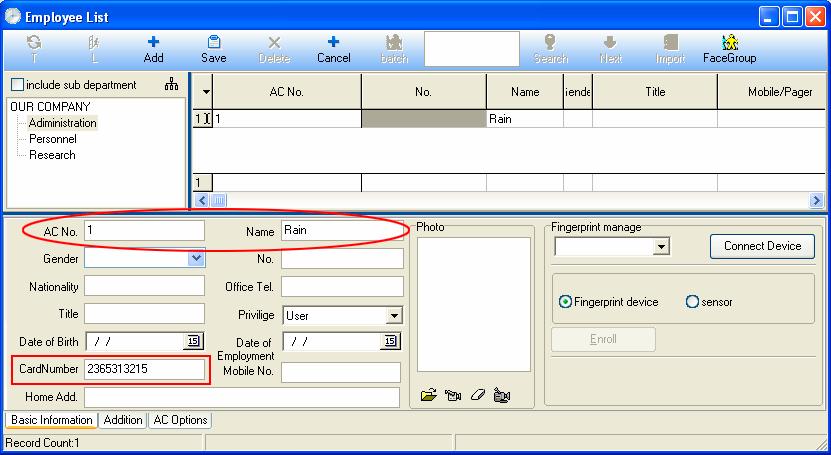
Pokud chcete přidat nového zaměstnance, stiskněte tlačítko " " a zopakujte výše uvedenou operaci.
2) Přidat zaměstnance hromadně
Pokud mají některá oddělení přidat mnoho zaměstnanců, můžete tuto funkci použít k přidávání zaměstnanců a usnadnit práci operátora. Např. má být mnoho zaměstnanců přidáno do oddělení Administrativa. Vyberte
oddělení Administrativa a klikněte na tlačítko "Hromadně"  .
.
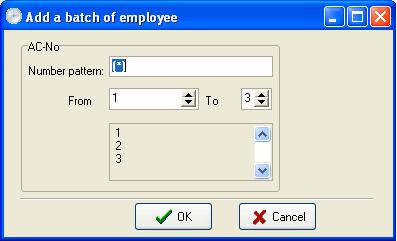
A. Pokud v tomto oddělení není žádný zaměstnanec, následující okno
se otevře:
B. Pokud v oddělení jsou zaměstnanci, otevře se následující okno:
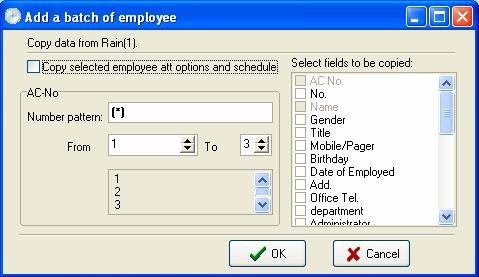
Záložní data zaměstnance vybraného z oddělení Administrativa se zobrazí v levém horním rohu. Pokud má nově přidaný zaměstnanec stejnou směnu a nastavení docházky jako vybraný zaměstnanec, klikněte levou myší na "Kopírovat možnosti docházky a plán vybraného zaměstnance"; pokud existují další stejné pole, vyberte příslušná pole ze seznamu "Vybrat pole ke kopírování".
Číslo AC se při hromadném přidávání zaměstnanců v tomto oddělení hromadně zvyšuje. Pomocí vzoru čísla "*" je snadné přidávat čísla AC zaměstnanců.
Vzor čísla: Znamená formát čísla AC; např. pokud má číslo AC zaměstnance tohoto oddělení na začátku znak A a jeho délka je 4, zadejte do pole Vzoru čísla A"*". Pokud chcete generovat čísla od 1 do 100, zadejte za Od hodnotu 1 a za Do hodnotu 3. Po vygenerování se okno zobrazí takto:
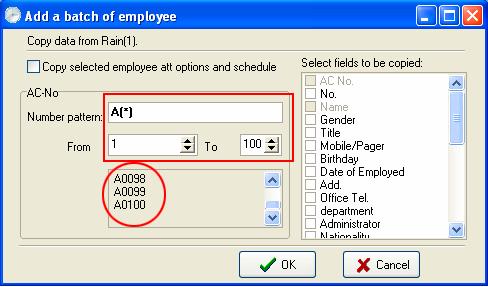
Upozornění:
(1) Čísla AC přidaná hromadně jsou řízena délkou čísla AC nastavenou v okně Systémové možnosti. Např.: pokud je délka čísla AC nastavena na 4 a délka čísla AC je menší než 4, systém automaticky doplní nulu.
(2) Pouze pokud je typ čísla AC nastaven jako Číslo AC (znaky), může vzor čísla obsahovat písmena; jinak nastavte pouze číslice.
(3) Postup nastavení délky čísla AC viz 2.2.11 Systémové možnosti.
C. Kliknutím na tlačítko "OK" přidejte zaměstnance a vraťte se do okna Seznam zaměstnanců. 3) Úprava zaměstnance Číslo AC zaměstnance nelze měnit, aby informace neodpovídaly odpovídajícím informacím v zařízení. Vyberte zaměstnance, zadejte nová data do příslušného vstupního pole a poté stiskněte tlačítko "Uložit". 4) Přesun zaměstnance
Přesunout: Kliknutím na tlačítko "  " přesouvejete zaměstnance z jednoho oddělení do jiného oddělení.
Vyberte zaměstnance, který má být přesunut do jiného oddělení, a klikněte na tlačítko " "; poté se zobrazí následující výzva:
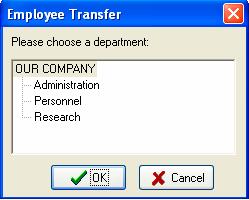
Vyberte oddělení a klikněte na "OK", aby se zaměstnanec přesunul, nebo na "Zrušit", aby se tato akce zrušila. Vypověď zaměstnance: Některé zaměstnanci mohou zůstat v společnosti, ale
patří nyní do jakéhokoli oddělení — podobně jako je dnes poměrně rozšířený jev propouštění. Zaměstnance, kteří opustili pozici, lze znovu zaměstnat prostřednictvím funkce Zaměstnat zaměstnance v správě oddělení.
Vyberte zaměstnance a klikněte na tlačítko "  "; zobrazí se následující výzva:
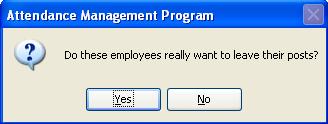
Kliknutím na tlačítko "Ano" propusťte zaměstnance nebo klikněte na "Ne", aby se tato operace zrušila. 5) Import dat uživatele Importujte data uživatele z lokálního disku.
Klikněte na tlačítko "  "; otevře se okno Import dat uživatele:
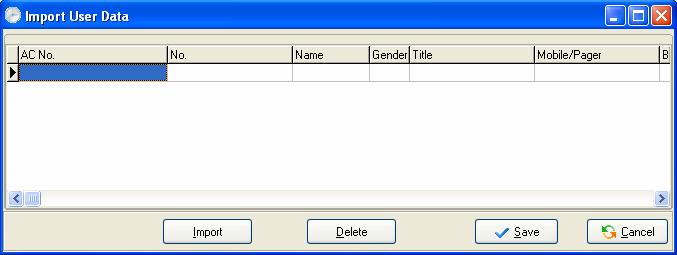
Klikněte na tlačítko Importovat; zobrazí se rozhraní průvodce importem dat. Poté přidejte data uživatele uložená na lokálním disku.
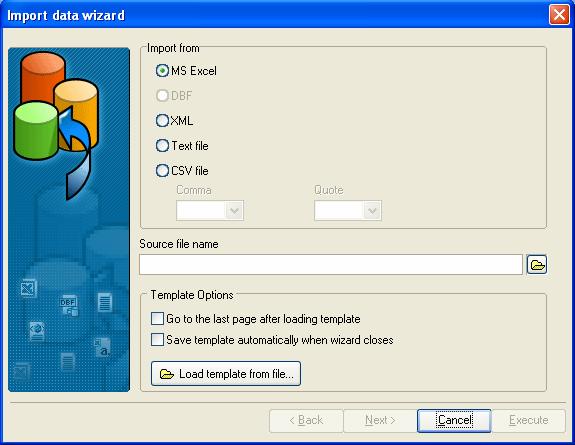
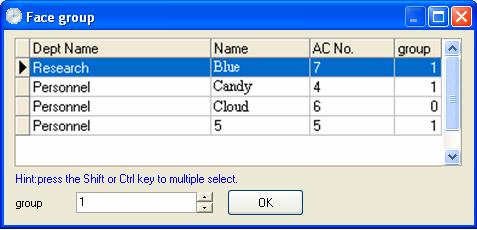
6) Skupina obličejů Pro použití zařízení pro rozpoznávání obličeje a zadání skupiny obličejů postupujte takto:
Klikněte na "  " a vyberte uživatele, kteří mají zaregistrované obličeje pro seskupení. U uživatelů, kteří nemají zaregistrován žádný obličej, tuto operaci neprovádějte.
2. Operace pomocí pravého tlačítka myši
Pravým kliknutím na oblast Seznamu zaměstnanců vyvoláte funkci Exportovat data (export základních informací o zaměstnanci); je k dispozici výrobní výkaz, celá data tabulky lze také skrýt nebo zobrazit v aktuálním rozhraní. Viz následující obrázek:
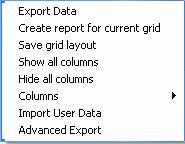
Exportovat data: Exportuje informace o všech zaměstnancích aktuálního oddělení. Postup operace je stejný jako u modulu Časová docházka.
Vytvořit výkaz pro aktuální tabulku: Informace o všech zaměstnancích v aktuálním oddělení se zobrazí ve formě výkazu. Postup operace je stejný jako při exportu dat ve výkazu Časová docházka.
Uložit rozložení tabulky: Po změně nastavení řádků dat uložte
nastavení řádků dat; po zapsání je možné jej přímo použít.
Zobrazit všechny sloupce: Po kliknutí na tuto možnost se zobrazí všechny informace o zaměstnancích.
Skrýt všechny sloupce: Po použití této možnosti se skryjí všechny informace o zaměstnancích.
Sloupce: Zobrazí názvy složení řádků informací o zaměstnancích ve zobrazení zaměstnanců. Přesuňte kurzor na sloupce dat; jak je znázorněno na obrázku níže, zobrazí se rozbalovací menu:
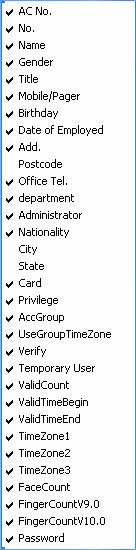
Jak je znázorněno na obrázku, rozbalovací menu zobrazuje informace o všech polích zaměstnance; uživatel může kliknutím zaškrtnout příslušné pole pro zobrazení — pole bez zaškrtnutí se nezobrazí.
3. Kliknutím na tlačítko Nastavení oddělení "  " je možné nastavit
nastavení oddělení. Postup je stejný jako operace ve správě oddělení.
4. Klikněte na záložku Doplněk. Okno se zobrazí takto:
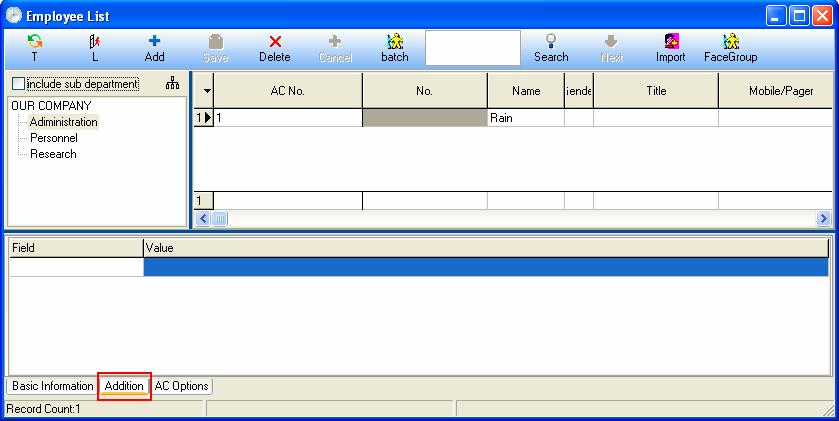
Na stránce Doplněk lze zadat další důležité související informace o zaměstnanci: vyberte oddělení a vybraného zaměstnance, ve sloupci pole zadejte typ a obsah informací a poté uložte zadané informace.
5. Možnosti AC
Klikněte na záložku Možnosti AC. Okna se zobrazí takto:
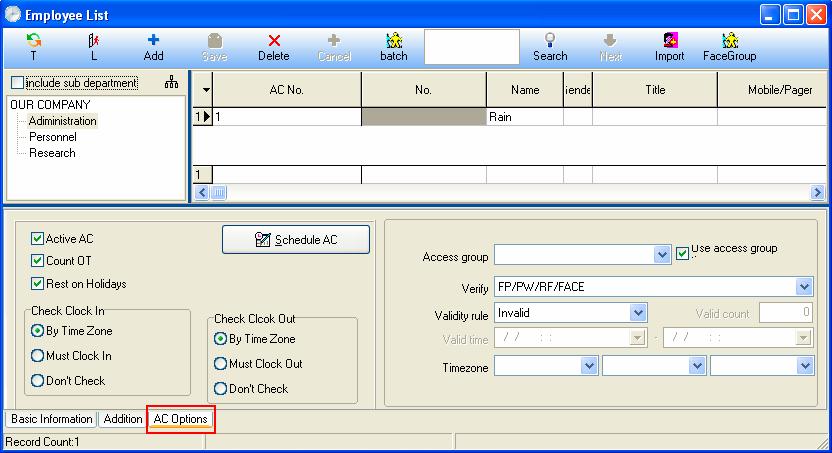
Aktivní AC: Tato položka určuje, zda je docházka platná. Pokud je tato položka definována, zaměstnanec se počítá a statisticky vyhodnocuje podle pravidla docházky a dalších vybraných položek; jinak není tento zaměstnanec povinen vést záznam o docházce a jeho záznam se považuje za běžnou službu. Např. vedoucí oddělení nechodí na docházku, ale jeho docházka se počítá jako běžná služba.
Počítat přímek: Zaškrtnutím této položky se zaměstnanci počítá přesčas.
Výkon v svátek: Zaškrtnutím této položky má zaměstnanec ve svátek volno; pokud je zaměstnanec na službě, zaznamená se mu přesčas. V opačném případě musí být zaměstnanci na službě; pokud zaměstnanec není na službě, započítá se mu absence.
Kontrola přihlášení / Kontrola odhlášení: Touto položkou lze řídit, zda se zaměstnanec musí přihlásit nebo odhlásit; nastavení této položky má vyšší prioritu než nastavení v plánu směn.
Nastavení časové docházky zaměstnance
Klikněte na tlačítko "  " a vstupte do okna Možnosti docházky zaměstnance, viz níže:
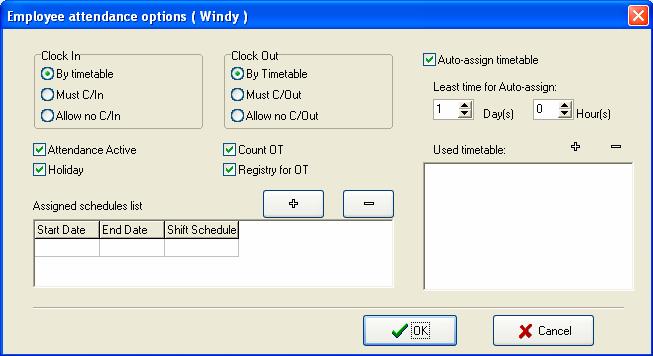
Postup operace je stejný jako v 2.2.6 Plán zaměstnance. Nastavení kontroly přístupu Parametry kontroly přístupu můžete podle potřeb nastavit v pravém dolním rohu okna Možnosti AC, viz níže:
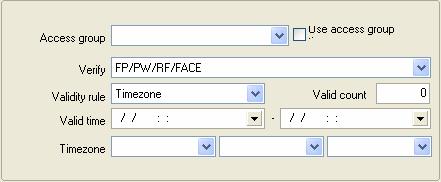
Poznámka: Tato nastavení parametrů kontroly přístupu se vztahují na jednotlivce. Musíte
před operací vybrat zaměstnance v seznamu zaměstnanců. Skupina přístupu: Klikněte na tlačítko  a poté vyberte skupinu pro zaměstnance v rozbalovacím seznamu. Poznámka: Rozbalovací seznam skupin zobrazuje pole Popis, které jste nastavili v okně Skupina. Pokud je pole Popis nastaveno jako prázdné, v rozbalovacím seznamu skupin se nic nezobrazí. Použít skupinu přístupu: Zvolte, zda se má nebo nemá používat časové pásmo vybrané skupiny; zaškrtněte možnost povolená. Ověření: Klikněte na tlačítko a poté vyberte režim ověřování zaměstnance v rozbalovacím seznamu Režim ověřování. Pravidlo platnosti: Lze zvolit Neplatné, Časové pásmo, Počet nebo Časové pásmo + Počet. Neplatné: Znamená, že tomuto zaměstnanci je zakázáno otevírat dveře. Časové pásmo: Znamená, že tento zaměstnanec smí otevřít dveře v platném čase nastaveném uživatelem. Platný čas: Klikněte na tlačítko
  a poté nastavte datum Začátek a Konec v rozbalovacím seznamu. Postup nastavení data viz Příloha 3.1 Nastavení data. Počet: Znamená omezení počtu otevření dveří. Platný počet: Nastavte povolený počet otevření dveří pro tohoto zaměstnance. Časové pásmo + Počet: Nastavte povolený počet otevření dveří pro tohoto zaměstnance v platném čase.
Časové pásmo: Nastavte osobní časové pásmo pro tohoto zaměstnance. Vztah mezi tímto časovým pásem a časovým pásem skupiny je "NEBO".
Po nastavení klikněte na tlačítko  pro uložení nastavení.