Obecně lze pro stažení dat použít rozhraní RS232, Ethernet, RS485 a další způsoby.
Pokud je komunikace obtížná nebo selže, můžete pomocí USB flash disku nahrát nebo stáhnout informace o zaměstnancích a otisky prstů a tato stažená data uložit v softwaru.
V menu Údržba/Možnosti vyberte podmenu Možnosti systému, v záložce "Funkční možnosti" zaškrtněte Správa USB. Tím se v menu Data aktivuje položka Správa USB disku. Menu Správa USB disku se pak zobrazí také pod lištou "Stroj" na levé straně
hlavního rozhraní.
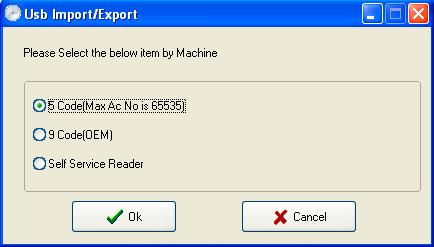
Kvůli odlišným typům zařízení je i struktura dat stažených na USB flash disk různá, proto před použitím Správy USB disku nejprve vyberte typ zařízení, které používáte.
Po výběru stiskněte tlačítko "OK" pro potvrzení. Při stažení dat může dojít k chybě, pokud došlo k chybnému výběru.
Pokud je k dispozici více USB flash disků, zobrazí se okno Výběr USB disku.
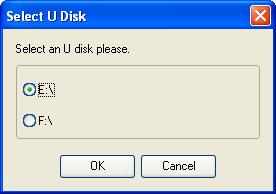
Pokud je k dispozici pouze jeden USB flash disk, otevře se přímo
okno nastavení správy dat na USB disku.
Import dat uživatelů do PC:
Vložte USB flash disk do USB slotu zařízení, zvolte Menu->Správa USB disku->Stáhnout data uživatelů a stiskněte "OK". Když okno oznámí, že systém úspěšně zkopíroval data, vyjměte USB flash disk a připojte ho do USB slotu PC. Spusťte software, klikněte na menu Správa USB disku pod lištou "Stroj" a zvolte záložku "Import dat uživatelů". Zobrazí se následující okno.
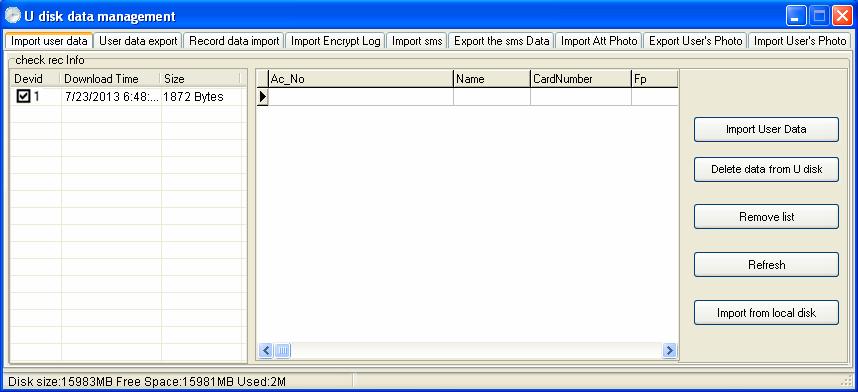
Soubor s daty uložený na USB flash disku se zobrazí v seznamu "Kontrola informací o záznamech" na levé straně okna. Po výběru tohoto souboru klikněte na tlačítko "Import dat uživatelů" pro import dat; tato data se zobrazí ve středním seznamu a potvrdí úspěšný import.
Smazat data z USB disku: Vymaže všechna data z USB flash disku.
Odebrat ze seznamu: Vymaže data v aktuálním seznamu.
Obnovit: Obnoví informace o zaměstnancích v aktuálním seznamu.
Importovat z místního disku: Importuje data uživatelů z jiného disku PC.
Export dat uživatelů na USB flash disk: Exportuje data uživatelů ze softwaru na USB flash disk pro jejich uložení nebo přenos do jiného zařízení. Zde můžete vybrat uživatele, které chcete exportovat, jak ukazuje následující obrázek.
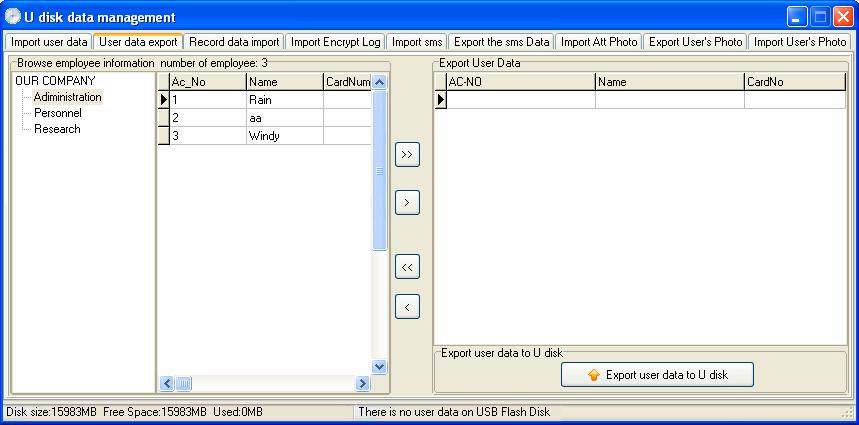
V levém sloupci se zobrazují všechny informace o zaměstnancích; kliknutím na tlačítka ve střední oblasti můžete přesouvat data do oblasti Export dat uživatelů.  : Přesune všechny záznamy z levé strany do oblasti Export dat uživatelů.
  : Přesune vybraného zaměstnance do oblasti Export dat uživatelů.
  : Odebere všechny záznamy na pravé straně z oblasti Export dat uživatelů.
  : Odebere vybraného zaměstnance z oblasti Export dat uživatelů. Import docházkových dat do PC: Vložte USB flash disk do zařízení a zvolte Menu->USB flash disk
Správa->Stáhnout docházková data, stiskněte "OK" a okno oznámí úspěšné stažení dat. Vyjměte USB flash disk z zařízení, připojte ho do USB slotu PC, klikněte na menu Správa USB disku pod lištou "Stroj" a zvolte záložku Import docházkových dat, jak ukazuje následující rozhraní.
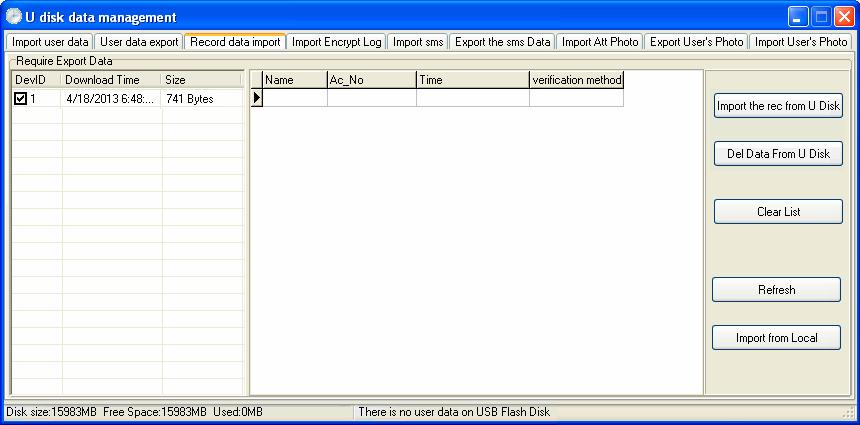
Soubor s daty uložený na USB flash disku se zobrazí v seznamu "Požadovaná data pro export" na levé straně okna. Vyberte tento soubor a klikněte na tlačítko "Import záznamů z USB disku" pro import dat; tato data se zobrazí ve středním seznamu a potvrdí úspěšné stažení dat.
Smazat data z USB disku: Vymaže všechna data z USB flash disku
Vymazat seznam: Vymaže docházková data v aktuálním seznamu.
Obnovit: Obnoví docházková data v aktuálním seznamu.
Importovat z místního disku: Importuje docházková data z jiného disku PC.
Import šifrovaných záznamů:
Poznámka: Pokud v menu Správa USB flash disku nastavíte Šifrovat docházkový záznam na "Ano", bude stažený záznam ze zařízení
šifrovaný.
Vložte USB flash disk do zařízení, zvolte Menu->Správa USB flash disku->Stáhnout docházková data a stiskněte "OK"; okno oznámí úspěšné stažení dat. Vyjměte USB flash disk z zařízení, připojte ho do USB slotu PC, klikněte na menu Správa USB disku pod lištou "Stroj" a zvolte záložku Import šifrovaných záznamů, jak ukazuje následující rozhraní.
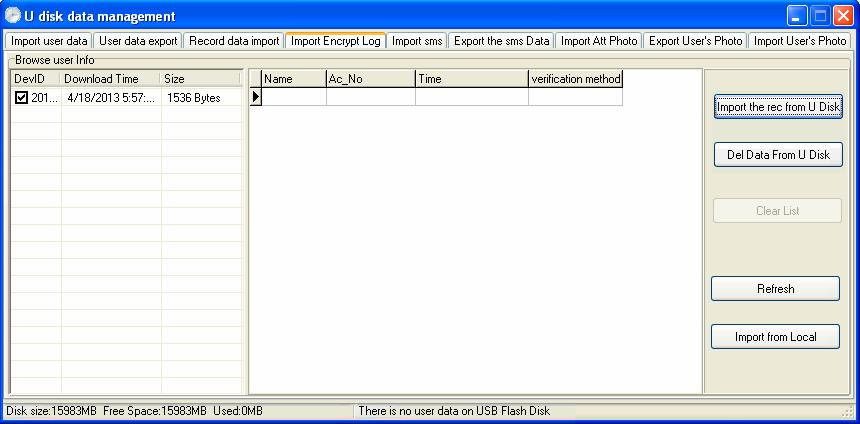
Soubor s daty uložený na USB flash disku se zobrazí v seznamu "Prohlížet informace o uživateli" na levé straně okna. Vyberte tento soubor a klikněte na tlačítko "Import záznamů z USB disku" pro import dat; tato data se zobrazí ve středním seznamu a potvrdí úspěšné stažení dat.
Smazat data z USB disku: Vymaže všechna data z USB flash disku
Vymazat seznam: Vymaže docházková data v aktuálním seznamu.
Obnovit: Obnoví docházková data v aktuálním seznamu.
Importovat z místního disku: Importuje docházková data z jiného disku PC.
Import krátkých zpráv:
Vložte USB flash disk do zařízení, zvolte Menu->Správa USB flash disku->Stáhnout SMS a stiskněte "OK"; okno oznámí úspěšné stažení dat. Vyjměte USB flash disk z zařízení, připojte ho do USB slotu PC, klikněte na menu Správa USB disku pod lištou "Stroj" a zvolte záložku Import SMS, jak ukazuje obrázek níže:
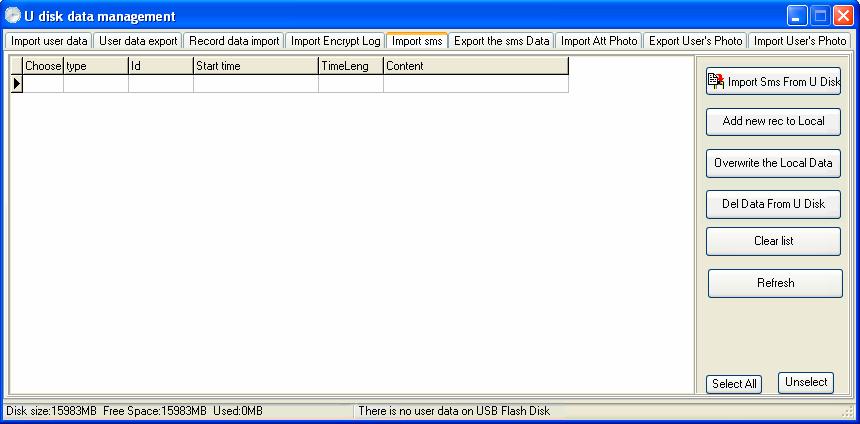
Klikněte na "Importovat SMS z USB disku"; zobrazí se následující výzva:
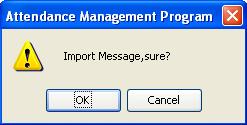
Klikněte na tlačítko "OK" pro potvrzení a spuštění importu. Po úspěšném importu dat systém zobrazí v seznamu celkový počet i celý obsah importovaných krátkých zpráv.
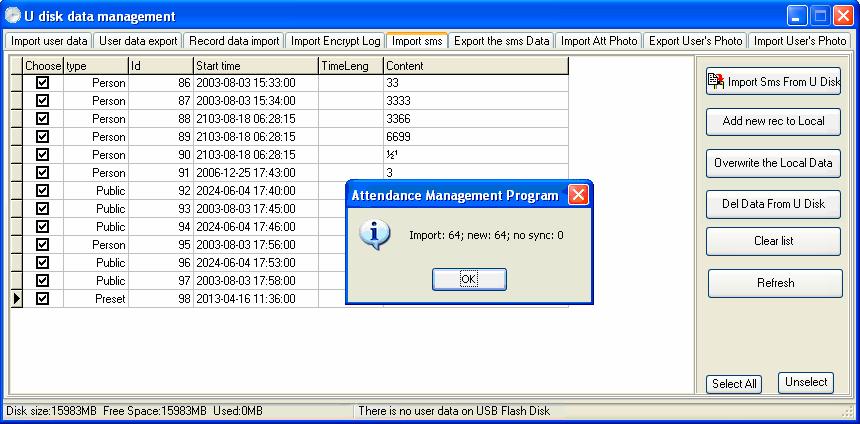
Přidat nový záznam do místních: Přidá krátké zprávy, které existují pouze v zařízení, do softwaru. Přepsat místní data: Importovaná data přepíší data v softwaru. Smazat data z USB disku: Vymaže data krátkých zpráv na USB flash disku. Vymazat seznam: Vymaže krátké zprávy v aktuálním seznamu. Obnovit: Obnoví krátké zprávy v aktuálním seznamu. Exportovat krátkou zprávu: Exportuje krátkou zprávu ze softwaru na USB flash disk nebo nahraje tuto zprávu do jiného zařízení; zde můžete vybrat krátkou zprávu, kterou chcete nahrát, jak ukazuje následující obrázek.
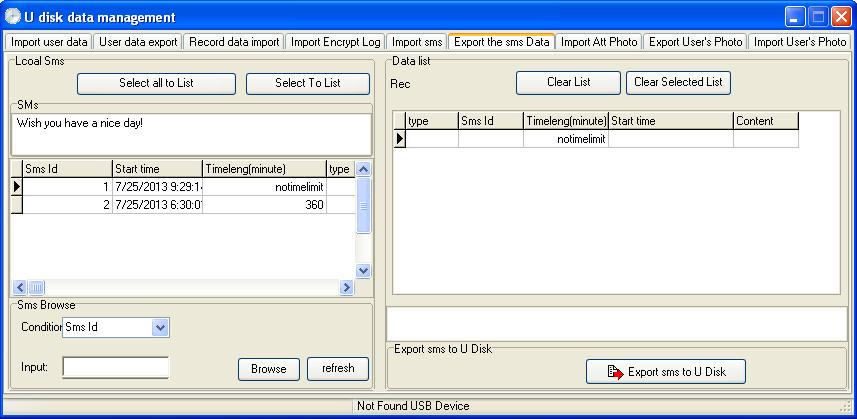
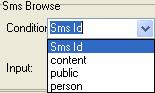
V levém sloupci můžete zobrazit všechny krátké zprávy v softwaru; vybranou krátkou zprávu uvidíte v boxu "SMS". Pokud je mnoho krátkých zpráv a hledáte konkrétní, můžete použít následující způsoby vyhledávání, například podle ID SMS, obsahu, veřejné nebo osobní.
Vybrat do seznamu: Vyberte SMS, kterou chcete nahrát, a klikněte na tlačítko "Vybrat do seznamu"; záznam se přesune do seznamu na pravé straně.
Vybrat vše do seznamu: Přesune všechny SMS v systému do seznamu na pravé straně.
Vymazat seznam: Vymaže všechny záznamy v seznamu na pravé straně; SMS pak nelze nahrát ani znovu vybrat k nahrání.
Vymazat vybrané: Vyberte záznam, který není třeba nahrávat, a kliknutím na toto tlačítko ho odeberte ze seznamu,
takto se tato SMS smaže ze seznamu na pravé straně. Poznámka: Tato funkce je platná pouze pro zařízení s USB flash diskem. Import snímků o docházce (import snímků pořízených zařízením): Stáhne snímky kontroly docházky obsažené na USB flash disku do softwaru (pouze snímky úspěšné docházky, tedy všechny snímky ve složce "pass"). Snímky z černého seznamu docházky (všechny snímky ve složce "bad") lze číst pouze přes USB flash disk.
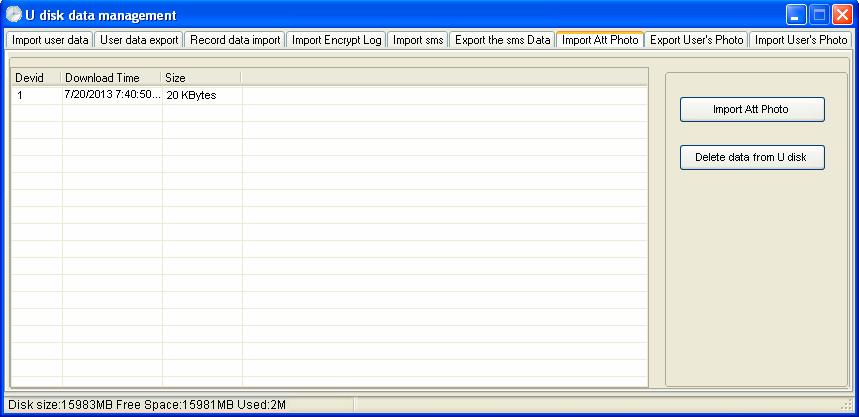
Import snímků docházky: Stáhne snímky docházky z USB flash disku do softwaru. Smazat data z USB disku: Smaže snímky úspěšné kontroly docházky na USB flash disku. Poznámka: Tuto funkci mohou použít zařízení s podporou kamer pro docházku. Export snímků uživatelů na USB disk: Exportuje snímek uživatele ze softwaru na USB disk pro uložení nebo nahraje snímek uživatele do jiného zařízení. Vyberte snímky uživatelů, které mají být
nahrány, jak ukazuje obrázek níže.
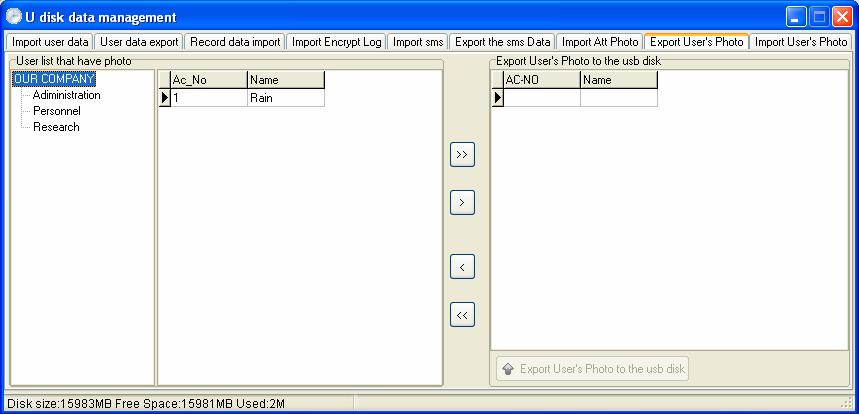
Zaměstnanci se snímkem se zobrazí uprostřed okna. Zaměstnance můžete vybírat podle oddělení. Kliknutím na tlačítka pro přesun ve střední části přeneste snímky uživatelů, které mají být exportovány, do oblasti "Export snímků uživatelů na USB disk" vpravo.
: Přesune všechny záznamy zleva do oblasti "Export snímků uživatelů na USB disk".
: Přesune vybraný záznam zleva do oblasti "Export snímků uživatelů na USB disk".
 : Odebere všechny záznamy v oblasti "Export snímků uživatelů na USB disk".
: Odebere vybraný záznam v oblasti "Export snímků uživatelů na USB disk".
Import snímků uživatelů:
Importuje snímky uživatelů uložené na USB disku do softwaru.
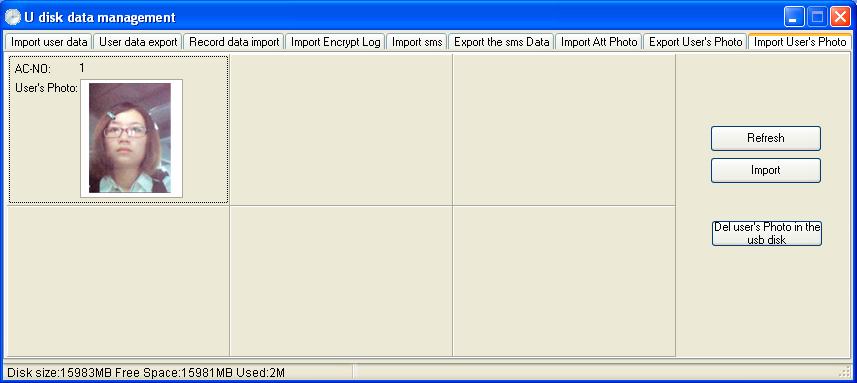
Levý sloupec stránky zobrazuje informace a snímky uživatelů uložené na USB disku. Vyberte snímek a klikněte na tlačítko "Importovat" pro import.
Obnovit: Aktualizuje zobrazení jednotky USB disku a snímků uživatelů v seznamu
Importovat: Importuje snímek uživatele na USB disku do PC.
Smažit snímky uživatelů na USB disku: Smaže snímek uživatele na USB disku.