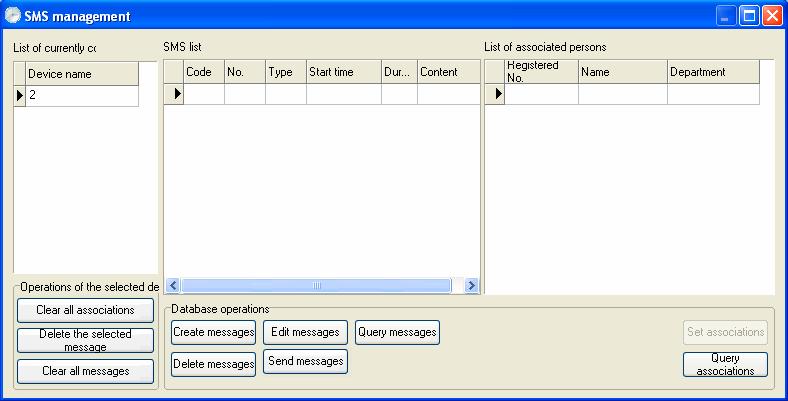
Některé typy produktů nabízejí funkci, která umožňuje odeslat zprávu určené osobě veřejnou nebo osobní cestou. Před použitím této funkce je třeba nastavit krátkou zprávu a přizpůsobit ji podle zaměstnance. Následně je nutné nahrát krátkou zprávu na zařízení. Zařízení plně podporuje dva způsoby nahrání zprávy: buď přímo přes připojené zařízení pro docházku, nebo pomocí USB flash disku. Níže uvádíme příklad ilustrující způsob nahrání:
Klikněte na podmenu Systémové možnosti v menu Údržba/Možnosti a poté zaškrtněte políčko u položky Správa obsahu SMS na záložce Možnosti funkcí. Následně se aktivuje podmenu Správa SMS v menu Data.
Správa SMS
1. Nastavení komunikace
Na levé straně okna seznamu aktuálně připojených zařízení se zobrazí název aktuálně připojeného zařízení.
Poznámka: Všechny níže uvedené operace s krátkou zprávou se vztahují k aktuálně připojenému zařízení.
2. Operace s databází
Operace s databází pro údržbu základních informací krátké zprávy zahrnují především Vytvoření zprávy, Úpravu zpráv, Vyhledávání zpráv, Smazání zpráv, Odeslání zpráv, Nastavení asociací a Vyhledávání asociací.
(1) Vytvoření zpráv
Klikněte na tlačítko "  " na liště Operace s databází, poté se zobrazí následující okno:
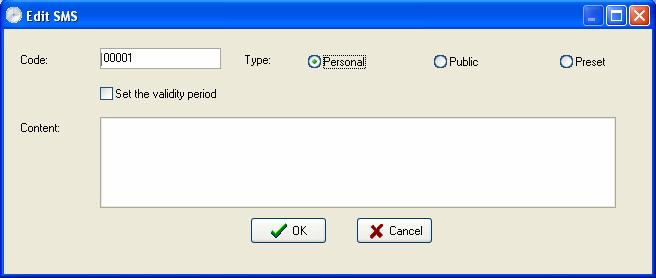
Kód: Při otevření okna se automaticky vygeneruje 5místný kód, který může uživatel při potřebě upravit.
Typ: Klikněte na tlačítko "  " pro výběr typu. Lze vybrat Osobní, Veřejné, Přednastavené.
Veřejné: Pro veřejnou krátkou zprávu; jakmile se zařízení pro docházku spustí, krátká zpráva bude vidět a bude se zobrazovat trvale
Osobní: Pro osobní krátkou zprávu; nezobrazí se, dokud nebude ověření uživatele kladné
Nastavení doby platnosti: Po výběru této položky se na rozhraní přidá řádek, ve kterém lze definovat čas zahájení a délku doby platnosti
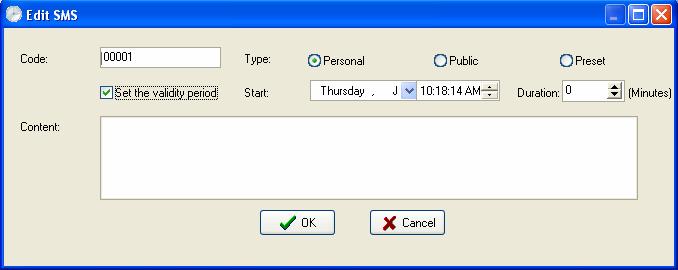
Začátek: Lze nastavit čas zahájení zobrazení krátké zprávy; pro nastavení času viz Příloha 3.1 Nastavení data.
Doba trvání: Klikněte na tlačítko "  " pro nastavení doby trvání, jednotkou je minuta, uživatel může hodnotu zadat i přímo do pole.
Obsah: Zadejte obsah zprávy.
Příklad nastavení je uveden níže:
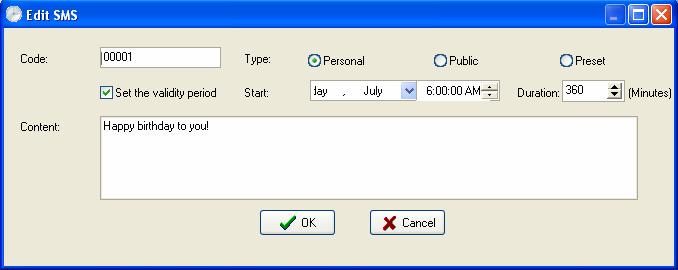
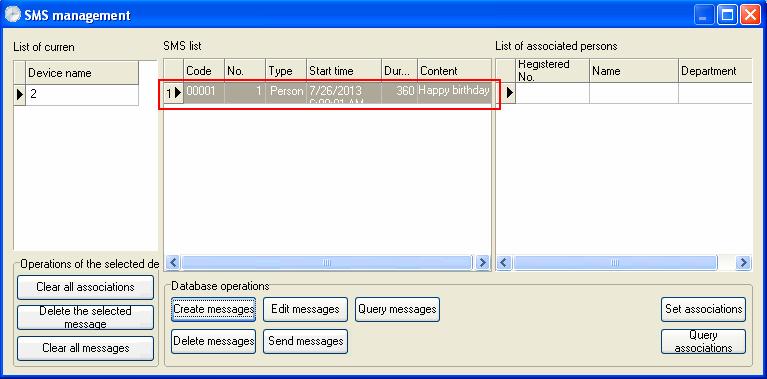
Kliknutím na tlačítko "Zrušit" zrušíte operaci, kliknutím na tlačítko "OK" uložíte a vrátíte se do okna Správa SMS. Zpráva se zobrazí v okně. Zobrazuje se níže:
(2) Nastavení asociací
Poznámka: a. asociaci lze nastavit pouze u krátké zprávy typu Osobní; b. účelem Nastavení asociací je rozdělení příslušných oprávnění ke zobrazení, krátkou zprávu může vidět pouze vybraný asociovaný zaměstnanec.
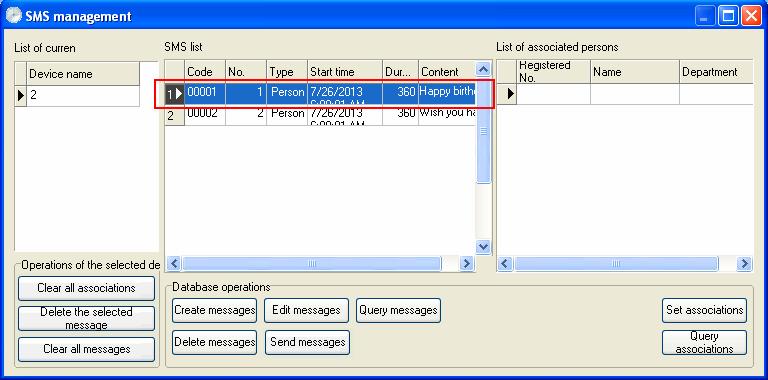
A. Jak je znázorněno na obrázku, klikněte na SMS, jejíž typ je Osobní:
B. Klikněte na tlačítko "Nastavit asociace", poté se zobrazí následující okno:
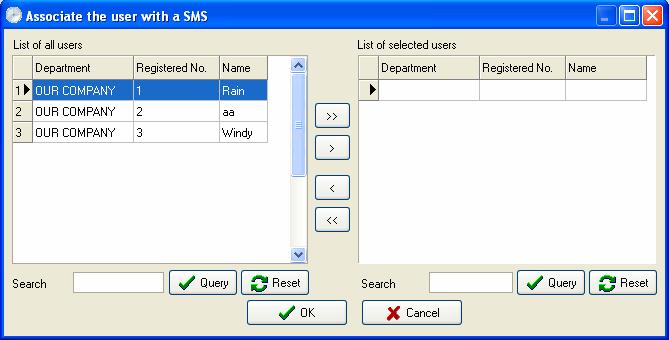
Vyberte zaměstnance v seznamu všech uživatelů a pomocí tlačítek ve středu okna jej převeďte. Operátor může do pole za položkou vyhledávání zadat hledaný obsah. Kliknutím na tlačítko "Vyhledat" uvidíte výsledek v seznamu uživatelů na levé straně.
Provoz tlačítek okna je popsán následovně:
 : Vybere všechny uživatele a poté je převeze do seznamu vybraných uživatelů.
 : Převeze aktuálně vybrané uživatele do seznamu vybraných uživatelů na pravé straně okna.
 : Vybere uživatele v seznamu vybraných uživatelů; kliknutím na toto tlačítko se převeze do seznamu všech uživatelů na levé straně okna. Zruší asociace.
 : Převeze všechny uživatele ze seznamu vybraných uživatelů do seznamu všech uživatelů na levé straně okna.
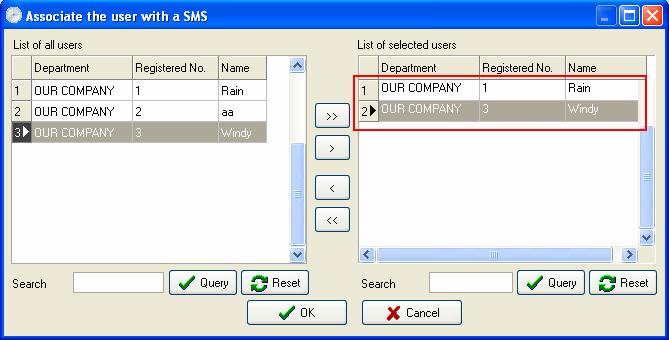
C. Kliknutím na tlačítko "OK" uložíte, kliknutím na tlačítko "Zrušit" zrušíte operaci. Například je výběr uživatelů uveden níže:
D. Kliknutím na tlačítko "OK" se vrátíte do okna Správa SMS, zobrazuje se níže:
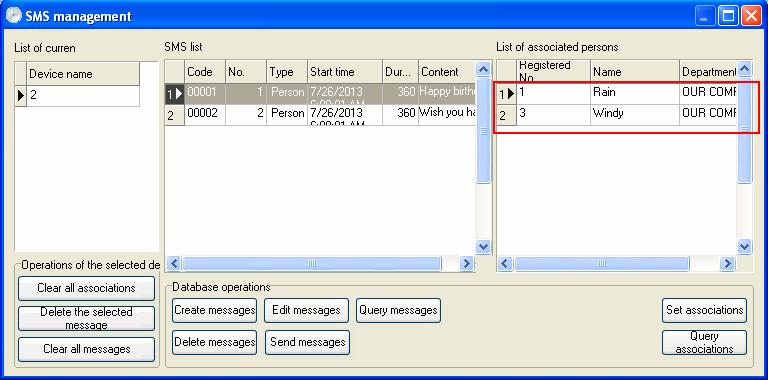
Jak je znázorněno na obrázku. Seznam asociací v pravé části okna zobrazuje zaměstnance, kteří byli vybráni v kroku C.
(3) Vyhledání asociací
A. Klikněte na tlačítko "Vyhledat asociace", poté se zobrazí následující okno:
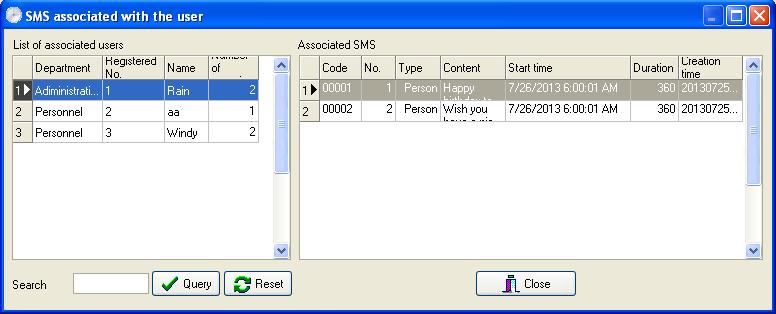
Jak je znázorněno na obrázku, okno je rozděleno do dvou seznamů; levý seznam je Seznam asociovaných uživatelů a zobrazuje pobočné oddělení asociovaného uživatele, registrační číslo, jméno a počet asociací. Počet asociací odpovídá celkovému počtu krátkých zpráv, se kterými je uživatel asociovaný. Pravý seznam Asociované SMS zobrazuje asociaci krátkých zpráv vybraného uživatele.
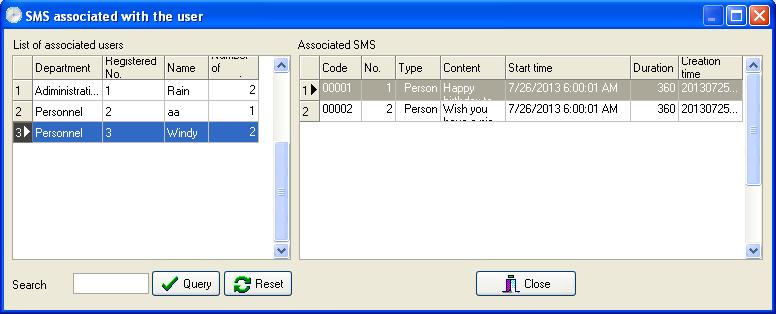
B. Klikněte na uživatele v seznamu asociovaných uživatelů a pravý seznam pak automaticky zobrazí krátké zprávy asociované s tímto uživatelem. Pokud vyberete uživatele "Windy", pravý seznam okna tentokrát zobrazí jeho asociované krátké zprávy, jak je znázorněno níže:
C. Pokud je příliš mnoho asociovaných uživatelů, mohou uživatelé zadat informace o uživateli
do vyhledávacího pole a kliknutím na tlačítko "Vyhledat" zobrazit výsledek. Například zadejte do vyhledávacího pole "Lin" a klikněte na tlačítko "Vyhledat"; výsledek se zobrazí níže:
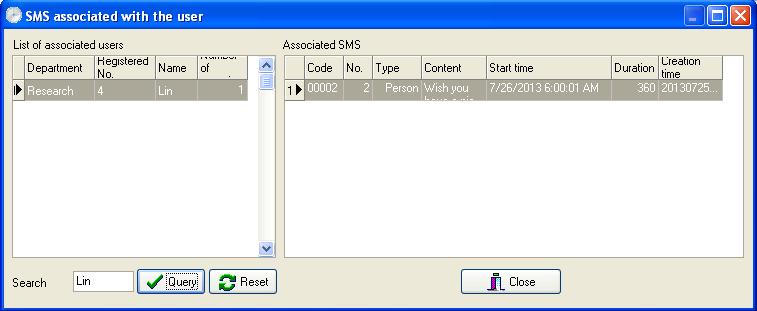
V levé části seznamu okna se bude zobrazovat pouze informace uživatele Win. V pravé části okna se zobrazí krátká zpráva asociovaná s tímto uživatelem. Kliknutím na tlačítko "Reset" se vyprázdní výsledky dotazu a okno se vrátí ke stavu zobrazenému v kroku A.
(4) Úprava zpráv
Klikněte na krátkou zprávu v seznamu a vyberte ji, poté klikněte na tlačítko "Upravit zprávy"; zobrazí se následující okno:
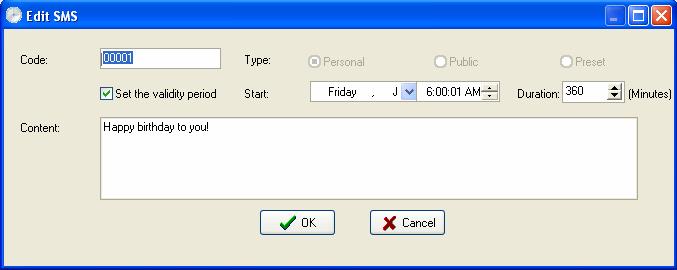
Uživatel může podle potřeby jednotlivé položky upravovat; typ nelze změnit. Postup je stejný jako při vytváření zpráv.
(5) Vyhledání zpráv
A. Klikněte na tlačítko "Vyhledat zprávy", okno automaticky zobrazí lištu pro dotazování, jak je znázorněno níže:
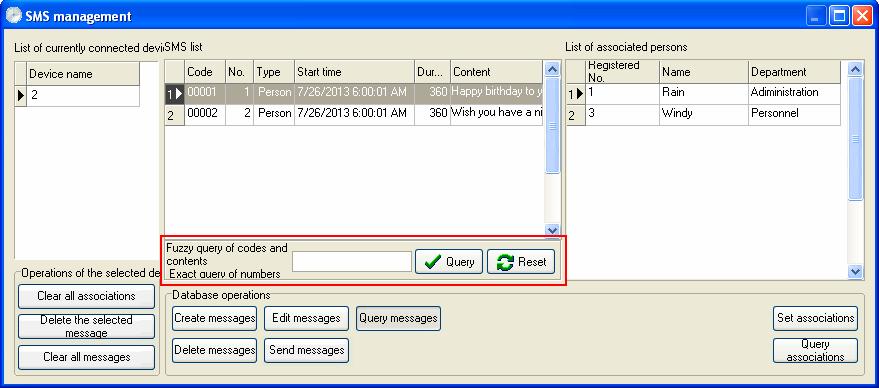
B. Uživatel může provádět přibližné vyhledávání podle kódu a obsahu oraz přesné vyhledávání podle čísla. Kliknutím na tlačítko "Vyhledat" spustíte dotaz, kliknutím na tlačítko "Reset" smažete výsledek dotazu a vrátíte se do výchozího okna. Například zadejte do pole 2 a klikněte na tlačítko "Vyhledat"; výsledek se zobrazí níže:
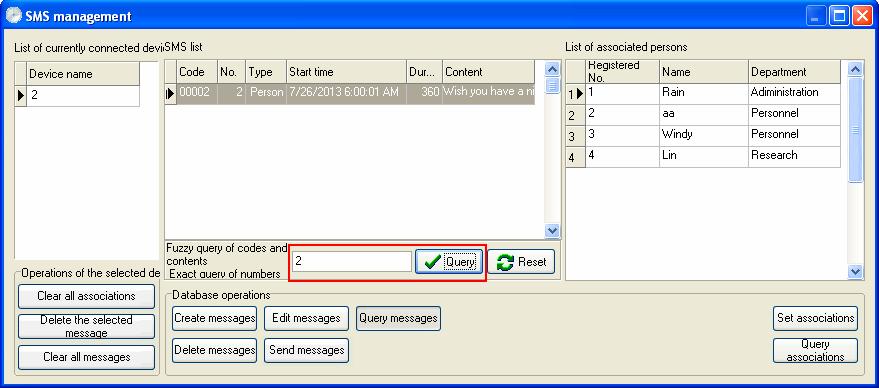
Jak je znázorněno na obrázku, seznam krátkých zpráv zobrazuje krátkou zprávu s číslem 2 a seznam asociovaných osob zobrazuje informace o osobách asociovaných s touto krátkou zprávou.
(6) Smazání zpráv
A. Vyberte zprávu, kterou chcete smazat, a klikněte na tlačítko "Smazat zprávy"; zobrazí se následující okno:
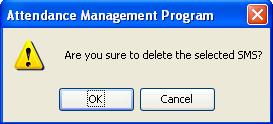
B. Klikněte na tlačítko "OK", poté se zobrazí následující dialogové okno:
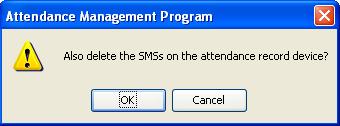
Kliknutím na tlačítko "OK" smažete zprávu v softwaru i v zařízení pro docházku, kliknutím na tlačítko "Zrušit" se zpráva smaže pouze v softwaru.
C. Klikněte na tlačítko "OK"; po dokončení smazání se zobrazí okno o úspěšném provedení, jak je znázorněno níže:
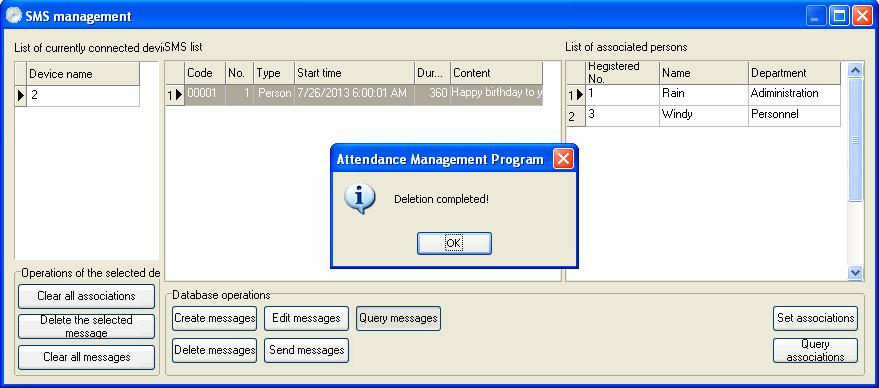
Jak je znázorněno na obrázku, seznam krátkých zpráv již tuto zprávu nezobrazuje, což znamená, že smazání proběhlo úspěšně.
(7) Odeslání zpráv
A. Vyberte zprávu, kterou je třeba odeslat, a klikněte na tlačítko "Odeslat zprávy"; v okně se zobrazí průběh odesílání, jak je znázorněno níže:
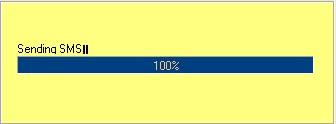
B. Po úspěšném odeslání se zobrazí následující dialogové okno:
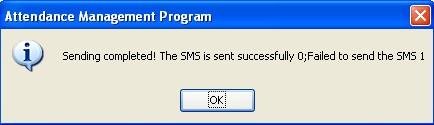
Kliknutím na tlačítko "OK" zavřete toto výstražné okno. Upozornění: Zařízení musí podporovat funkci krátké zprávy, jinak ji nelze použít. 3. Operace s vybraným zařízením — Vymazat všechny asociace: Kliknutím na toto tlačítko smažete všechny asociace nastavené v zařízení. Smazat vybranou zprávu: Kliknutím na toto tlačítko smažete vybranou zprávu. Vymazat všechny zprávy: Kliknutím na toto tlačítko vymažete všechny zprávy v zařízení.