 " pro výběr data a v rámečku Čas klikněte na tlačítko "
  " pro výběr času, nebo čas přímo změňte. V rozbalovací nabídce Datum klikněte na tlačítko "
  " nebo "
  " pro posun data o jeden měsíc nahoru nebo dolů:
V rámečku Datum klikněte na tlačítko " " pro výběr data a v rámečku Čas klikněte na tlačítko " " pro výběr času, nebo čas přímo změňte. V rozbalovací nabídce Datum klikněte na tlačítko " " nebo " " pro posun data o jeden měsíc nahoru nebo dolů:
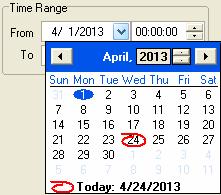
Kliknutím na číslo roku přímo změňte rok, nebo klikněte na tlačítko " " pro posun data o jeden rok nahoru nebo dolů. Kliknutím na datum ho vyberte.
Výběrové okno Zaměstnanec má tento vzhled:
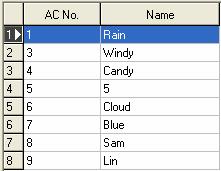
Přesuňte myš na řádek, ve kterém se nachází zaměstnanec, který má být vybrán, klikněte levým tlačítkem myši a tento řádek se zbarví modře. Chcete-li vybrat více než jednoho zaměstnance, podržte klávesu "Ctrl" a vyberte.
Výběrové okno Oddělení má tento vzhled:
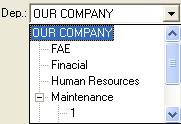
Klikněte levým tlačítkem myši na název oddělení; název oddělení se zbarví modře. To znamená, že výběr proběhl úspěšně.
Klikněte na rámeček oddělení a rozbalte stromovou strukturu, vyberte oddělení, ve kterém se zaměstnanec nachází, poté klikněte na rámeček zaměstnance, rozbalte rozbalovací seznam a vyberte zaměstnance.
Lišta nástrojů pro zpracování listu dat obsahuje následující ovládací tlačítka:
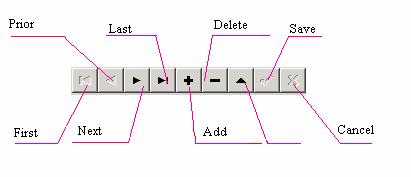
V listu dat je řádek označený symbolem  aktuálním řádkem a všechny operace s listem se provádějí v tomto aktuálním řádku. Kliknutím na tlačítko provedete příslušnou operaci s listem dat. První: Přesunout aktuální řádek na první řádek. Předchozí: Přesunout aktuální řádek o jeden řádek nahoru. Další: Přesunout aktuální řádek o jeden řádek dolů. Poslední: Přesunout aktuální řádek na poslední řádek. Přidat: Přidat nový řádek, do kterého lze zadat nová data; aktuálním řádkem se stane právě tento nový řádek. Smazat: Smazat aktuální řádek. Upravit: Změnit data v aktuálním řádku. Uložit: Uložit data po úpravě nebo ve nově přidaném řádku.
Zrušit: Zrušit výsledek přidání nového řádku nebo úpravy dat.
V režimu přidávání nebo úpravy se výsledek přesunu dat uloží automaticky.
V listu dat klikněte na řádek a vyberte ho. (Více řádků vyberete podržením klávesy "Ctrl" a současným klikáním podle potřeby.) Vybrané řádky se zbarví modře.
Níže je jako příklad použit docházkový záznam pro popis funkce Export dat:
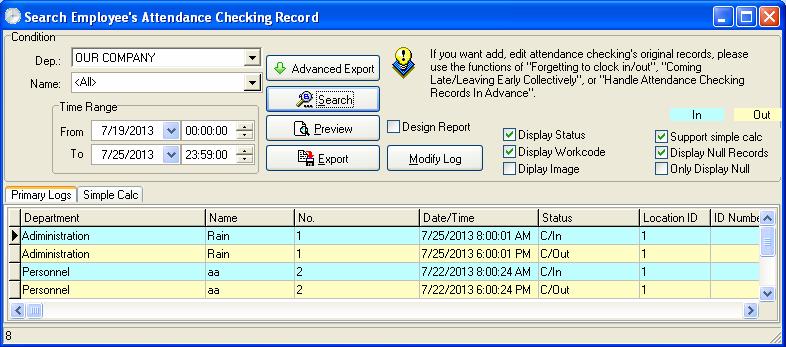
Jak je znázorněno na obrázku výše, klikněte na tlačítko "Export", aby se zobrazilo následující okno:
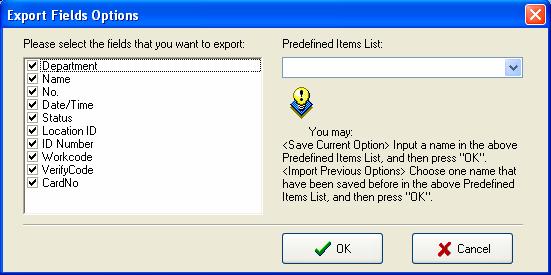
Seznam předdefinovaných položek: Aktuální definice vašeho výběru bude mít název; při dalším exportu budete moci přímo vybrat a uložit tento název, aniž byste museli v levém rámečku znovu vybírat pole k exportu.
Označte zaškrtnutím pole, která mají být exportována. Chcete-li při dalším exportu vybrat stejná pole pro export dat, můžete do rámečku Seznam předdefinovaných položek zadat název položky a kliknutím na "OK" uložit vybraná pole v této položce. Chcete-li zavolat své dřívější výběry, vyberte název uložený v rámečku Seznam předdefinovaných položek a klikněte na "OK", aby se otevřelo následující okno:
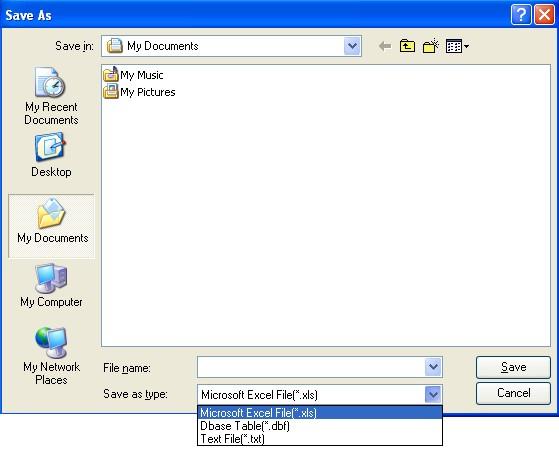
Do sloupce Název souboru (Filename) zadejte název souboru pro uložení tohoto souboru, vyberte typ pro uložení souboru a poté exportujete vybraná data do tohoto souboru. Soubor můžete uložit ve třech formátech: soubory Excel (Microsoft Excel File (*.xls)), databázové soubory ve formátu DBF, textové soubory zarovnané vpravo.
Rozšířený export se používá především při sekundárním vývoji k přenosu dat v našem softwaru. Když je potřeba data exportovat, vyberte zde položku dat, která mají být exportována, a její nastavené atributy. Jednou klikněte na tlačítko "Advance Export" (Rozšířený export) na rozhraní Docházkový záznam, jak ukazuje následující obrázek.
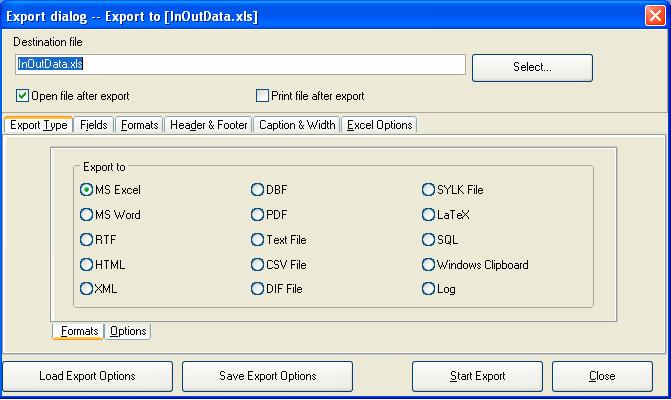
Zde bereme jako příklad export do tabulky Excel a vysvětlujeme funkci rozšířeného exportu. 1. Na záložce Formáty (Formats) v popisku Export Type (Typ exportu) vyberte formát exportovaného souboru MS Excel. 2. Nastavte parametry na záložce Options (Možnosti). Zobrazí se níže:
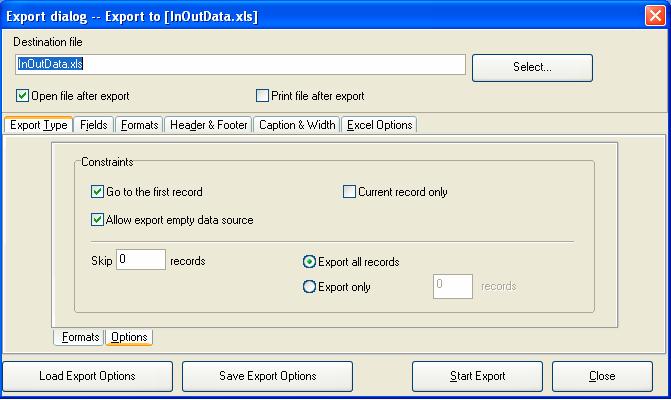
3. Zadejte název souboru a vyberte místo uložení.

4. Nastavte pole, formát atd. A. Pole (Field)
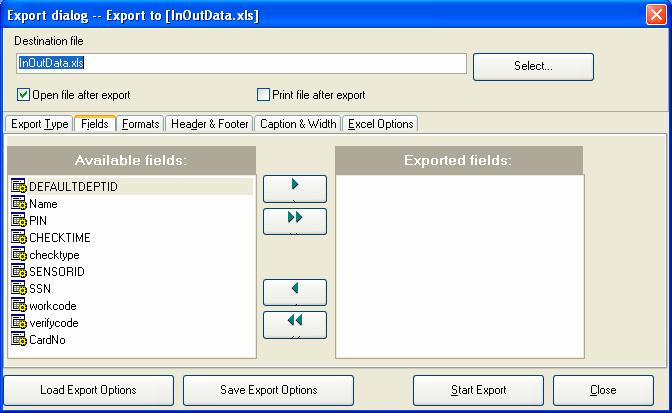
Vyberte pole, která chcete exportovat. K dispozici je deset polí: DEFAULTDEPID, Name, PIN, SSN, CHECKTIME, checktype SENSORID, SSN, wokecode, verifycode, CardNo. Pozn.: Pouze u zařízení s funkcí Workcod lze vybrat export pole workcode. B. Formát – nastavte formát exportovaných polí; existují běžný (Common) a uživatelský
vlastní formát – dva formáty. C. Hlavička a patička stránky (Header & Footer) – zde můžete přidat hlavičku/patičku stránky pro exportovaný soubor; zadejte popisný text do hlavičky/patičky, který se bude zobrazovat na začátku a na konci exportovaného souboru. D. Popisek & šířka (Caption & Width) – k dispozici je deset polí pro export: Department, Name, No., Data/Time, Status, Location ID, ID Number, Workcode, Verify Code, CardNo; označte je snadno zapamatovatelným názvem a definujte zobrazenou šířku každého pole. E. Možnosti Excel – nastavte pole a styly pro export. 5. Uložení možností exportu – po nastavení polí, formátu atd. můžete pro pohodlnější další export uložit toto nastavení do souboru; příště se při exportu použije toto nastavení místo opětovného nastavování. 6. Načtení možností exportu – přímo importujte dříve uložený soubor nastavení, poté je možné převést nastavení předtím, než jste ho sami nastavili, a data znovu přímo exportovat. 7. Spuštění exportu – po dokončení nastavení všech možností klikněte na tlačítko "Start Export", zobrazí se následující okno:
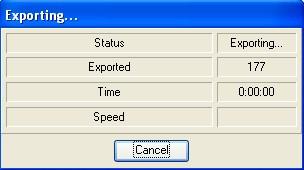
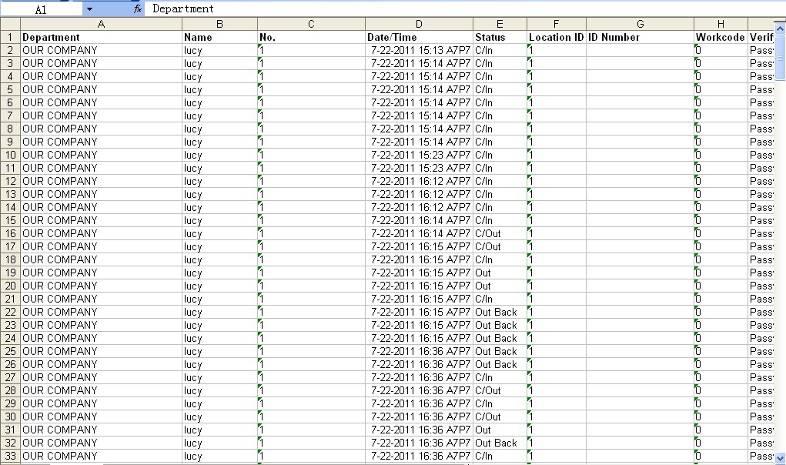
Když ukazatel oznámí dokončení stahování dat, můžete potvrdit a stáhnout data pro přímou kontrolu exportu. Zobrazí se níže:
Když je počítač připojen k zařízení s 8palcovou barevnou obrazovkou, nastavte server na zařízení s 8palcovou barevnou obrazovkou a připojte toto zařízení k internetu. Spusťte software pro správu docházky v počítači; software automaticky detekuje zařízení a stáhne fotografie pořízené na zařízení. Podrobný postup je
následující:
1. Připojte počítač a zařízení zvlášť k internetu, nebo se ujistěte, že se oba nacházejí v téže lokální síti (LAN).
2. Na zařízení vyberte Menu -> Communication device (Komunikační zařízení) -> Other settings (Ostatní nastavení). Nastavte webový server na IP adresu serveru, kde budou fotografie uloženy.
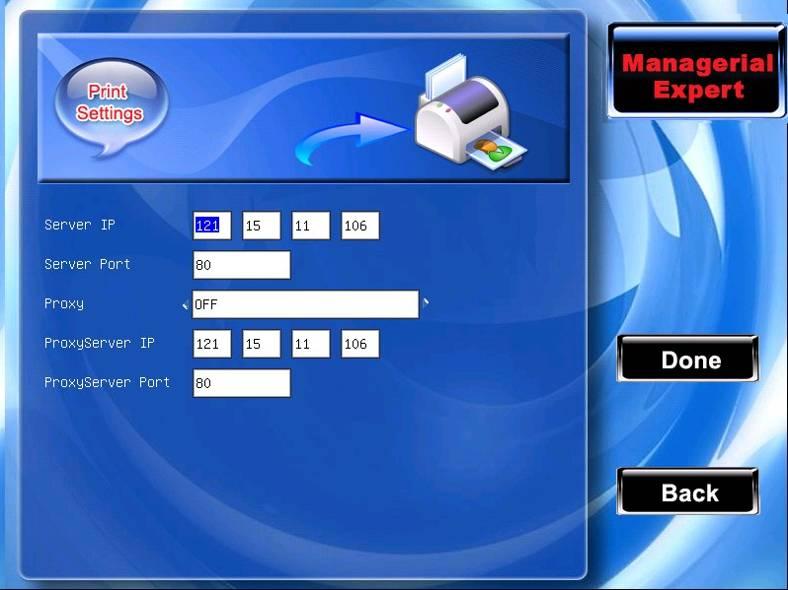
3. Na zařízení otevřete docházkové záznamy (Pozn.: Zařízení musí být nakonfigurováno tak, aby pořízeno a uloženo fotografie docházkových záznamů) a pořiďte fotografie docházkových záznamů.
4. Spusťte software pro správu docházky, vyberte Údržba/Možnosti -> System Options (Systémové možnosti) a na záložce Regular (Běžné) vyberte Show Photo (Zobrazit fotografii).
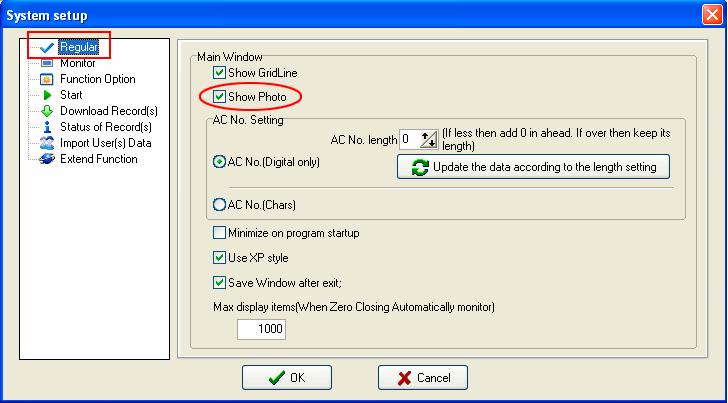
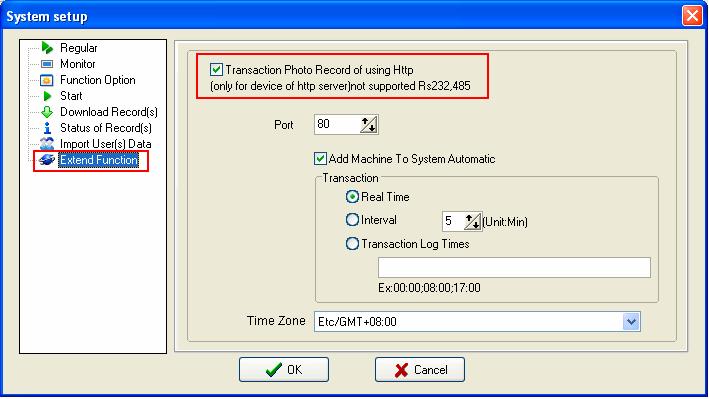
5. Na stránce rozšířených funkcí (Extend Function) vyberte Transaction Photo Record of using Http (Záznam transakcí s fotografiemi pomocí Http). Ujistěte se, že nastavení portu odpovídá nastavení webového portu na zařízení. Nakonec klikněte na tlačítko "OK" pro uložení, jak ukazuje následující obrázek.
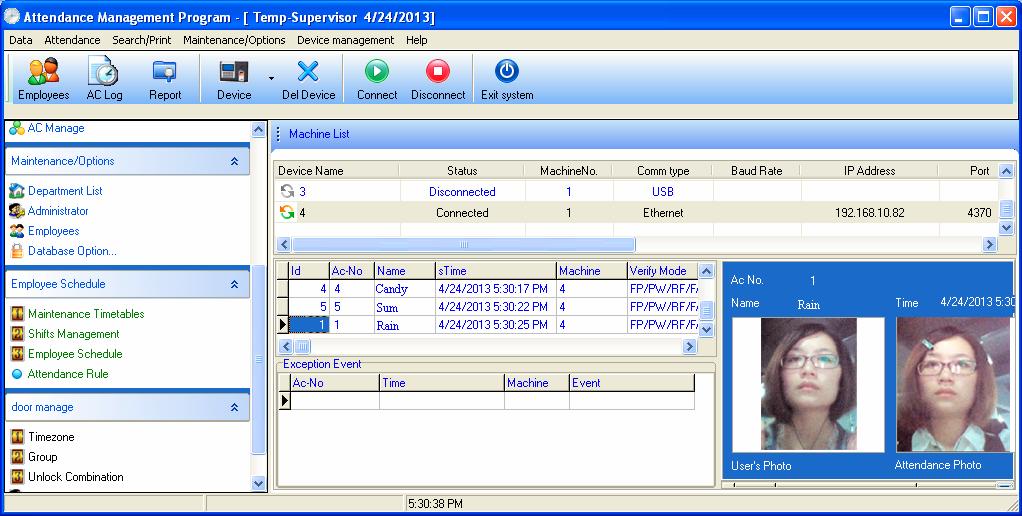
6. Software pro správu docházky automaticky detekuje zařízení připojené
online a zobrazí nejnovější docházkové záznamy a fotografie v hlavním rozhraní, jak ukazuje následující obrázek.
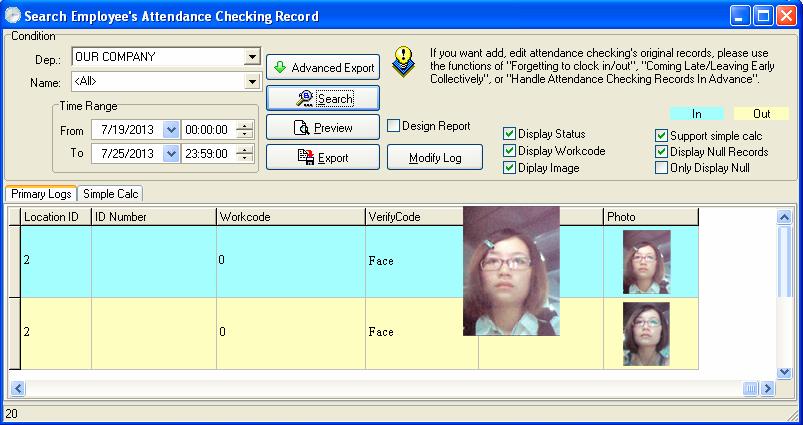
7. Nejnovější záznamy a fotografie můžete také vyhledat z docházkových záznamů: 1) Nejdříve připojte zařízení, 2) Stáhněte docházkové záznamy, 3) Otevřete docházkové záznamy, 4) Nakonec vyberte Display Image (Zobrazit obrázek). Poté uvidíte podrobnosti každého záznamu včetně obrázků. V seznamu obrázků můžete kliknout na obrázek a zobrazit zvětšený obrázek.
Pro registraci otisku prstu uživatele v údržbě zaměstnanců existují dvě verze algoritmu: Finger9.0 a Finger10.0.
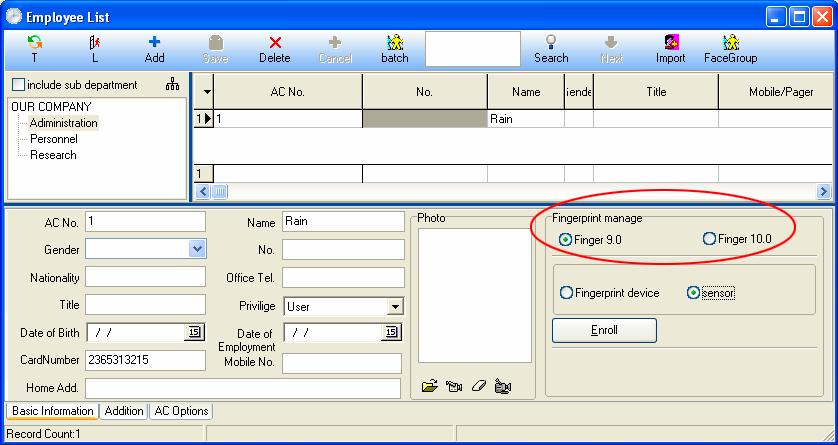
Jak vybrat Finger9.0 nebo Finger10.0
1. Při registraci s jednobarevným LCD senzorem otisku prstu vyberte verzi algoritmu Finger9.0.
2. Při registraci s TFT senzorem otisku prstu můžete vybrat obě možnosti. Každá verze algoritmu poskytuje odpovídající senzor FP pro registraci.
Pozn.: Verzi algoritmu zařízení zobrazíte v "systémových parametrech".
Jak generovat ověřovací licenci Finger10.0:
Pokud zvolíte Finger10.0, potřebujete licenci pro registraci senzoru otisku prstu. Klikněte na tlačítko "Registration" (Registrace); v instalačním adresáři softwaru se automaticky vytvoří soubor "id.txt". Tento soubor musíte odeslat naší společnosti, abyste získali licenční soubor "finger.lic", který poté umístěte do složky "system32" pod
systémový disk, například do adresáře C:\WINDOWS\system32.