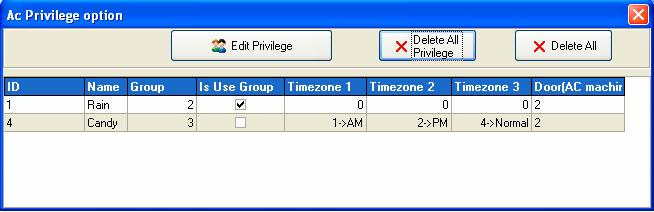
Oprávnění řízení přístupu se vztahuje především k nastavení řízení přístupu uživatele: pokud má uživatel s osobním číslem 1, 2, 3 nebo 4 přiřazené a je rozdělen na zařízení č. 1 ve výchozím časovém období, postupujte následovně – nejprve přidejte uživatele do pravého
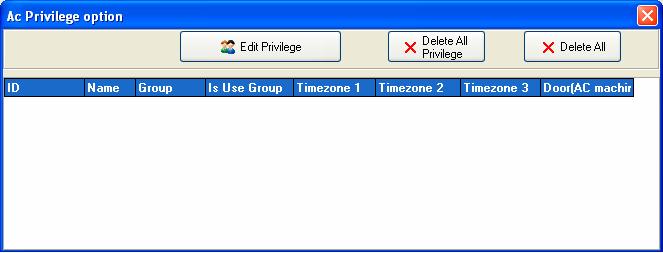
seznamu a poté přidejte zařízení do seznamu vpravo. Klikněte na "Povolit průchod". Nastavení oprávnění řízení přístupu pro uživatele patřícího do Skupiny 1: klikněte na podmenu Oprávnění řízení přístupu v menu Správa dveří na levé liště a otevřete okno oprávnění řízení přístupu:
2. Klikněte na tlačítko "Upravit oprávnění" a otevřete okno Oprávnění uživatele AC Time, viz níže:
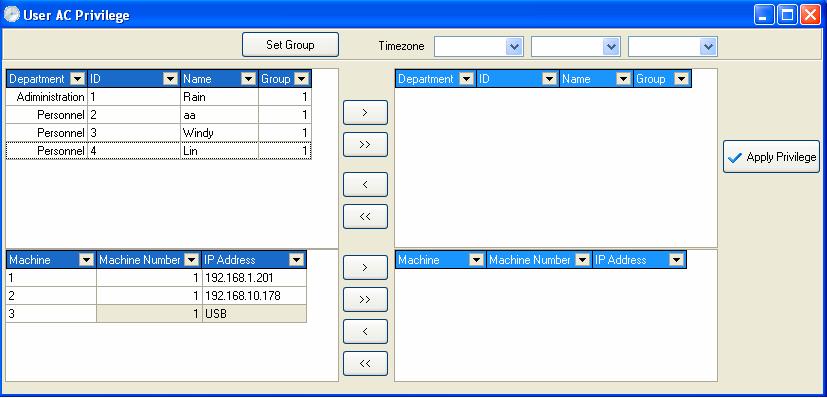
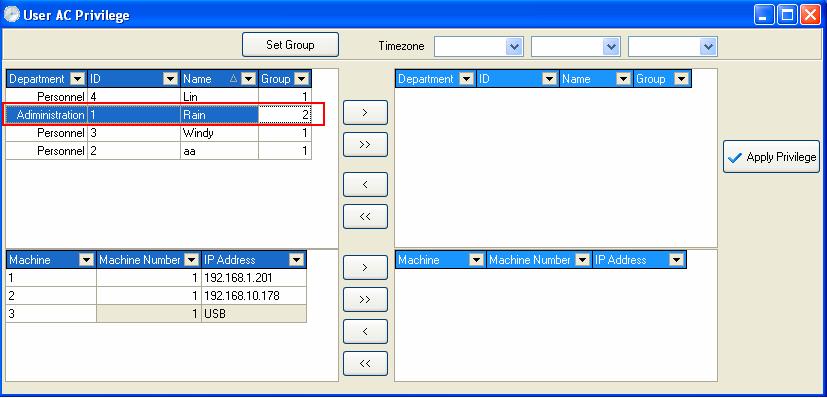
3. Výchozí uživatelé patří do Skupiny 1; pokud je třeba je přiřadit do jiné skupiny uživatelů, je nutné uživatele znovu přiřadit do skupiny. V tomto příkladu: uživatel s ID 1 je přiřazen do Skupiny 2.
(1) Nejprve zvolte uživatele s ID 1, viz níže:
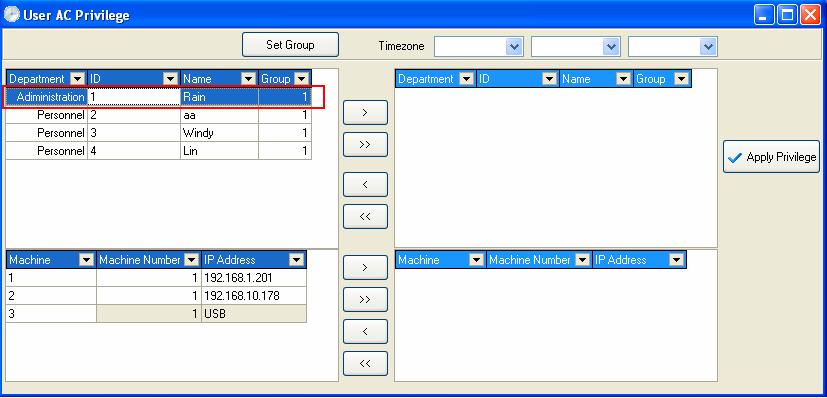
(2) Klikněte na tlačítko "Nastavit skupinu", otevře se rozhraní nastavení skupiny; zvolte Skupinu 2.
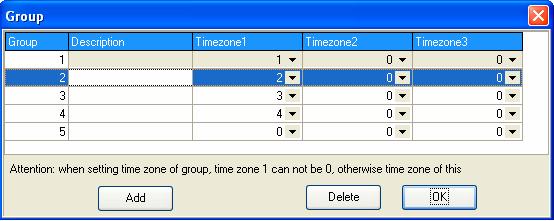
(3) Klikněte na tlačítko "OK" pro uložení. Nyní je uživatel přiřazen do Skupiny 2, viz níže:
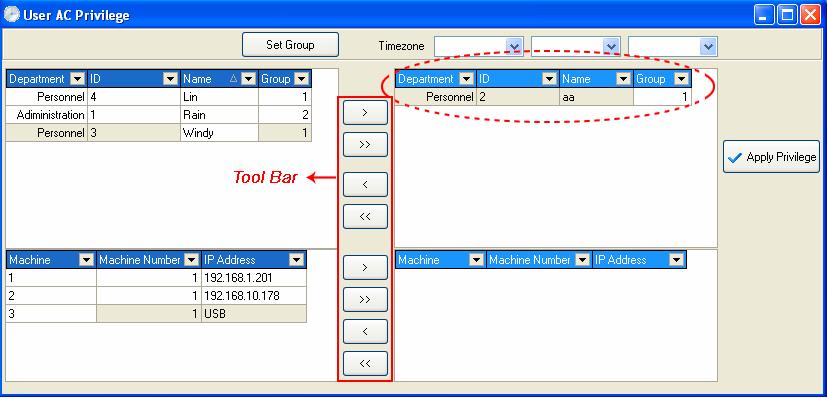
4. Podle kroku 3 nastavte příslušné skupiny pro tyto uživatele. Po dokončení nastavení se pomocí tlačítka na liště jednotliví nebo všichni uživatelé přesunou do pravé kritické oblasti, kde čekají na nastavení oprávnění. Viz níže – přesunutí uživatele s ID 1 do pravého seznamu:
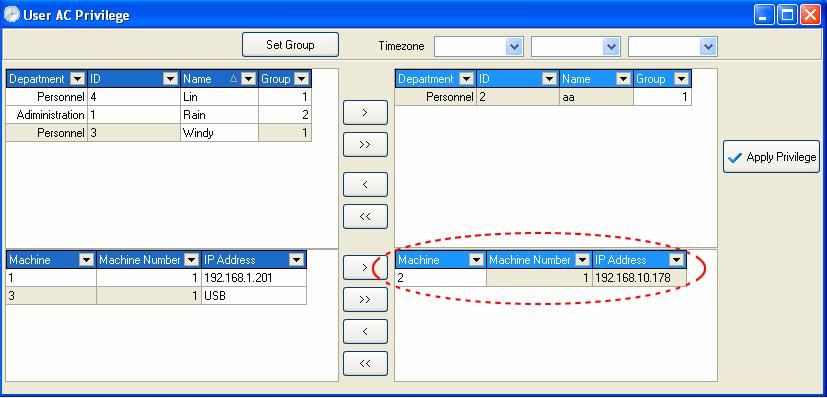
5. V seznamu zařízení zvolte zařízení, na které je třeba nahrát oprávnění, a přesuněte ho do kritické oblasti, kde čeká na nastavení oprávnění, viz níže:
6. Po výběru uživatelů a zařízení klikněte na tlačítko "  ";
";
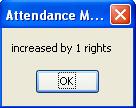
časová zóna skupiny, kterou uživatel používá v kritických obdobích, se přiřadí do vybraných zařízení. Po úspěšném rozdělení se zobrazí upozornění, viz níže:
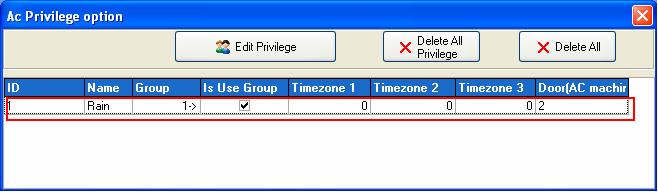
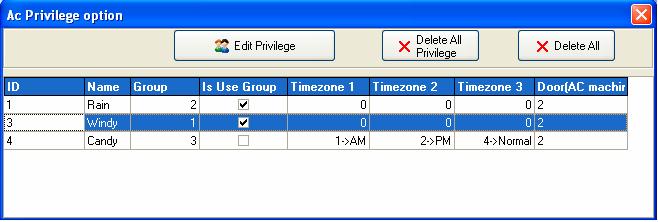
7. Klikněte na tlačítko "  " pro uzavření aktuálního okna. V seznamu se zobrazí nastavení oprávnění řízení přístupu a synchronizovaná nastavení informací o skupinách uživatelů, viz níže – zařízení 2 v časové zóně Skupiny 2 uživatele s ID 1.
Nastavení oprávnění řízení přístupu pro uživatele, který nepoužívá skupinu
1. Pokud uživatel patří do skupiny, ale nepoužívá časovou zónu skupiny, zvolte v rozhraní nastavení oprávnění uživatele AC Time používanou časovou zónu; viz níže – uživatel s ID 4 patří do Skupiny 3, ale nepoužívá časovou zónu Skupiny 3 a používá časové zóny 1, 2 a 4.
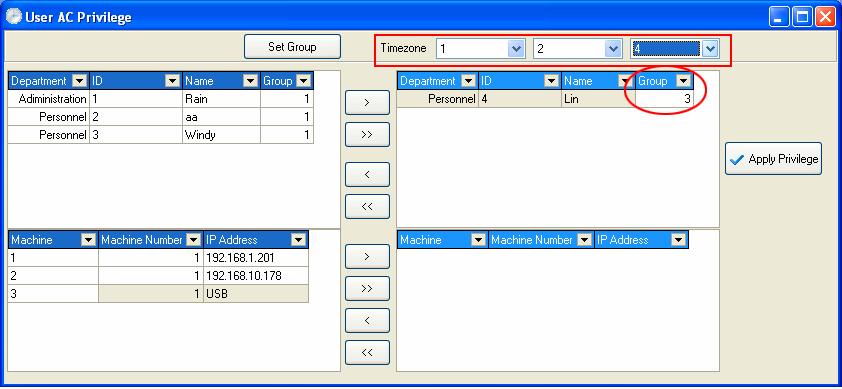
2. Zvolte zařízení a klikněte na tlačítko " " pro aplikaci oprávnění. Klikněte
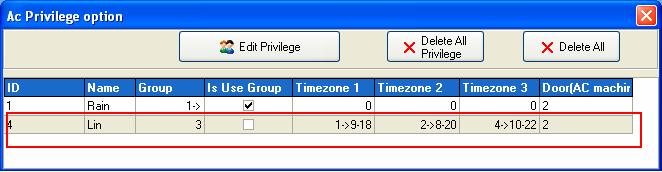
na tlačítko " " pro uzavření aktuálního okna. V seznamu se zobrazí nastavení oprávnění řízení přístupu a synchronizovaná nastavení informací o skupinách uživatelů, viz níže – uživatel s ID 4 patří do Skupiny 3, nepoužívá časovou zónu Skupiny 3, ale používá časové zóny 1, 2 a 3.
Smazání oprávnění řízení přístupu uživatele: 1. Zvolte uživatele, který má být smazán, viz níže:
2. Klikněte na tlačítko "  " pro smazání. Smazané informace se již v seznamu nebudou zobrazovat: