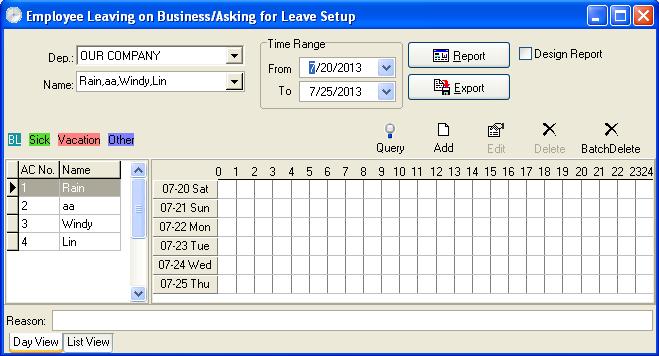
Pokud se zaměstnanec při služební cestě nebo žádosti o dovolenou nemůže zúčastnit běžné docházky, je pro zajištění správného výsledku konečné statistiky třeba použít a nastavit tuto funkci. Klikněte v rozbalovací nabídce Docházka na podnabídku Služební cesta zaměstnance/Žádost o dovolenou; zobrazí se následující okno:
Stránka nastavení Služební cesta zaměstnance/Žádost o dovolenou je rozdělena do dvou záložek: Denní pohled a Seznamový pohled. Stav služebních cest a žádostí o dovolenou lze nastavit v záložce Denní pohled.
Oddělení: Pomocí tohoto rozbalovacího pole může uživatel prohledat a vybrat každé oddělení; výchozím oddělením v systému je hlavní korporace.
Zaměstnanec: Pomocí tohoto rozbalovacího pole může uživatel prohledat a vybrat zaměstnance z každého oddělení; výchozím zaměstnancem v systému je "Všichni".
Při zobrazení velkého množství záznamů lze možnost služební cesty zaměstnance/žádosti o dovolenou nastavit podle oddělení.
Poznámka: Zaměstnanec je výchozí v režimu "Všichni"; nelze přidat služební cestu/žádost o dovolenou zaměstnance.
Seznam zaměstnanců: Zaměstnanec vybraný v poli Možnost zaměstnanec se zobrazí v seznamu zaměstnanců.
Pohled dovolených: V tomto pohledu se zobrazí všechny názvy dovolených, které v systému existují. Dvojklikem na název dovolené lze vybrat barvu pro rozlišení jednotlivých dovolených.
Časový rozsah: Stejně jako ve většině modulů se pomocí začátku a konce času určuje určitý časový úsek a poskytuje uživateli pohodlné vyhledávání.
Výkaz: Po určení začátku a konce času klikněte na toto tlačítko pro vytvoření datového listu služebních cest/žádostí o dovolenou zaměstnance, který se zobrazí ve výkazu.
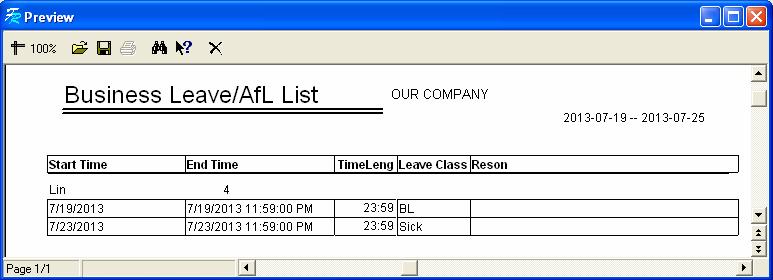
Export: Exportuje příslušné záznamy všech žádostí o dovolenou v časovém období do složky ve formě textu nebo seznamu; pro podrobný postup viz 3.6 Export dat.
Vyhledávání: Tento způsob vyhledávání zobrazuje seznamem záznamy všech zaměstnanců žádajících o dovolenou v časovém období; tato funkce je propojena se záložkou stránky "Seznam". Po kliknutí na toto tlačítko systém automaticky přejde na tuto záložku a zobrazí záznamy žádostí o dovolenou ve formě seznamu. Zobrazuje se následovně:
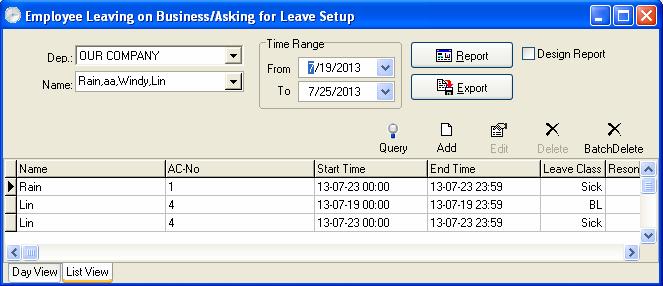
Přidat: Přidá záznam služební cesty/žádosti o dovolenou pro zaměstnance; existují dva způsoby přidání služební cesty nebo žádosti o dovolenou:
1) První způsob: Po výběru oddělení, zaměstnance a data/času klikněte levým tlačítkem do pole Výběr nastavení času žádosti o dovolenou a podržte jej; tažením nakreslete pruh časového úseku a poté pusťte levé tlačítko myši; zobrazí se následující dialogové okno Výběr typu dovolené:
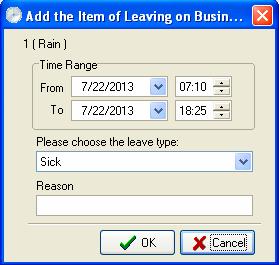
Vyberte typ dovolené Jiná a do pole Důvod zadejte důvod. Kliknutím na tlačítko "OK" uložte; poté se zobrazí okno níže:
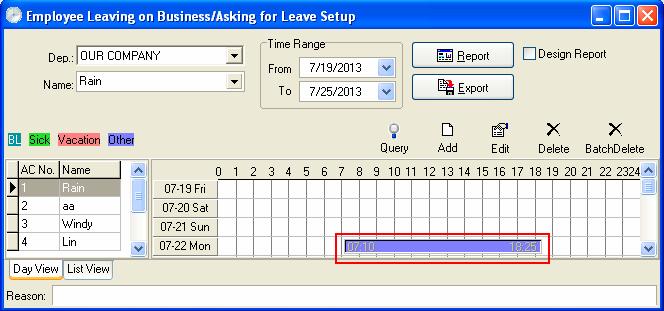
2) Druhý způsob: Vyberte zaměstnance a klikněte na tlačítko "  " ve sloupci nástrojů, určete časový rozsah, vyberte typ dovolené a do pole Důvod zadejte důvod. Kliknutím na tlačítko "OK" uložte. Zobrazuje se níže:
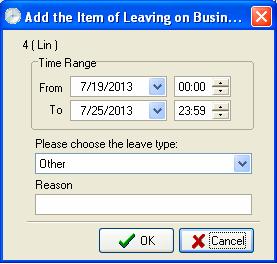
Upravit: V okně můžete upravit jeden časový úsek žádosti o dovolenou.
Způsob první: Pohybem kurzoru myši na jeden konec pruhu času žádosti o dovolenou a když se kurzor změní na "  ",
",
pravým tlačítkem klikněte a podržte, tažením myši upravte čas žádosti o dovolenou; nebo převeďte kurzor na pruh žádosti o dovolenou a když se kurzor změní na"  ", klikněte levým tlačítkem myši, podržte a tažením přesuňte čas žádosti o dovolenou jako celek. Způsob druhý: Pokud chcete upravit přesný čas a když se kurzor
změní na , dvojklikněte levým tlačítkem nebo klikněte na tlačítko "  " v okně nastavení. Zobrazí se následující dialogové okno:
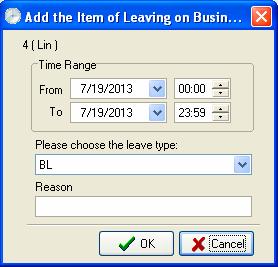
Upřesněte podle potřeby a poté kliknutím na tlačítko "OK" uložte nastavení.
Smazat: Pokud chcete smazat jednu položku nastavení, stačí kliknout na tlačítko "  "; žádost o dovolenou bude smazána. Zobrazuje se na následujícím obrázku.
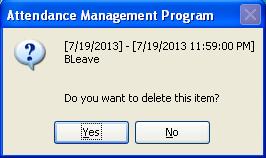
Kliknutím na tlačítko "Ano" smažete tuto položku, nebo kliknutím na tlačítko "Ne" zrušíte operaci. Nebo můžete levým tlačítkem kliknout na pruh "Žádost o dovolenou", který chcete zrušit, a poté stisknutím klávesy "Del" na klávesnici jej smazat.
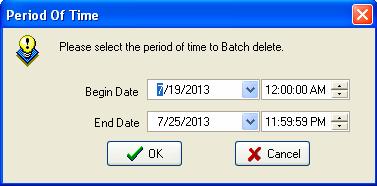
Hromadné smazání: Smaže záznamy dovolených zaměstnanců ve skupinách. Klikněte na toto tlačítko; systém zobrazí dialogové okno o časovém rozsahu hromadného smazání. Vyberte časový rozsah pro hromadné smazání a klikněte na tlačítko "OK".
Při přidávání časového úseku služební cesty, pokud se tento časový úsek překrývá s již existujícím časovým úsekem, zobrazí se následující výstražné okno:
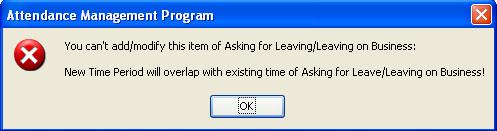
Kliknutím na tlačítko "OK" je operace neplatná.
Po nastavení je přidaná žádost o dovolenou/služební cesta aktuálně neplatná. Po úspěšném přidání záznamu služební cesty/žádosti o dovolenou bude podrobný stav směny ve výkazu docházky zařazen mezi výjimky a stav služební cesty/žádosti o dovolenou se zobrazí v jiných neobvyklých situacích. Výchozí služební cesta/žádost o dovolenou platí, systém může přímo počítat záznamy docházky; ověření je zde povoleno pro služební cesty a žádosti o dovolenou. Pokud je ověření neplatné, čas služební cesty/žádosti o dovolenou se do výkazu nezapočítává.