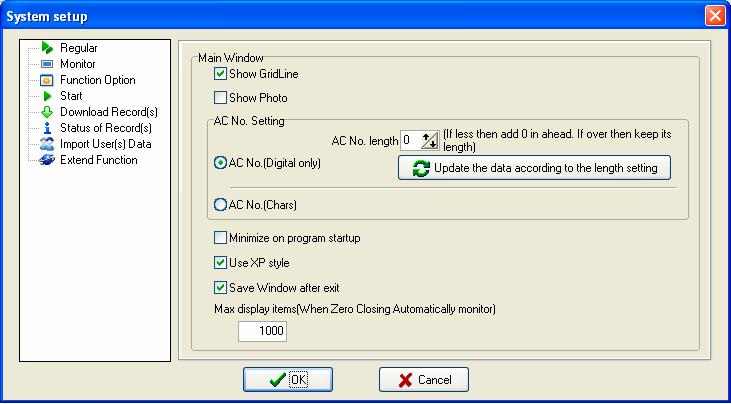
Nastaví systémový Monitor, Možnosti funkcí a především zobrazení oken. Běžný uživatel může měnit režim zobrazení a styl některých rozhraní podle svých preferencí. Stačí pouze zaškrtnout políčko před položkou.
Popis částečného nastavení: Číslo AC – Nastavení délky čísla AC: Udává nastavenou délku čísla AC (ID zaměstnance). Pokud je délka skutečného čísla AC menší než tato délka, před číslo AC se doplní 0. V opačném případě se zobrazí ve skutečné délce. Postup: 1. Zadejte hodnotu do vstupního pole Délka čísla AC nebo klikněte na  pro výběr hodnoty. Označuje zvyšování, zatímco označuje snižování.
2. Klikněte na  pro aktualizaci dat v databázi a poté klikněte na OK pro uložení nastavení. Poté se všechna čísla AC musí ve softwaru zobrazit v nastavené délce. Pokud je délka skutečného zaměstnance menší než nastavená délka, před číslo AC se doplní 0. Pokud je delší než nastavená délka, skutečné číslo AC
se zobrazí ve své délce. Například pokud jsou ID zaměstnanců (čísla AC) 123 a 12345678 a nastavená délka je 4 znaky, ID zaměstnanců se zobrazí jako 0123 a 12345678.
Poznámka: (1). Číslo AC, které software nahrává na zařízení,
se přenáší bez předchozí nuly. Například pokud je číslo AC ve softwaru zobrazeno jako 000123, po nahrání na zařízení se na zařízení zobrazí jako 123. Pokud je číslo AC na zařízení zobrazeno jako 123 a nastavená délka je 4 znaky, po stažení do softwaru se číslo ve softwaru zobrazí jako 0123. (2). Při prvním použití softwaru je výchozí hodnota Délky čísla AC rovna 0, tj. registrované ID je ID bez předchozí nuly, které nastavil uživatel.
Číslo AC (pouze číslice): Znamená, že číslo AC lze nastavit pouze jako číselné.
Číslo AC (znaky): Znamená, že číslo AC lze nastavit jako "číslice + písmeno" nebo "písmeno + číslice".
Monitor
Poskytuje správci pohodlný způsob zobrazení záznamů docházky nebo stavu otevření brány v reálném čase. Po připojení systému k zařízení se při úspěšném ověření uživatele přes zařízení přenáší jeho transakce v reálném čase do softwaru a zobrazí se v oblasti monitorování hlavního rozhraní softwaru.
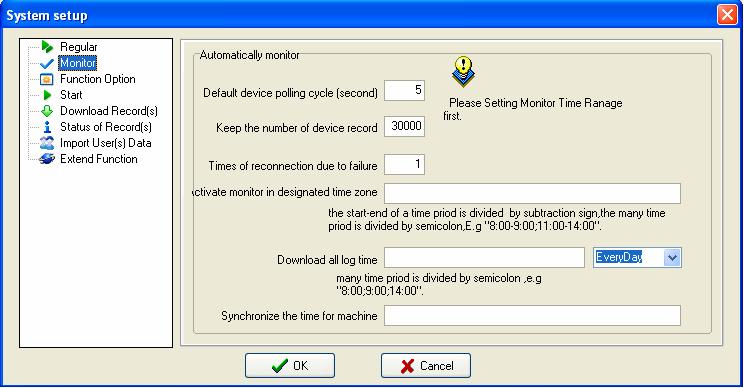
Při spuštění programu aktivovat monitor: Spustí všechna zařízení, se kterými je tento program připojen, a cyklicky je opytuje. Pokud tato možnost není vybraná, po spuštění programu nelze monitor cyklicky opytovat.
Výchozí cyklus opytování zařízení (sekundy): Zatímco je zařízení neustále a cyklicky monitorováno, mohou z různých důvodů dojít k dočasnému odpojení některého zařízení. Zde lze nastavit cyklický počet sekund pro automatické opytování zařízení (obvykle se nastavuje 120).
Ponechat počet záznamů zařízení: Celkový počet záznamů zařízení se vztahuje na záznamy uživatelských dat stažené z každého zařízení. Zde lze zadat obecné číslo pro uložení záznamů; po překročení určité hodnoty se záznamy uživatelských dat v zařízení automaticky smažou. Například pokud je zde nastaveno 1200, pak při stažení počtu záznamů na 1201 se počet uživatelských záznamů v zařízení automaticky vynuluje a číslo se stane 0.
Počet opakování připojení při selhání: Opětovný pokus o připojení,
počet pokusů (obvykle se nastavuje 3), za účelem obnovení normálního provozu; zařízení se v této situaci automaticky znovu připojí.
Aktivovat monitor v určeném časovém úseku: Lze definovat určitý časový úsek pro spuštění monitorování. Pokud by se opytování provádělo nepřetržitě, celá monitorovací síť by nesla velmi velké zatížení, proto je vhodné definovat časový úsek pro zahájení monitorování; tím se sníží zatížení monitorovací sítě. Dbejte na formát zápisu, například: 06:00-22:00.
Konfigurace funkcí
Docházka: Funkce docházky musí být vybraná.
Správa USB: Vyberte podle potřeby. Po výběru bude v nabídce Data k dispozici Správa disku USB.
Správa obsahu SMS: Vyberte podle potřeby. Po výběru bude v nabídce Data k dispozici Správa SMS.
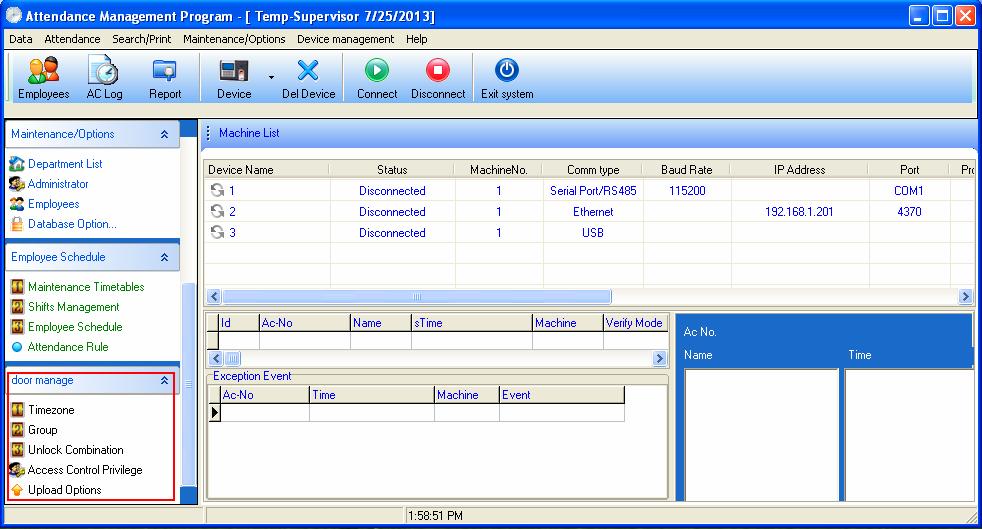
Řízení přístupu: Přidá do softwaru funkci řízení přístupu, nastavení časových zón a skupin atd. V tomto softwaru lze tuto funkci použít, když je zařízení používáno především pro docházku a zároveň má funkci řízení přístupu. Po výběru této možnosti se v hlavním rozhraní softwaru zobrazí lišta nabídky Řízení přístupu. Kliknutím na tlačítko "  " zobrazíte podrobnou nabídku správy dveří. Pro podrobné nastavení viz <Manuál k softwaru pro řízení přístupu>.
Podpora 9 číslic: Pokud se software připojuje k zařízení, které podporuje 9místné číselné kódy, zaškrtněte tuto možnost; poté bude tento software podporovat 9místné číselné kódy.
Spouštění
Při spuštění systému Windows spustit tento program: Zaškrtněte políčko před touto možností; příště při spuštění systému Windows se tento program automaticky spustí.
Při spuštění programu aktivovat automatický monitor: Zaškrtněte možnost; příště při spuštění systému Windows se tento program automaticky připojí k přidáným zařízením
Stažení záznamů
Stáhnout všechny protokoly/Stáhnout nové protokoly: Vyberte kteroukoli jednu možnost; když je vybrána některá položka, stiskněte zde pro stažení záznamů.
Zobrazit průběh při stahování protokolů: Při stahování dat ze zařízení se zobrazí ukazatel průběhu stahování.
Uložit do souboru po stažení protokolů: Pokud je vybrána tato položka, záznamy se stáhnou a zároveň se uloží do přiřazeného souboru.
Stavy záznamů
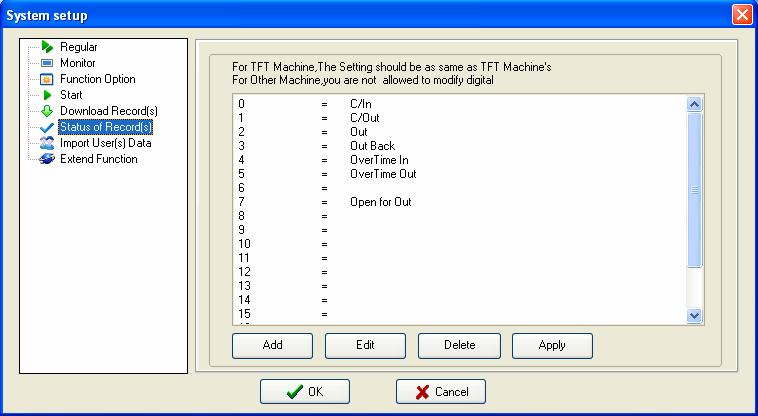
Pokud je zařízení připojeno k zařízením s TFT displejem, přiřaďte stavu význam pomocí počtu symbolů; zde musí být informační nastavení shodné s definicí zařízení s TFT displejem (tj. definicí pracovního kódu), jinak dojde ke zmateným záznamům.
Pokud je zařízení připojeno k jiným zařízením, nejsou povoleny změny čísla před "=".
Import uživatelských dat
Nastavte některé parametry pro import uživatelských dat.
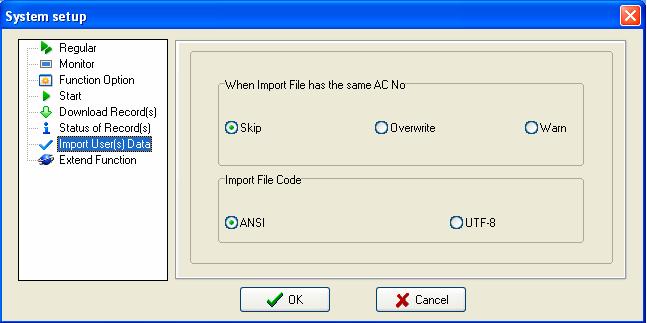
Pokud existuje duplicitní registrační číslo, jsou k dispozici tři možnosti: Přeskočit, Přepsat nebo Varovat.
Kódování souboru pro import: Nastavte formát kódování používaný pro import souborů uživatelských dat.