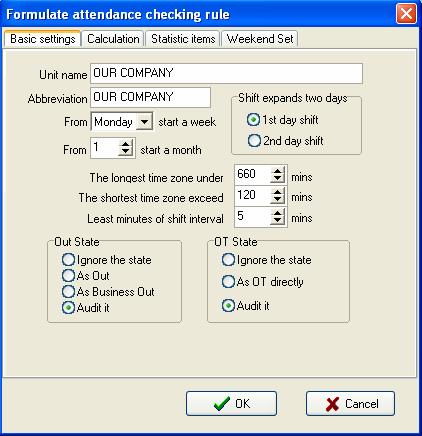
Všechny výpočty statistiky docházky odpovídají pravidlům docházky. 1. Klikněte na podmenu Pravidla docházky v rozbalovací nabídce Údržba/Možnosti. Následně se zobrazí následující okno:
Toto okno se skládá ze čtyř záložek. Výchozí zobrazená je záložka Základní nastavení.
Je třeba nastavit první den každého týdne nebo první den každého měsíce. Některé firmy počítají docházku od neděle, jiné od 26. dne; po tomto nastavení je výběr času pro výpočet pohodlnější.
Pokud se směna protáhne přes 0:00, je třeba definovat, ke kterému pracovnímu dni tato směna patří.
Kolik minut může nejdéle trvat časové období? Kolik minut musí nejméně trvat nejkratší časové období?
Aby bylo možné správně určit stav docházky a ověřit záznamy, je třeba zajistit rozumný plán, takže minimální délka směny v minutách není menší než několik minut. Jinak systém označí záznam jako neplatný.
Například při intervalu pěti minut je záznam v 8:10 platný; záznamy mezi 8:10 a 8:15 jsou neplatné, platný záznam je možný až po 8:15.
Stav odchodu: K zpracování stavu odchodu lze vybrat ze čtyř metod:
Ignorovat stav: Tento stav se při zpracování statistiky docházky ignoruje.
Jako odchod: Tento stav odchodu se označí jako normální odchod.
Jako služební odchod: Tento stav se považuje za služební odchod.
Ověřit ručně: Záznam se ověří ručně a zkontroluje se, zda zaměstnanec skutečně odešel.
Stav přesčasu: Přesčas se skládá ze tří stavů – započítat přesčas, nezapočítat přesčas a schválit a započítat přesčas (s povolením správce).
Ignorovat stav: Statistika docházky nezapočítává přesčas.
Přesčas přímo: Přesčas nemusí být ověřován a započítá se přímo.
Ověřit ručně: Záznamy se ověří ručně, aby se zjistilo, zda mají zaměstnanci přesčas.
Operace kontroly (ověření ručně) je podpoložka vyžadovaná výjimkami docházky a seznamem záznamů s jinými výjimkami.
2. Klikněte na záložku Výpočet, která se zobrazí níže:
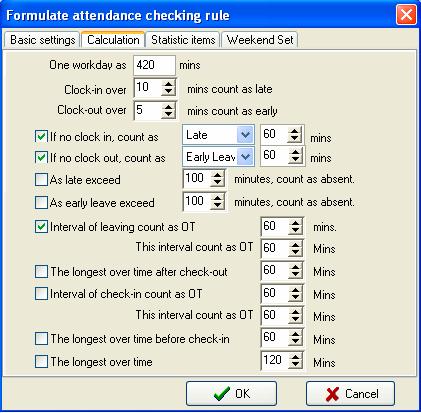
Je třeba nastavit, že pracovní doba se účtuje v minutách; tato hodnota musí být stejná jako hodnota pro dobu na službě, protože správnost výsledku statistiky od ní závisí.
Dále nastavte, po kolika minutách od uplynutí času nástupu se záznam označí jako pozdní příchod a po kolika minutách před koncem směny se označí jako brzký odchod. Definice časového období musí být stejná jako v nastavení údržby, jinak bude výsledek statistiky nesprávný.
U záznamu přihlášení určuje počet minut, po kterém se jedná o pozdní příchod nebo neomluvenou nepřítomnost; u záznamu odhlášení počet minut, po kterém se jedná o brzký odchod nebo neomluvenou nepřítomnost.
Pokud je pozdní příchod nebo brzký odchod delší než stanovený počet minut, považuje se to za neomluvenou nepřítomnost.
Lze nastavit, po kolika minutách překročení času odhlášení se záznam zapíše jako přesčas.
Je možné omezit maximální počet hodin přesčasu a celkový počet hodin přesčasu před nebo po době na službě.
3. Klikněte na záložku Položky statistiky, která se zobrazí níže:
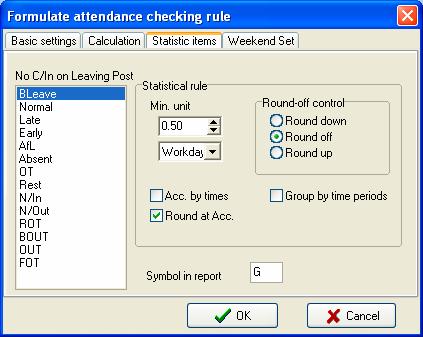
Můžete nastavit pravidla a symboly statistiky pro služební cesty zaměstnanců, pozdní příchody, brzké odchody atd.
Volný přesčas (FOT): Práce přes čas není zapsána v plánu; docházka zaměstnance se považuje za volný přesčas.
Poznámka: Výchozí nastavení systému odpovídá pouze situaci, kdy je den rozdělen do dvou časových období. Pokud je den pro účely docházky rozdělen do více než tří částí, vyberte všechny položky a sečtěte je, aby byl výpočet přesný.
Seskupit podle časových období: Tato položka určuje, zda se záznamy docházky rozdělí do příslušných časových období směny. Například vyberte všechny položky bez přihlášení a seskupte je; získáte tak celkový čas bez položek přihlášení a odhlášení.
Počítat podle výskytů: Počítají se pouze výskyty; v seznamu záznamů se zobrazí jejich počet, bez časového záznamu.
Zaokrouhlit nahoru: Pokud má statistická data desetinnou část, systém zaokrouhlí číslici za tečkou nahoru na 1. Například je-li minimální jednotka 1 pracovní hodina, výsledek výpočtu 1,1 i 1,9 pracovní hodiny se zapíše jako 2 pracovní hodiny.
Zaokrouhlit: Pokud číslice za tečkou přesahují 5, přičte se hodnota 1; jinak se zbytek zahodí.
Zaokrouhlit dolů: Hodnota se zahodí bez ohledu na její velikost.
Například je-li minimální jednotka 1 pracovní hodina, výsledek výpočtu 1,1 i 1,9 se počítá jako 1 pracovní hodina.
4. Klikněte na záložku Nastavení víkendu, která se zobrazí níže:
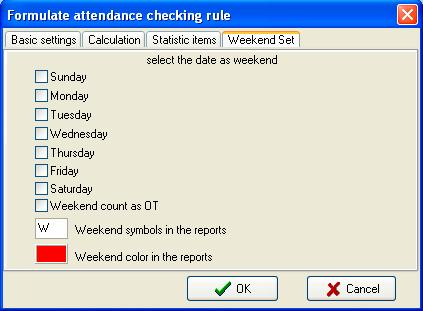
Podle skutečných potřeb nastavte dny víkendu (například víkendy se v různých zemích liší) a symbol a barvu zobrazení víkendu ve výkazech.