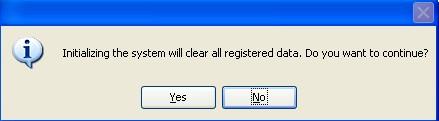
Tato funkce může obnovit systém do původního instalačního stavu, postup je následující: klikněte na Data->Inicializace systému a zobrazí se následující okno:
Pozor: Potvrzením svého výběru smaže systém všechna data zaměstnanců a všechny docházkové údaje. Před touto operací postupujte opatrně. Kliknutím na tlačítko "Ano" smaže systém všechna data a vrátí se do počátečního stavu, jako při instalaci systému. Kliknutím na tlačítko "Ne" se systém vrátí do hlavního menu bez smazání dat.
Po určité době používání systému se v databázi nahromadí velké množství zastaralých dat, která nejen zabírají místo na pevném disku, ale také ovlivňují rychlost běhu systému. Tato zbytečná data můžete odstranit pomocí této funkce. Klikněte na Data->Vyčistit zastaralá data a zobrazí se následující okno:
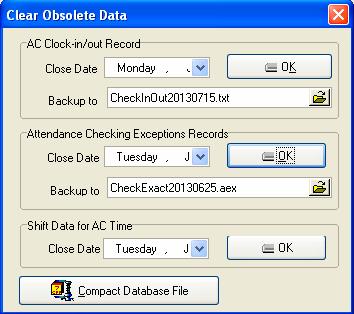
Při čištění docházkových přihlašovacích a výjimečných docházkových záznamů
je nutné zálohovat přihlašovací data do souborů. Kliknutím na příslušné vstupní pole můžete zadat název souboru a kliknutím na tlačítko "  " uložíte cestu a název souboru pro uložení dat. Pamatujte, že musíte zvolit nový název souboru; pokud již tento název v systému existuje, systém vás upozorní na nutnost zadat nový název.
Poznámka: Pokud soubor v systému již existuje, musíte zvolit nový název souboru; systém vás upozorní na výběr nového názvu souboru.
Data o směnách pro AC Time: odstraní expirovaná směnová data zaměstnanců; zvolte datum, do kterého se takováto data mají mazat, a klikněte na OK. Například je-li časový rozsah záznamu o směně 1999-01-01 až 2011-12-12 a datum pro mazání dat je 2011-01-01, záznam se nemaže. Směnová data zaměstnance se smažou pouze tehdy, je-li datum pro mazání pozdější než 2011-12-12.
Do pole datum ukončení zadejte datum ukončení dat, která chcete vyčistit; datum ukončení by mělo být o deset dní před aktuálním dnem. Po kliknutí na "OK" se odpovídající data vyčistí a zobrazí se příslušná upozornění:
Data nastavení docházkového času slouží k vyčištění zastaralých dat o směnovém plánu zaměstnanců; zvolte datum ukončení pro čištění záznamů, klikněte na "OK" a zastaralá data o směnovém plánu zaměstnanců se vyčistí.
V případě databáze Microsoft Access můžete kliknutím na tlačítko "Kompaktovat soubor databáze" databázi zkompaktovat.
Po vyčištění dat klikněte na "  " pro návrat do hlavního menu
Zajistit bezpečnost dat a možnost jejich obnovení je důležité, proto doporučujeme
databázi pravidelně zálohovat. Klikněte na Data->Zálohování databáze a zobrazí se následující okno:
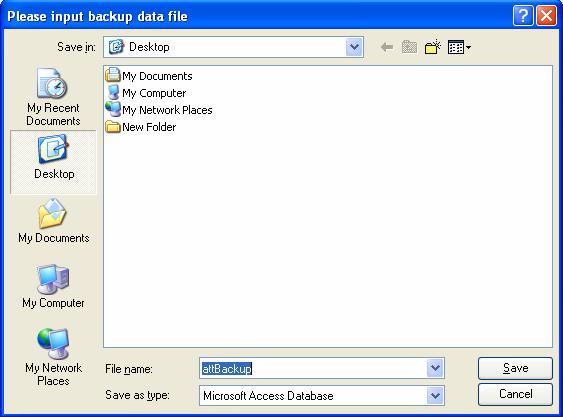
Zvolte místo pro uložení souboru, zadejte název souboru (případně předem definovaný název) a klikněte na tlačítko "Uložit". Pokud je původní databáze poškozena a je třeba ji obnovit, změňte název záložního souboru na ATT2000.mdb a zkopírujte tento soubor do instalačního adresáře docházky tak, aby přepsal soubor se stejným názvem; tato operace však obnoví data pouze do stavu před zálohováním. Například pokud jste data zálohovali 31. března, obnoví se pouze data z tohoto dne.
Importujte docházkové záznamy na jiný počítač nebo staré záznamy do aktuálního softwaru pro docházku. Klikněte na Data->Import dat o docházce a zobrazí se následující okno:
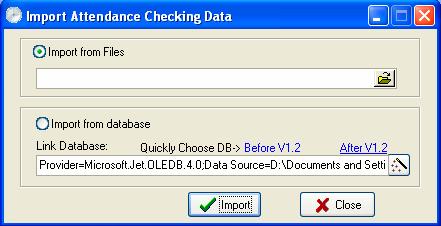
1. Import ze souborů
Veškeré informace z původní databáze lze importovat do souboru databáze systému pro docházku; tím se importují přihlašovací a docházková data zaměstnanců.
Klikněte na položku  , zobrazí se okno Výběr souboru pro import:
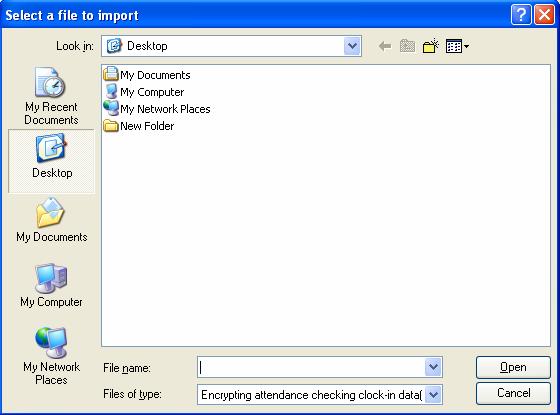
Zvolte soubor a typ, klikněte na tlačítko "Otevřít" pro potvrzení a uzavření aktuálního okna. Kliknutím na tlačítko "Importovat" se importují data ze zvoleného souboru.
2. Import z databáze
Import z databáze znamená import dat o docházce ze záloh databáze docházky; data zahrnují informace o zaměstnancích, informace o směnách, přihlašovací záznamy atd. Data lze importovat z databází předchozích verzí nebo databází stejné verze. Protože formát dat souborů databází verzí starších než 1.2 se liší od verze 1.2X, pokud je verze souboru databáze, který chcete importovat, nižší než 1.2 (bez zahrnutí 1.2), zvolte možnost verze před 1.2; v opačném případě zvolte možnost 2.2x.
Poznámka: Před importem dat, pokud není třeba zachovat data ve vašem systému, nejdříve zvolte inicializaci systému. Pokud by totiž některá data zůstávající v aktuálním systému překrývala data, která se mají importovat, při importu dojde k chybám a rychlost importu dat se zpomalí.
Klikněte na tlačítko verze 1.2 nebo 1.2x a zobrazí se správce souborů. Zadejte cestu a název souboru databáze, kterou chcete importovat, a klikněte na "Otevřít"; systém data automaticky importuje.
Pokud je vaší databází databáze SQL Server, můžete kliknutím na tlačítko  zahájit nastavení. Podrobnější informace naleznete v kapitole Nastavení databáze.
Po importu dat klikněte na "  " pro návrat do hlavního menu.
Tato funkce slouží především k zálohování všech dat o docházce v aktuálním systému pro docházku nebo přihlašovacích dat; klikněte na tento příkaz v menu a zobrazí se následující okno:
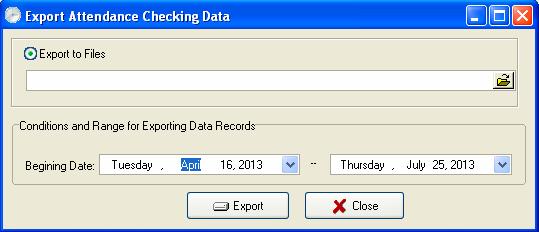
1) Export do souborů
Export do čtyř typů souborů: tajná docházková data (*.abt), přihlašovací docházková data (*.txt), záloha dat o docházce (*.attbackup.mdb) a soubor databáze systému pro docházku (*.mdb). Klikněte na tlačítko "  "; zobrazí se menu správce souborů, ověřte cestu a název záložního souboru a klikněte na "Otevřít".
2) Podmínky a rozsah pro export záznamů dat
Záznamy dat se exportují v daném časovém rozsahu.
Poznámka: Pokud soubor již existuje, musíte zvolit nový název souboru; systém vás vyzve k zadání nového názvu souboru.
Export záznamů nevede k odstranění dat v databázi. Po dokončení exportu dat klikněte na tlačítko " " pro uzavření okna a návrat do hlavního menu.