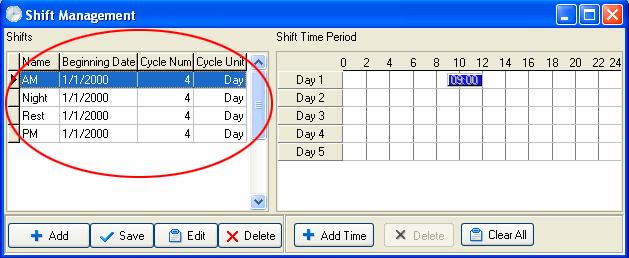
Pokud zaměstnanci nebyl přiřazen plán, nakonec systém nedokáže statisticky zpracovat záznamy o docházce. Pokud zaměstnanec nepatří do
směny, systém nedokáže rozlišit, zda se jeho záznam o docházce vztahuje na nástup do práce nebo odchod z práce, a nedokáže vyhodnotit jeho docházku.
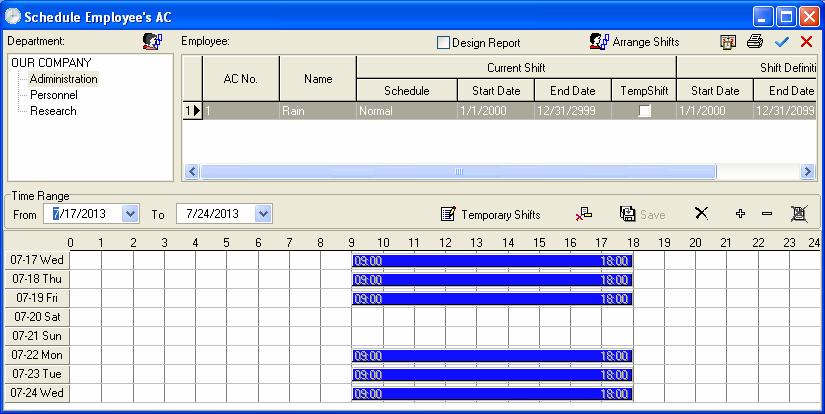
Po nastavení rozvrhu a správy směn vyberte nabídku Údržba/Možnosti, klikněte na "Plán zaměstnance" a otevřete okno Plánování docházky zaměstnance. Zde můžete spravovat data související se směnami zaměstnanců.
Levá část okna zobrazuje plán směn podle oddělení. Kliknutím myší na název oddělení se v modulu zaměstnanců na pravé straně zobrazí všichni zaměstnanci a jejich plán směn.
1. Přiřazení směny zaměstnancům podle oddělení
V závislosti na charakteru jednotlivých oddělení přiřazujte zaměstnancům směny. Jedním kliknutím na tlačítko Plán oddělení "  " v levém rohu se zobrazí následující vysvětlivka:
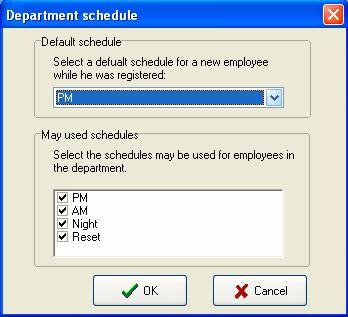
Výchozí plán: Vyberte směnu z rozbalovacího seznamu a nastavte ji jako výchozí směnu, která se používá při evidenci nového zaměstnance. Po evidenci nového zaměstnance mu bude tato směna automaticky přiřazena.
Použitelné plány: Umožňuje zobrazit název aktuálně nastavené směny v seznamu plánů směn. Při nastavování směny oddělení se směna ve seznamu nezobrazí, dokud není vybrána.
2. Běžné přiřazení směny zaměstnancům
Pravá část okna je modulem pro přiřazování směn zaměstnancům. Směny lze přiřazovat nejen jednotlivým zaměstnancům, ale i hromadně. Kliknutím na tlačítko Vybrat vše "  " přiřadíte směnu všem zaměstnancům. V seznamu zaměstnanců podržte klávesu "Ctrl" a myší jedním kliknutím označujte jednotlivé zaměstnance pro hromadný výběr. Vyberte zaměstnance, kterým má být směna přiřazena, a poté klikněte na Nastavit
směny zaměstnance "  ", otevře se následující okno:
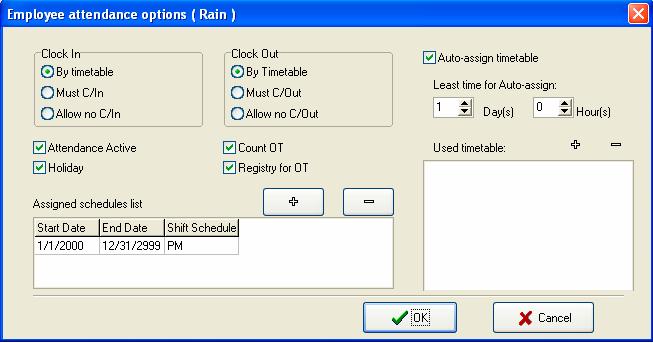
Přihlášení/Odhlášení: Lze nastavit, zda se musí zaměstnanec přihlašovat/odhlašovat. Podle příslušného časového úseku se posuzuje, zda je nutné přihlášení/odhlášení. Priorita tohoto nastavení v tomto bodě je vyšší než priorita nastavení v rozvrhu směn.
Aktivní docházka: Určuje, zda je docházka účinná nebo ne. Po zaškrtnutí této položky se podle pravidel docházky a plánu směn vyhodnocuje celkový počet záznamů o docházce. V opačném případě se zaměstnanec nezúčastňuje hodnocení docházky a jeho záznamy se považují za běžnou práci. Například někteří vedoucí nemusí mít evidovanou docházku, pokud chodí do práce pravidelně.
Počítání přesčasů: Po zaškrtnutí této položky je možné vypočítat přesčasy tohoto zaměstnance.
Svátek: Po zaškrtnutí této položky se zaměstnanec, kterému byla přiřazena směna, ve svátek odpočívá. Pokud dojde do práce, jeho záznam se považuje za práci na přesčas. V opačném případě se zaměstnanec, kterému byla přiřazena směna, musí ve svátek dostavit do práce.
Pokud nedojde do práce, jeho záznam se považuje za neomluvenou nepřítomnost v práci.
Registrace přesčasů: Vztahuje se na všechny přesčasy zaměstnance. Při tomto přiřazování směny musí být přesčas nejprve zaregistrován nebo ověřen, teprve pak nabývá účinnosti.
V aktuálním nastavení směny je v rámci možnosti možné prozkoumat celý plán zaměstnance a přidávat, odstraňovat nebo měnit jeho směny. Kliknutím na tlačítko přidat "  " se otevře následující okno:
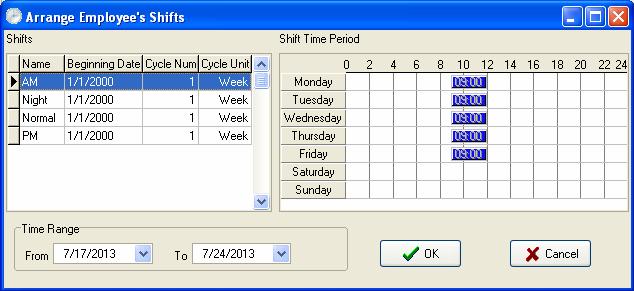
V tomto okně se zobrazují všechny směny a rozvrh směn. Z již nastavených směn vyberte novou směnu, určete její časový rozsah, jedním kliknutím na tlačítko "OK" potvrďte operaci nebo jedním kliknutím na tlačítko "Zrušit" ji přerušte a poté se vraťte do okna možností docházky zaměstnance. Po úspěšném nastavení se příslušný název směny zobrazí ve sloupci směny zaměstnance a seznam časů v okně může zobrazovat časový úsek služby.
Pokud má zaměstnanec během běžných pracovních hodin směnu, můžete přidat mnoho položek plánu. Např.:
Datum zahájení Datum ukončení Směna
2013-3-1 2013-5-30 Jaro
2013-6-1 2013-9-1 Léto
3. Automatické přiřazení rozvrhu
Pokud je přiřazování směn zaměstnancům nebo měnění plánů směn příliš časté a neexistuje pravidlo, podle kterého by se dalo postupovat, lze použít automatické přiřazování směn. Automatické přiřazení směny znamená, že zaměstnanec nemá v daném období pevný plán směn, ale má záznamy o docházce; systém pak může automaticky určit, ke kterému časovému úseku se záznam vztahuje. Po zvolení automatického přiřazování směny se zobrazí následující rozhraní:
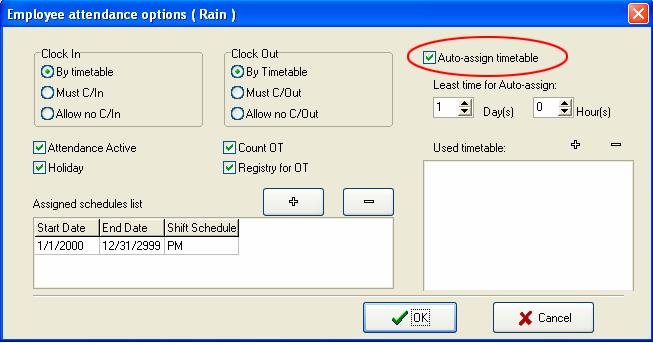
Funkce automatického přiřazení rozvrhu zaměstnance slouží k tomu, aby v případě, že zaměstnanci není podle rozvrhu přiřazena směna, ale má záznamy o docházce, systém rozvrh automaticky určil. Tato funkce se používá hlavně při častých změnách směn.
Minimální doba pro automatické přiřazení: Zvolte minimální dobu pro automatické přiřazení. Minimální doba pro automatické přiřazování směn zaměstnanců znamená, že po nastavení
doby, například 1 den, systém neprovede posouzení podle časového úseku směny, dokud doba, ve které zaměstnanec nemá přiřazené skupiny, nepřekročí 1 den; jinak se posouzení neprovádí.
Použitý rozvrh: Možný rozvrh směn tohoto zaměstnance. Jedním kliknutím na tlačítko "  " se zobrazí výběr rozvrhu směn. Tyto rozvrhy směn jsou seznamem názvů nastavených směn, které byly již definovány ve správě směn. Rozhraní je následující:
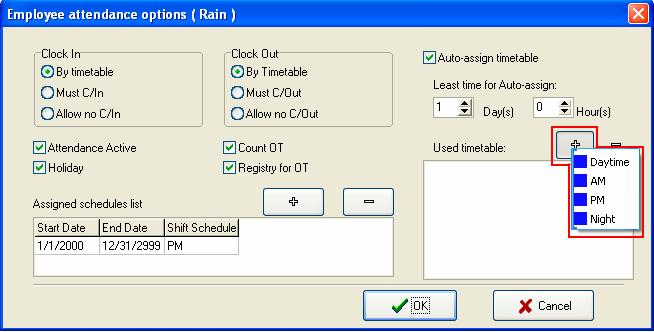
Kliknutím myší na název směny ji vyberte a přidejte vybraný rozvrh. Pokud chcete rozvrh odstranit z použitých rozvrhů, nejprve klikněte a vyberte tento rozvrh a poté klikněte na tlačítko "  " pro jeho smazání. Zobrazuje se níže:
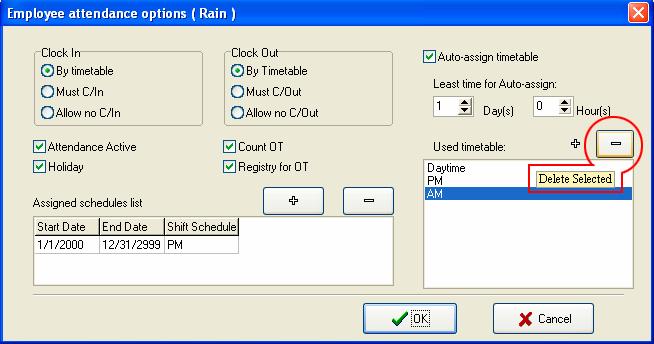
Po nastavení klikněte na "OK" pro uložení.
4. Dočasné směny zaměstnance
Časový rozsah: Zobrazuje plánovaný čas všech zaměstnanců – od kterého dne začíná a do kterého dne končí rozvrh – v oblasti s posuvným pruhem níže.
Pokud se má dočasně změnit pracovní doba jednoho (nebo několika) zaměstnance, lze jeho směnu dočasně upravit. Vyberte zaměstnance (pokud chcete vybrat více zaměstnanců, podržte klávesu "Ctrl", zároveň klikněte na jednotlivé zaměstnance nebo použijte tlačítko pro výběr všech). Kliknutím na tlačítko Dočasné nastavení zaměstnance "  " se zobrazí následující vysvětlivka:
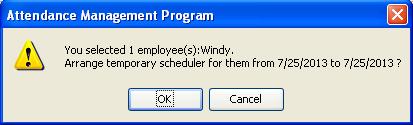
Klikněte na tlačítko "OK" a zadejte dočasný plán. Klikněte na Přidat časový úsek
tlačítko "  ", otevře se následující okno:
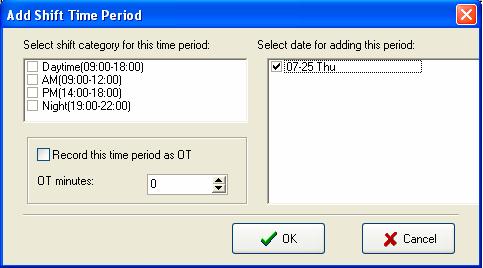
V okně Přidat časový úsek směny vyberte kategorii směny pro tento časový úsek a zvolte datum pro přidání tohoto období. Způsob operace je stejný jako při přidávání časového období v Údržbě plánů směn. Kliknutím na tlačítko "OK" uložte časový úsek nebo kliknutím na "Zrušit" akci zrušte. Pokud vyberete Noční (19:00-22:00) a všechna data, klikněte na tlačítko "OK", uložte a vraťte se do okna Plánování docházky zaměstnance. Dočasný plán se zobrazí v seznamu plánů směn. Zobrazuje se níže:
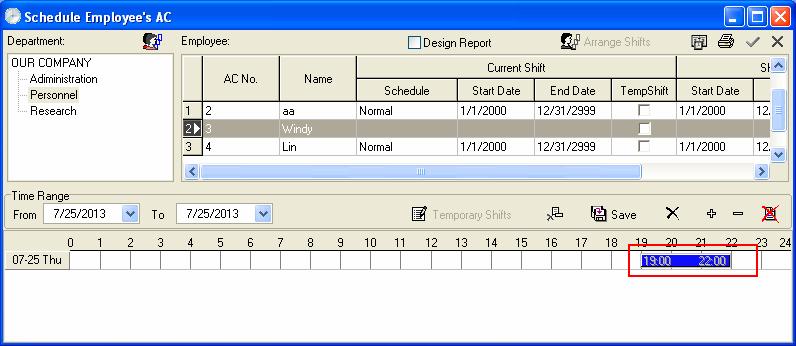
Před uložením této dočasné směny je možné vybrat časový úsek a stisknutím tlačítka "  " ho smazat, nebo stisknutím tlačítka "
  " smazat všechny časové úseky.
Kliknutím na tlačítko "  " uložte dočasnou směnu. Pokud byla tato dočasná směna, kterou jste přidali, uložena, stisknutím tlačítka "
  " zrušíte dočasné směny v tomto období.
5. Pravidelná změna plánu směn
Pravidelné změny plánů směn existují v většině firem. Způsob, jak nastavit pravidelnou změnu plánu směn – zpracování různých pravidelných změn plánů směn je silnou funkcí tohoto softwaru.
Zde je ukázán způsob změny směn se čtyřmi směnami, které se mění třikrát týdně. Například existují čtyři směny A, B, C a D; rozvrh pracovních hodin je rozdělen do tří rozvrhů – ranní směna, odpolední směna a noční směna – a datum platnosti začíná dnem 1.
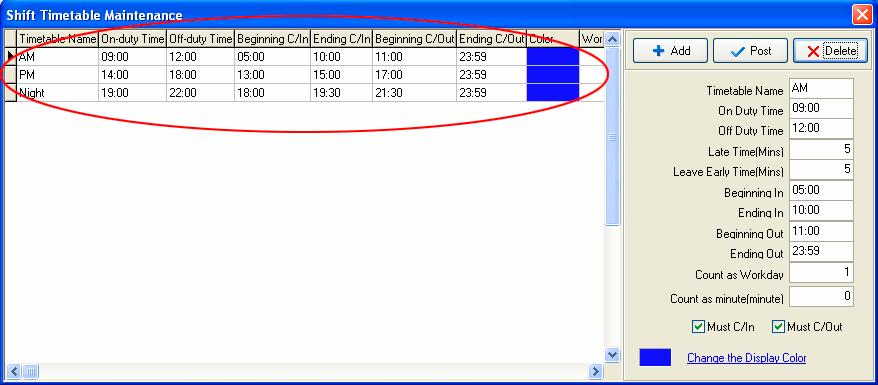
Seznam rozvrhu pracovních hodin zaměstnance: Směna Ranní směna Odpolední směna Noční směna Volno Datum
| 1 | A | B | C | D |
|---|---|---|---|---|
| 2 | D | A | B | C |
| 3 | C | D | A | B |
| 4 | B | C | D | A |
| 5 | A | B | C | D |
| 6 | D | A | B | C |
| 7 | C | D | A | B |
8 B C D A
Ze seznamu plánů lze zjistit pravidelnost – cyklus pracovních hodin všech zaměstnanců je čtyři dny. Čtyřdenní pracovní doby směn A, B, C a D jsou tedy rozděleny do čtyř směn. Ostatní směny se řídí stejným postupem.